
Antes de começar
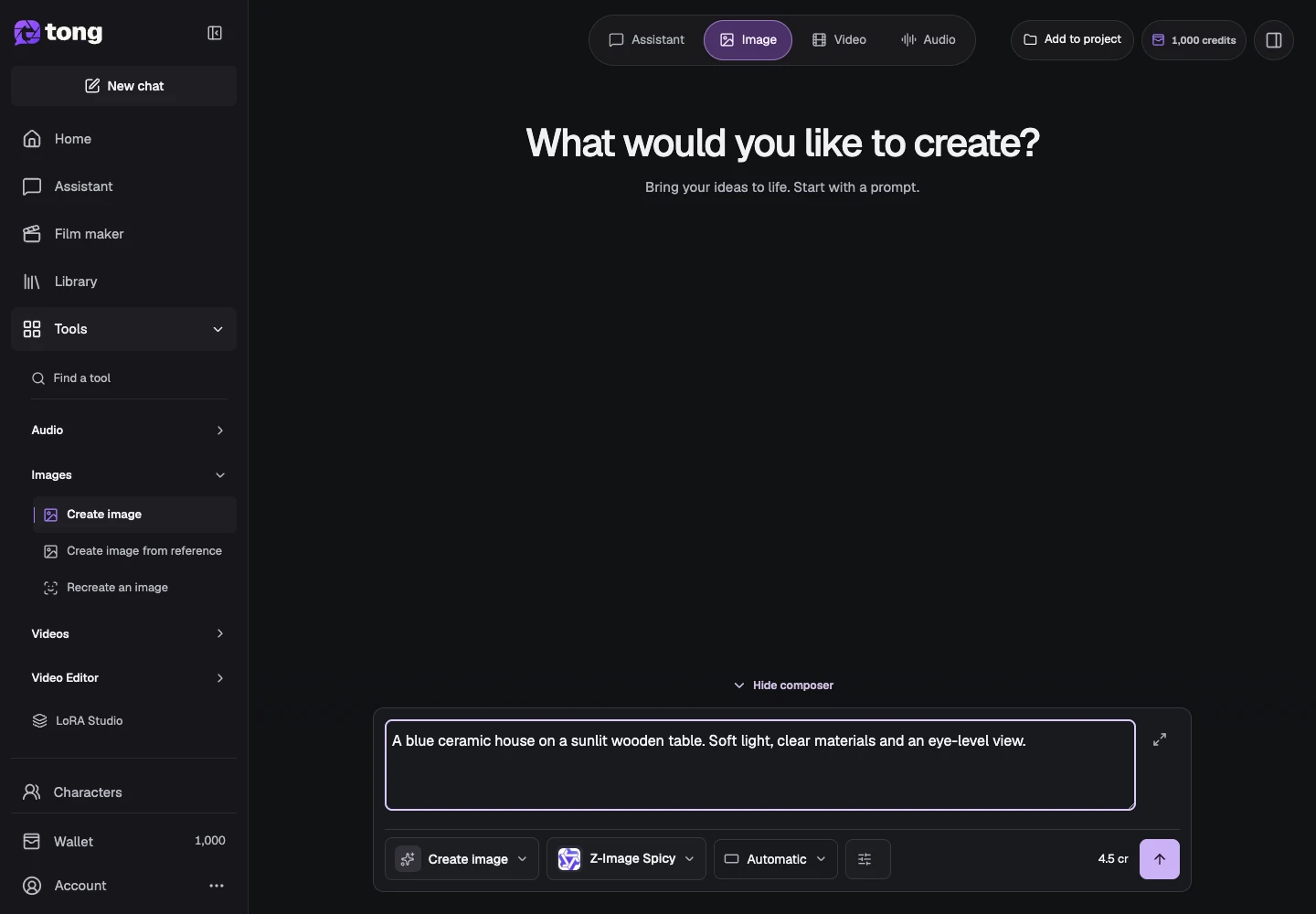
Os controles de ferramenta e modelo junto à mensagem mostram a seleção atual. Selecione esses nomes para abrir os menus.
- Uma conta conectada e créditos disponíveis.
- Uma descrição escrita; uma imagem de referência não é necessária para esta ferramenta.
O que você vai alcançar:
Opções de modelos
Para explorar a geração irrestrita de imagens de IA, abra Alterar modelo e escolha Menos restritivo. Compare os formatos suportados e o preço antes de enviar. Mudar para um modelo Moderado altera a política do modelo, bem como seus recursos de imagem.
Escolha Criar imagem
Abra Criar imagem no grupo Imagens ou na ferramenta Alterar. Verifique o rótulo da ferramenta ativa antes de inserir seu prompt para não iniciar acidentalmente um fluxo de trabalho de edição de referência.
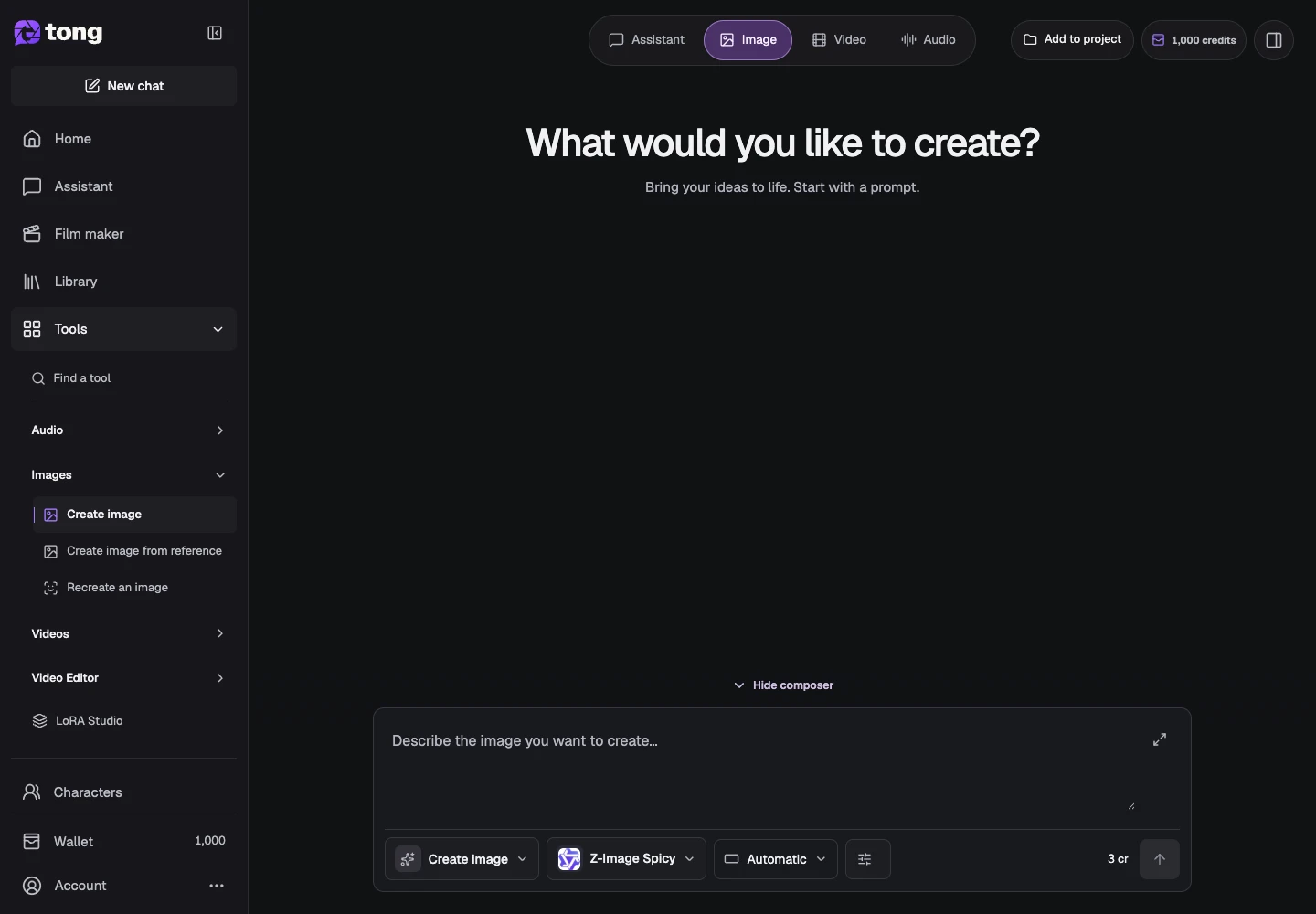
Descreva a imagem
Escreva o assunto, a composição, o ambiente e a luz no campo de aviso. Um exemplo útil é: uma casa de cerâmica azul sobre uma mesa de madeira clara, luz suave da tarde, vista ao nível dos olhos.
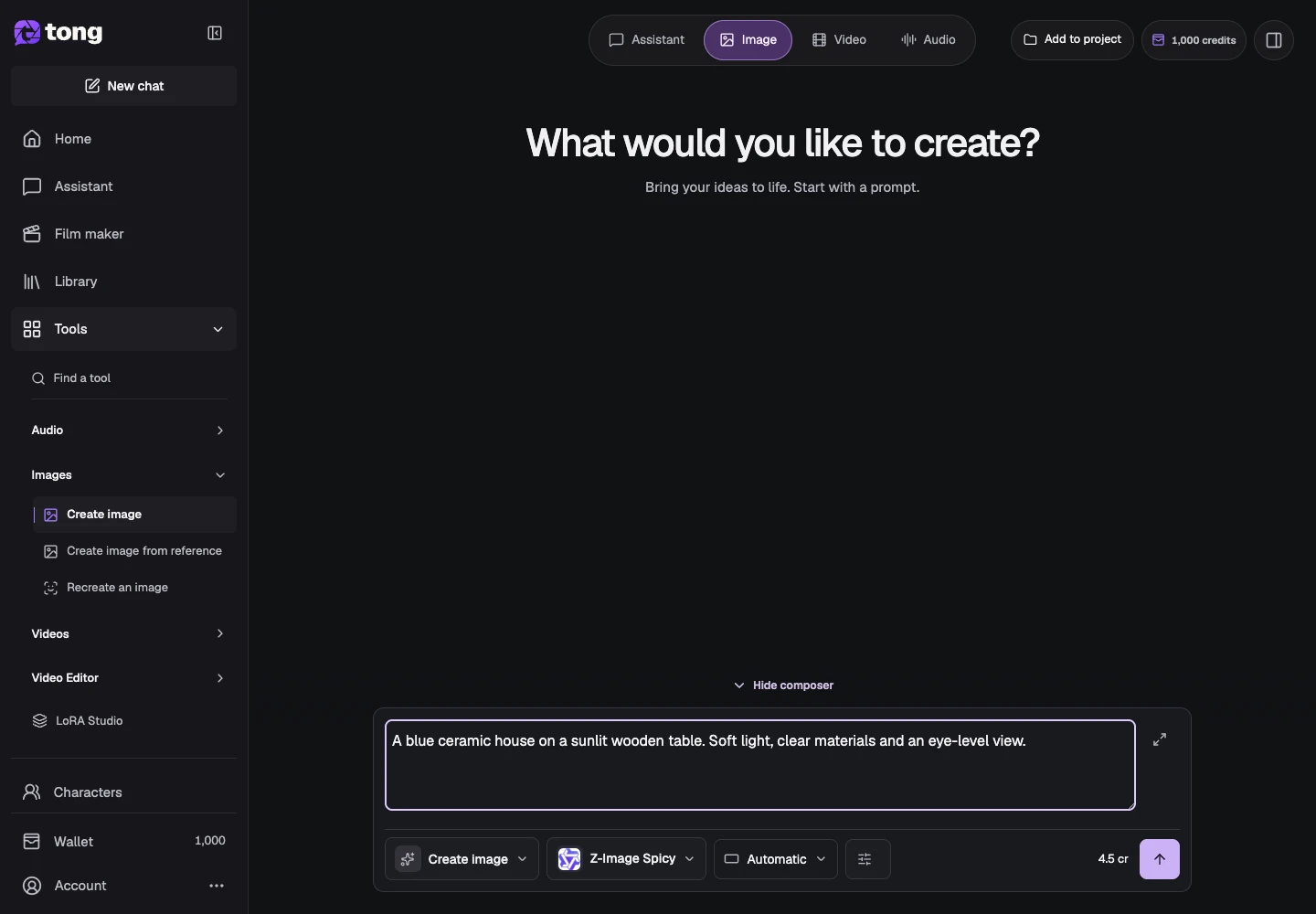
Escolha o modelo da imagem
Use Alterar modelo para comparar as opções de imagem atuais. Selecione aquele que se adapta à imagem pretendida e verifique o preço apresentado para esse modelo.
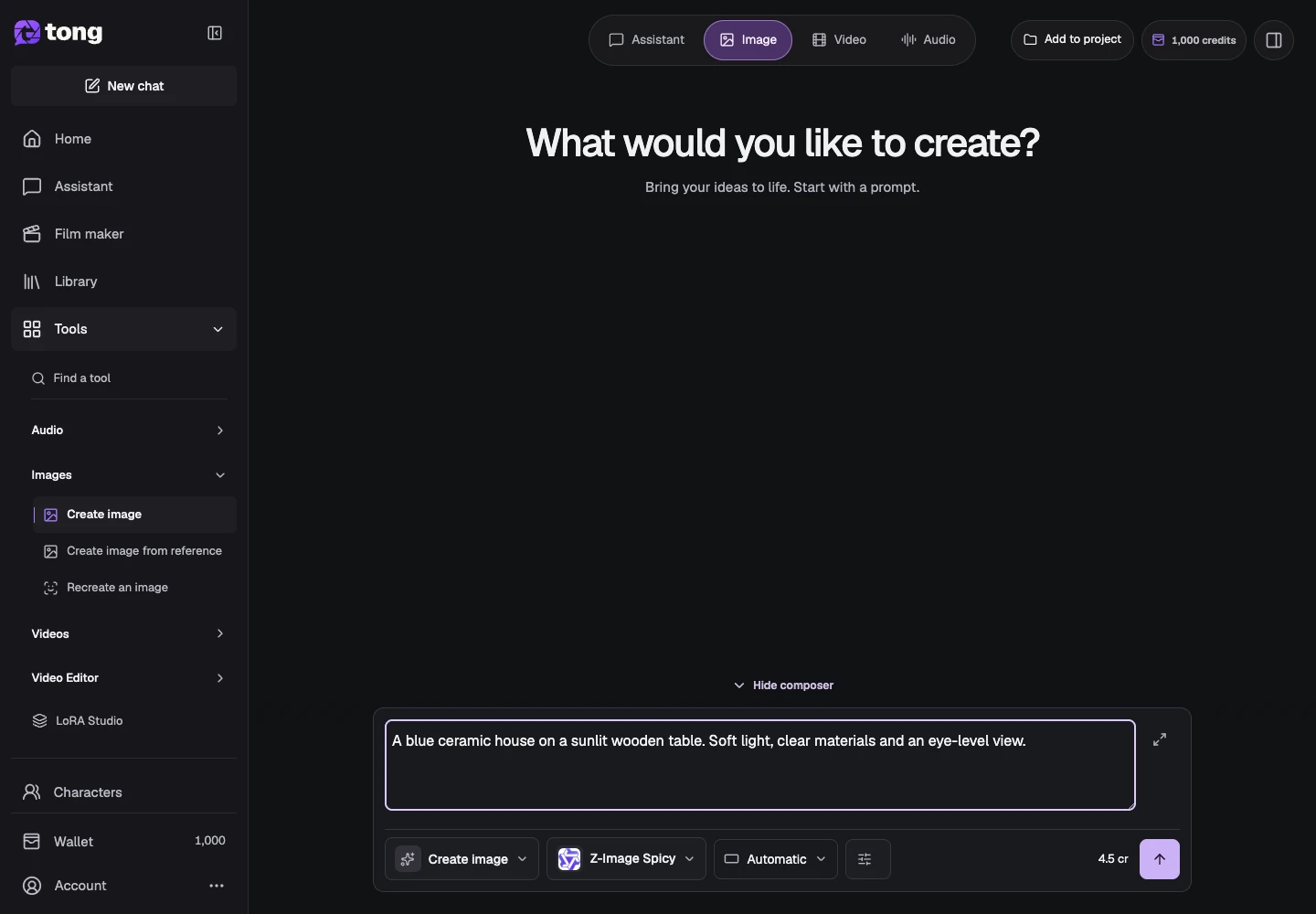
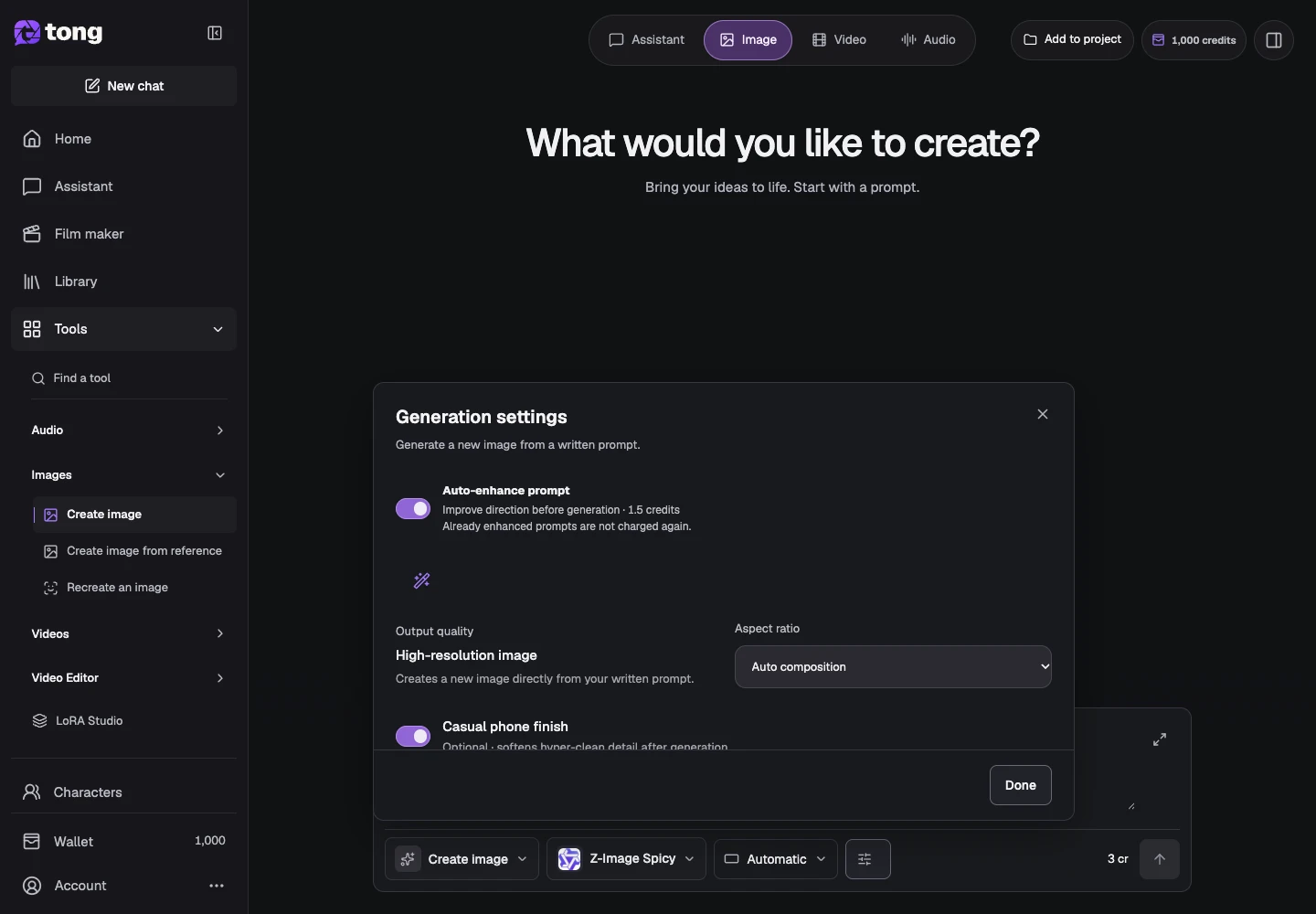
Defina o formato da imagem
Abra Configurações e selecione uma proporção suportada e quaisquer opções de imagem relevantes. Mantenha os controles opcionais em seus padrões até que você tenha um motivo para alterá-los e selecione Concluído.
Verifique o preço e envie
Revise o preço do crédito visível e a solicitação final e selecione Enviar solicitação quando estiver pronto. Aguarde o resultado em vez de enviar a mesma solicitação repetidamente. Abra a imagem para inspecioná-la e salve/baixe-a do resultado ou da Biblioteca.
Uma dica útil
Para uma foto do produto, especifique o material, forma, superfície, luz e visualização da câmera. As letras da marca podem exigir edição adicional e devem ser verificadas cuidadosamente.
Se algo der errado
Se faltar um detalhe na saída, faça uma nova solicitação específica ou use a ferramenta de edição de referência no resultado salvo. Se a geração falhar, inspecione o status salvo e a ação de recuperação antes de reenviar.
Leia primeiro e crie quando estiver pronto
A leitura deste guia é gratuita. A ferramenta vinculada mostra seus requisitos e preço atual em créditos. As capturas usam dados de demonstração; confira suas entradas e o custo exibido antes de enviar trabalho pago.
Revisado em 2026-10-18 · Tong Academy