
Antes de começar
- Uma conta conectada.
- Um resultado existente ou um arquivo de mídia local compatível.
O que você vai alcançar:
Opções de modelos
A biblioteca mantém mídia pronta de fluxos de trabalho irrestritos de imagem e vídeo de IA, bem como seus arquivos carregados. Reutilizar ou baixar um item salvo não altera seu modelo de geração nem exige que você o gere novamente.
Abrir Biblioteca
Selecione Biblioteca na navegação. Os arquivos salvos ficam separados do campo de mensagem para que você possa acessá-los sem recriá-los.
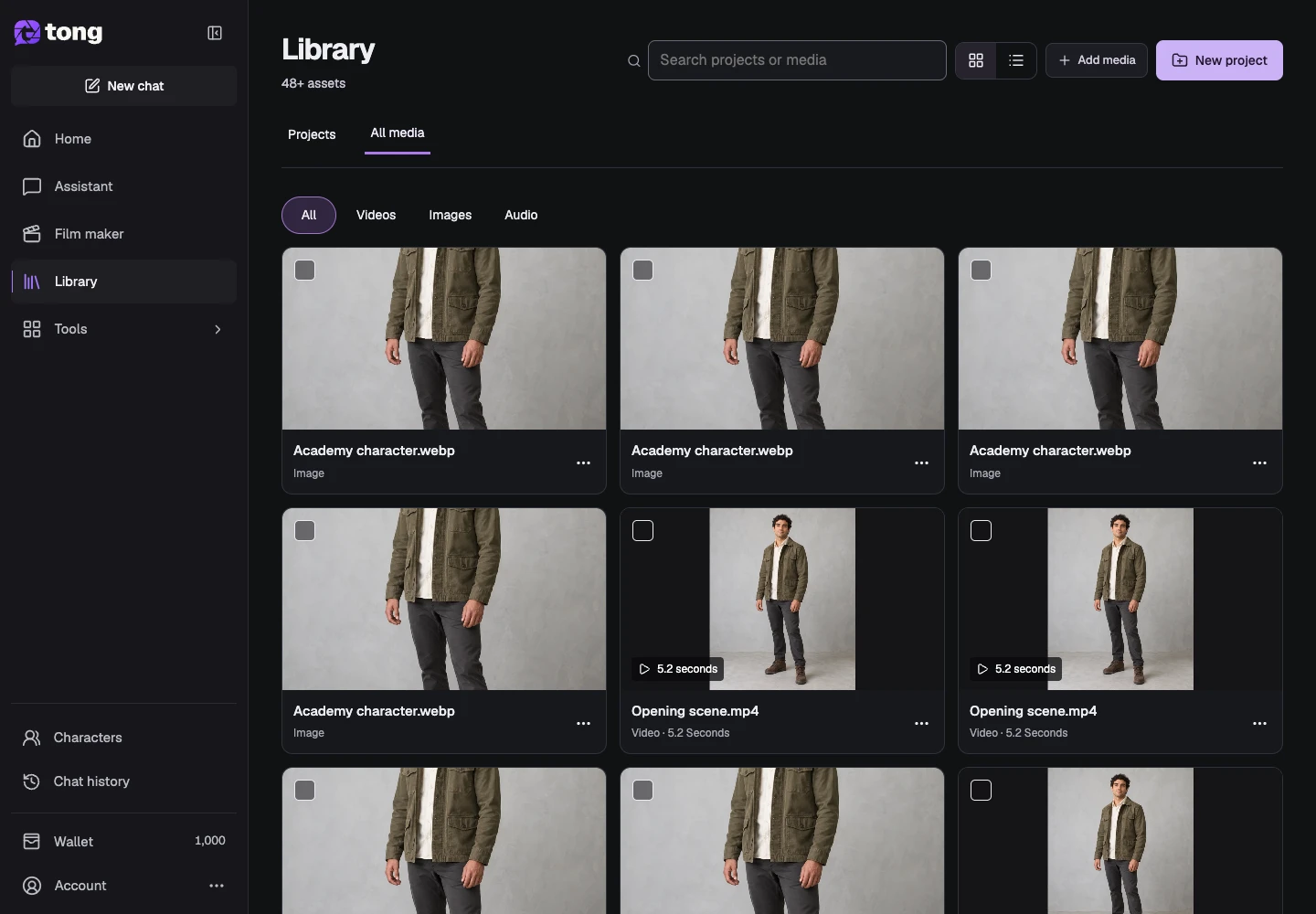
Encontre a mídia que você precisa
Use a pesquisa na biblioteca e os filtros de mídia para restringir a lista. Inspecione o nome, a miniatura e o tipo do arquivo antes de abrir um resultado ou atribuí-lo a outro fluxo de trabalho.
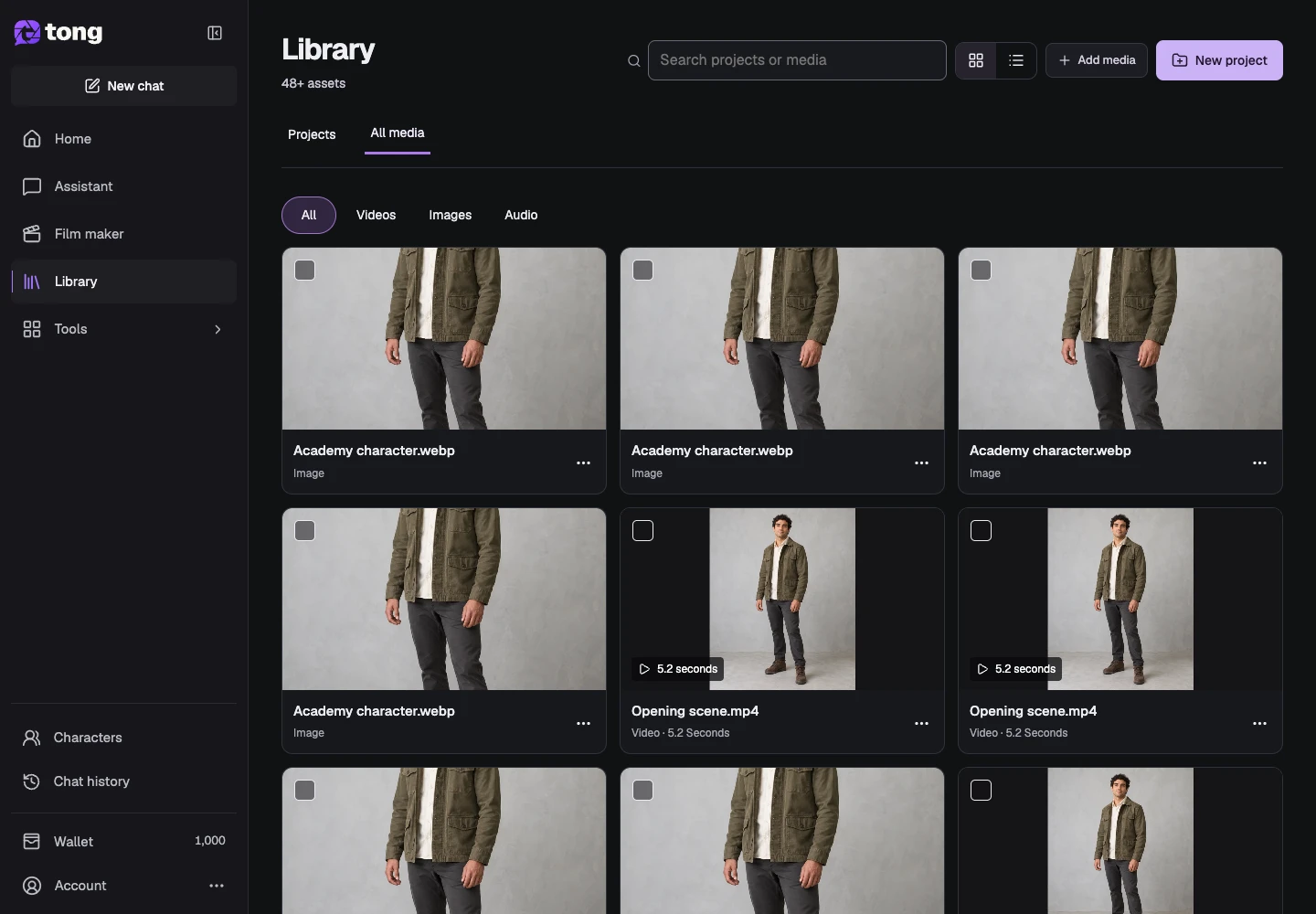
Carregar um arquivo de origem
Use o controle de upload da biblioteca para escolher um arquivo de imagem, vídeo ou áudio compatível. Aguarde o término do preparo antes de reutilizá-lo; uma visualização local não significa por si só que o servidor salvou o arquivo.
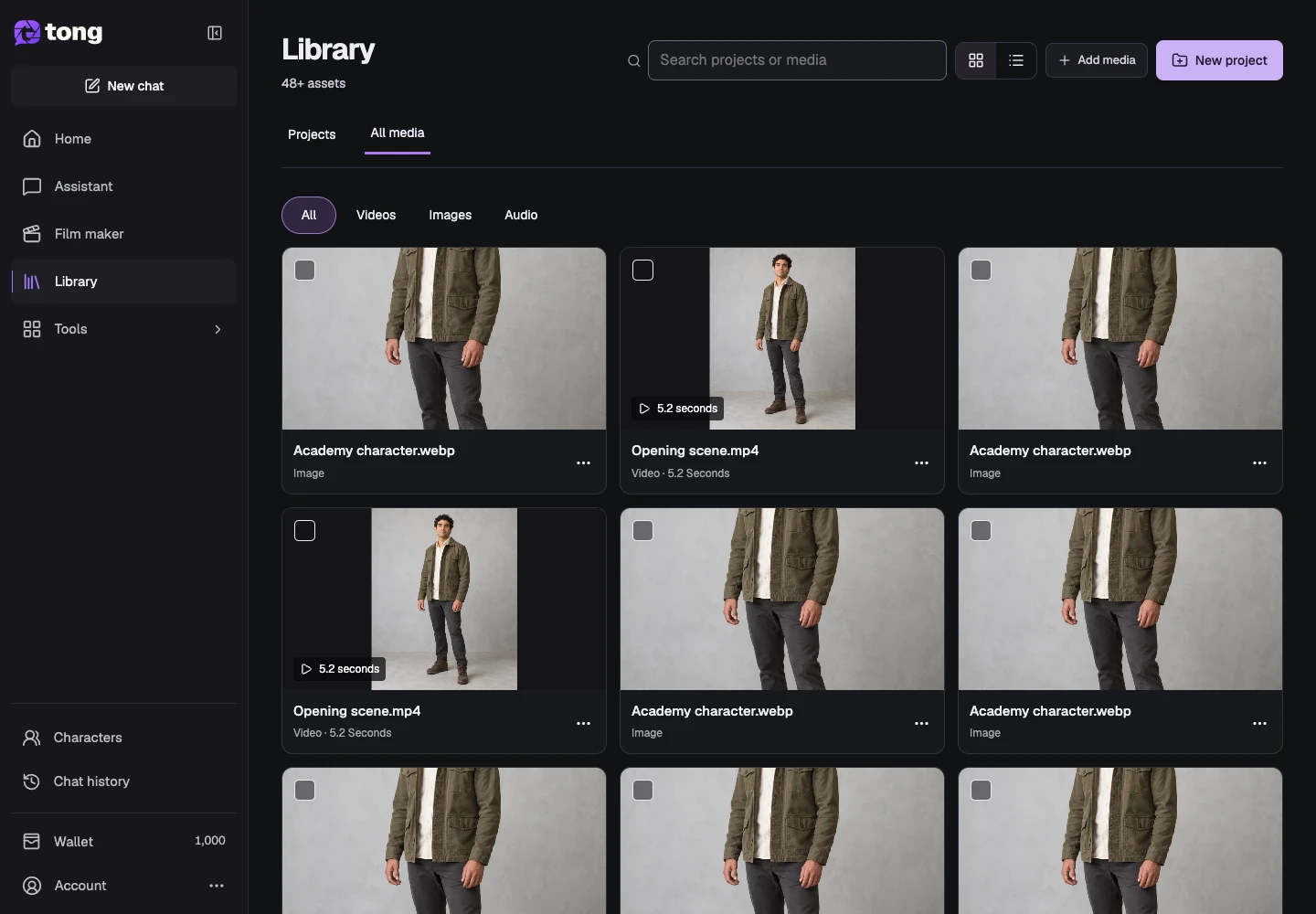
Abra ou baixe um resultado
Abra um item de mídia para inspecioná-lo e usar sua ação de download quando disponível. As entradas salvas e as saídas concluídas podem ser reutilizadas sem gerá-las novamente. Revise a confirmação cuidadosamente antes de excluir um arquivo.
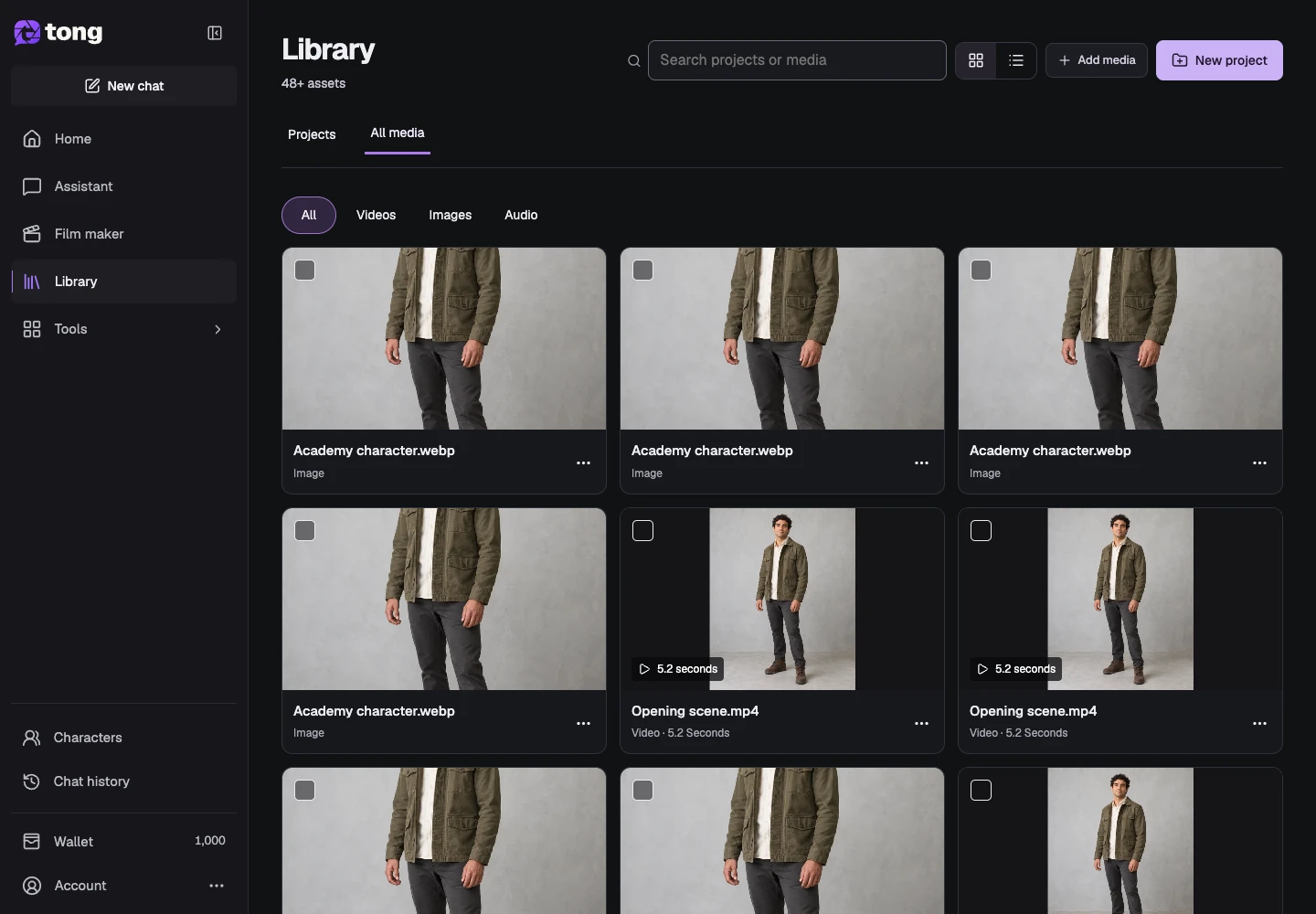
Uma dica útil
Dê nomes descritivos aos projetos e arquivos de origem para que você possa distinguir uma referência, um rascunho e uma exportação finalizada.
Se algo der errado
Se uma visualização não estiver disponível, deixe a mídia terminar de salvar e recarregue a Biblioteca. Mantenha sua fonte local até que o upload seja concluído. Não envie uma nova geração apenas para fazer reaparecer um download existente.
Leia primeiro e crie quando estiver pronto
A leitura deste guia é gratuita. A ferramenta vinculada mostra seus requisitos e preço atual em créditos. As capturas usam dados de demonstração; confira suas entradas e o custo exibido antes de enviar trabalho pago.
Revisado em 2026-10-18 · Tong Academy