
Antes de começar
Os controles de ferramenta e modelo junto à mensagem mostram a seleção atual. Selecione esses nomes para abrir os menus.
- Imagens de referência ou outras mídias suportadas pelo modelo selecionado.
- Uma conta conectada e créditos.
O que você vai alcançar:
Opções de modelos
Para criação irrestrita de referência a vídeo, escolha um modelo de vídeo menos restritivo compatível e revise suas entradas de imagem, vídeo e áudio suportadas. Um modelo permissivo ainda pode ter limites de arquivo, duração e referência.
Escolha a ferramenta de vídeo de referência
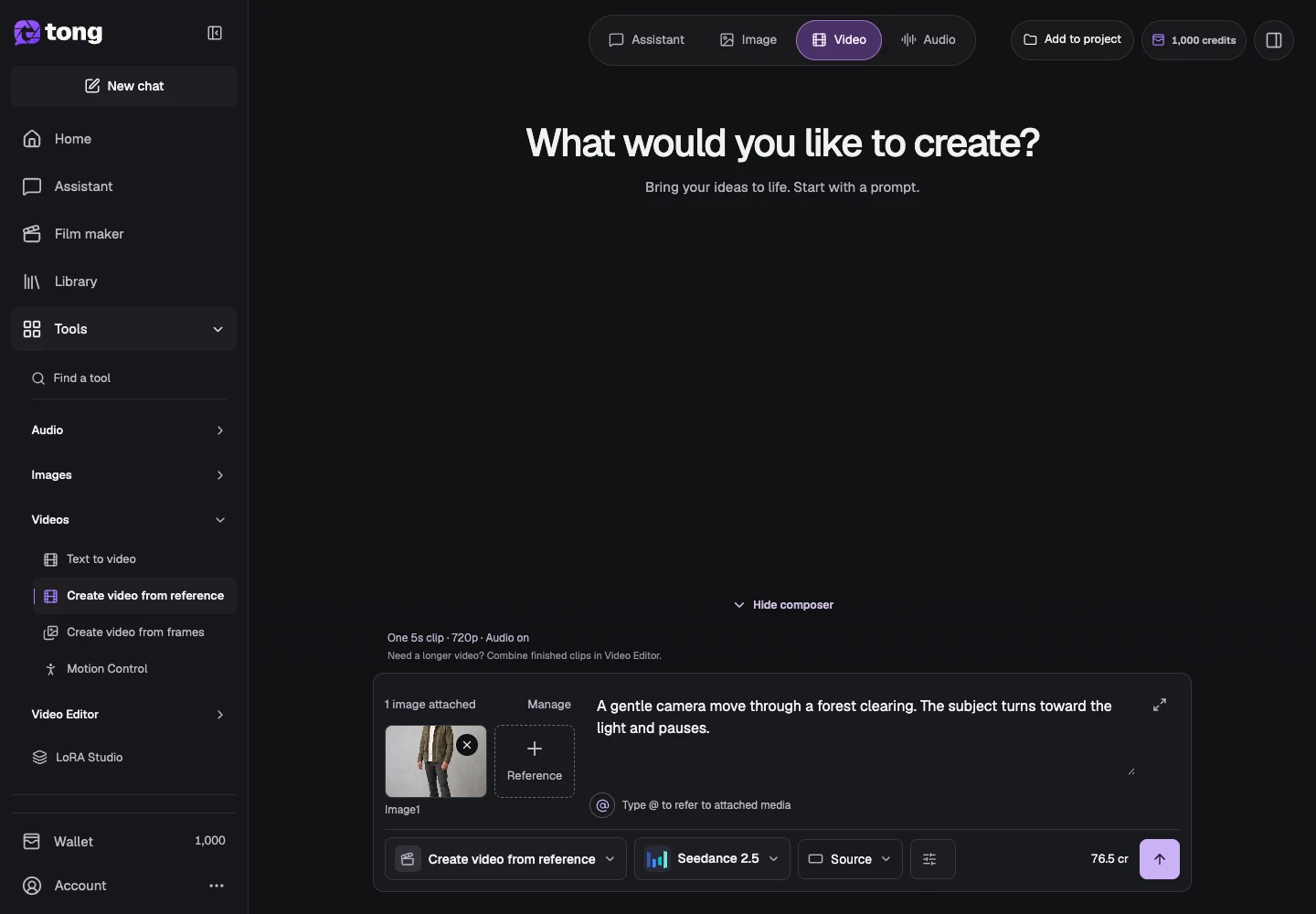
Abra Criar vídeo a partir de referência. Ao contrário do texto para vídeo, este fluxo de trabalho usa mídia de referência compatível para orientar a saída.
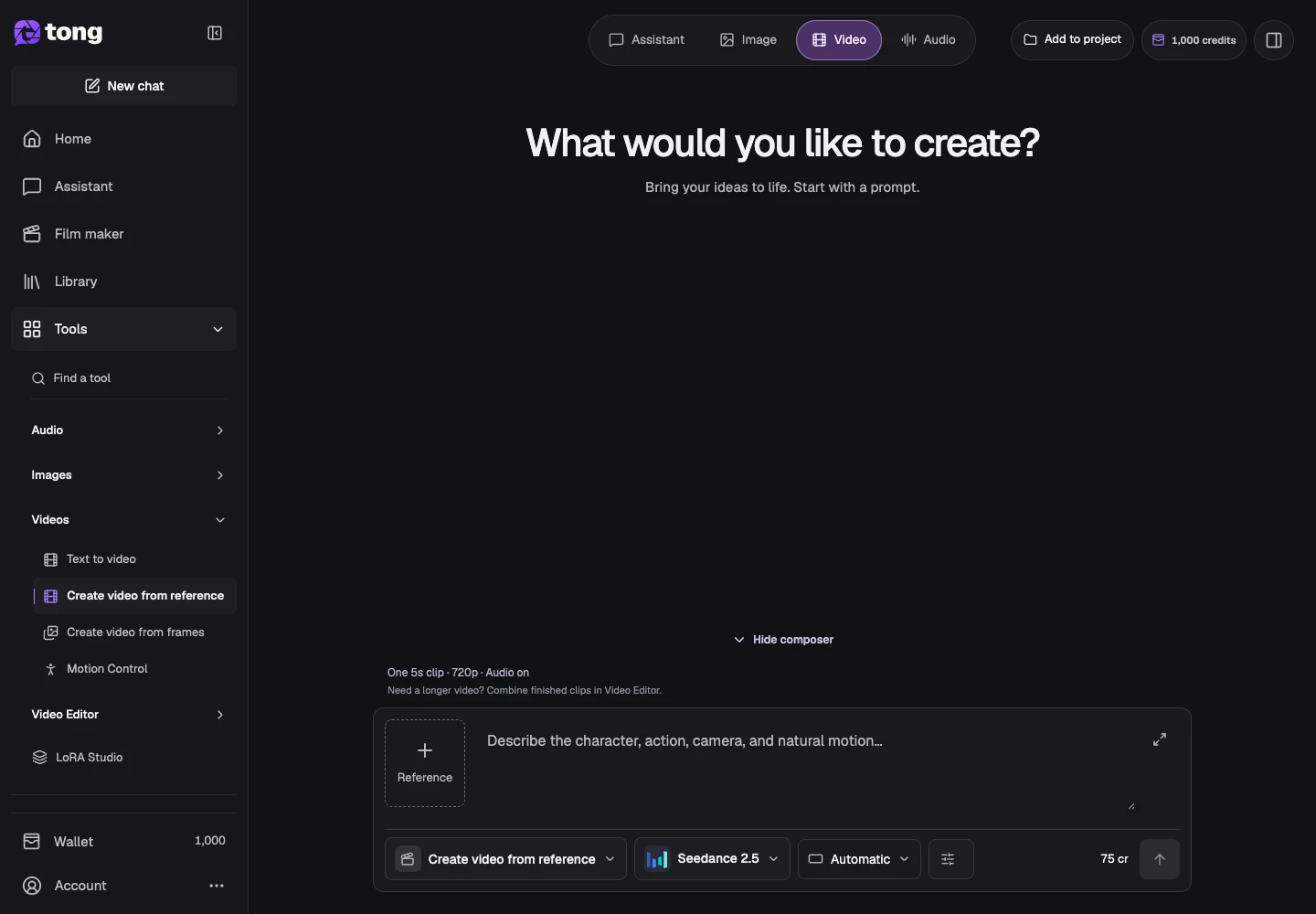
Verifique o suporte de referência do modelo
Abra o modelo Change e leia seus requisitos de entrada. Algumas opções suportam funções específicas de referência de imagem, vídeo ou áudio; mídia não suportada não deve ser anexada apenas porque outro modelo a aceita.
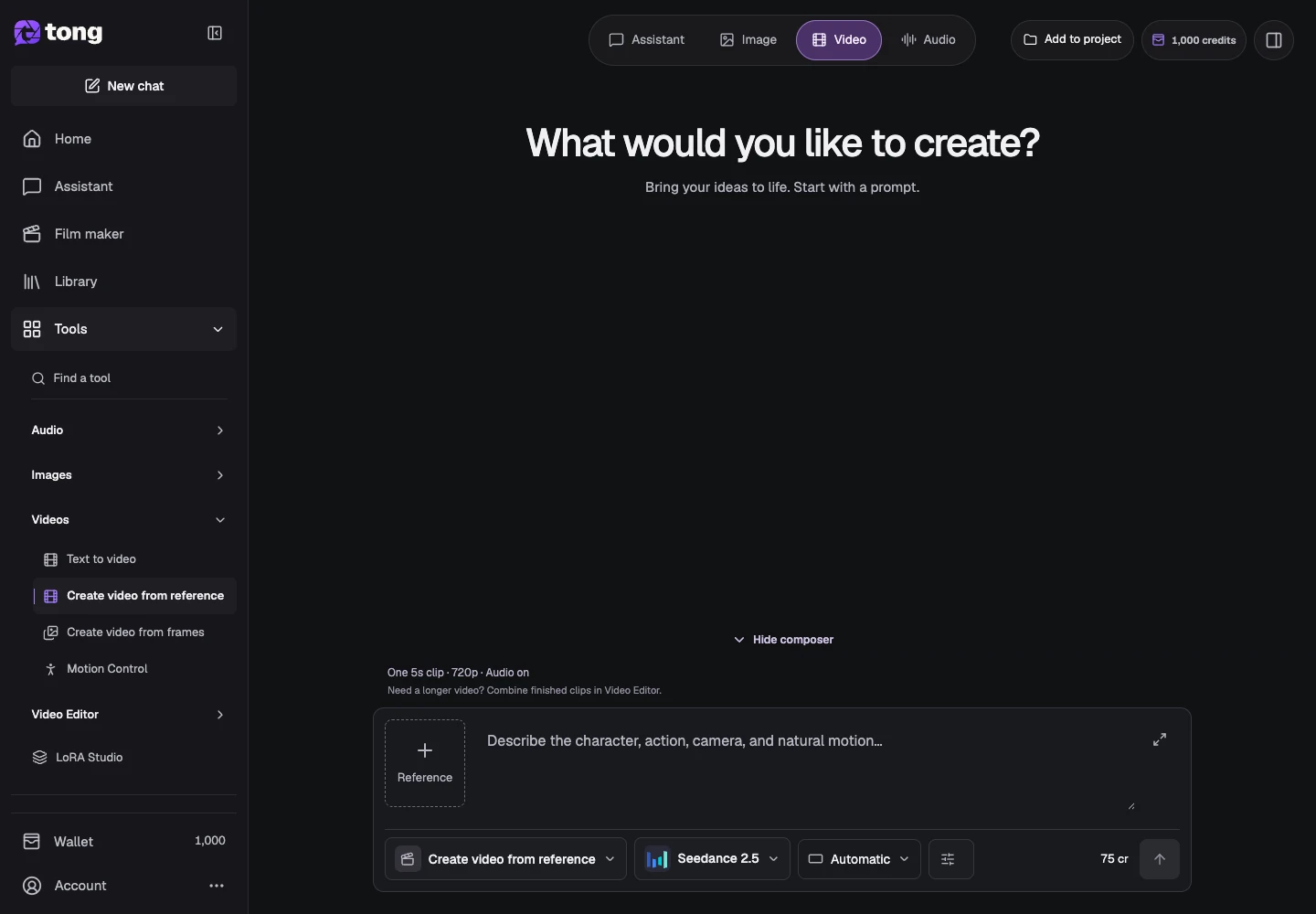
Adicione as referências em Configurações
Abra Configurações e use os slots de referência mostrados para esse modelo. Aguarde a preparação da mídia e verifique cada miniatura, nome e função.
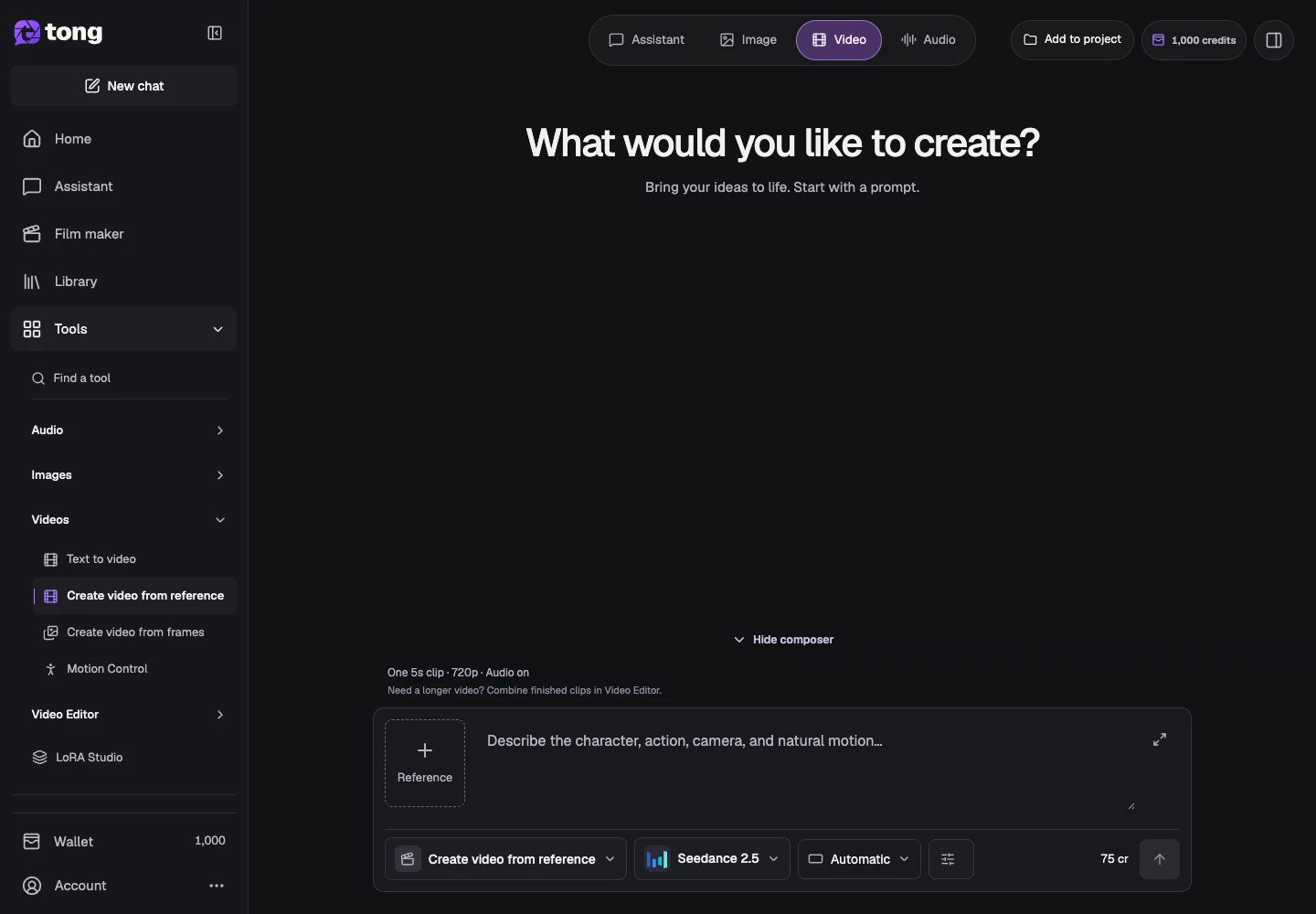
Escolha o estilo do vídeo e as configurações de saída
Revise a duração, proporção, resolução e quaisquer controles de som. O telefone natural é o padrão no fluxo de trabalho comum de referência/quadros; Cinematográfico ou Siga meu prompt altera a orientação de estilo sem alterar as capacidades do modelo.
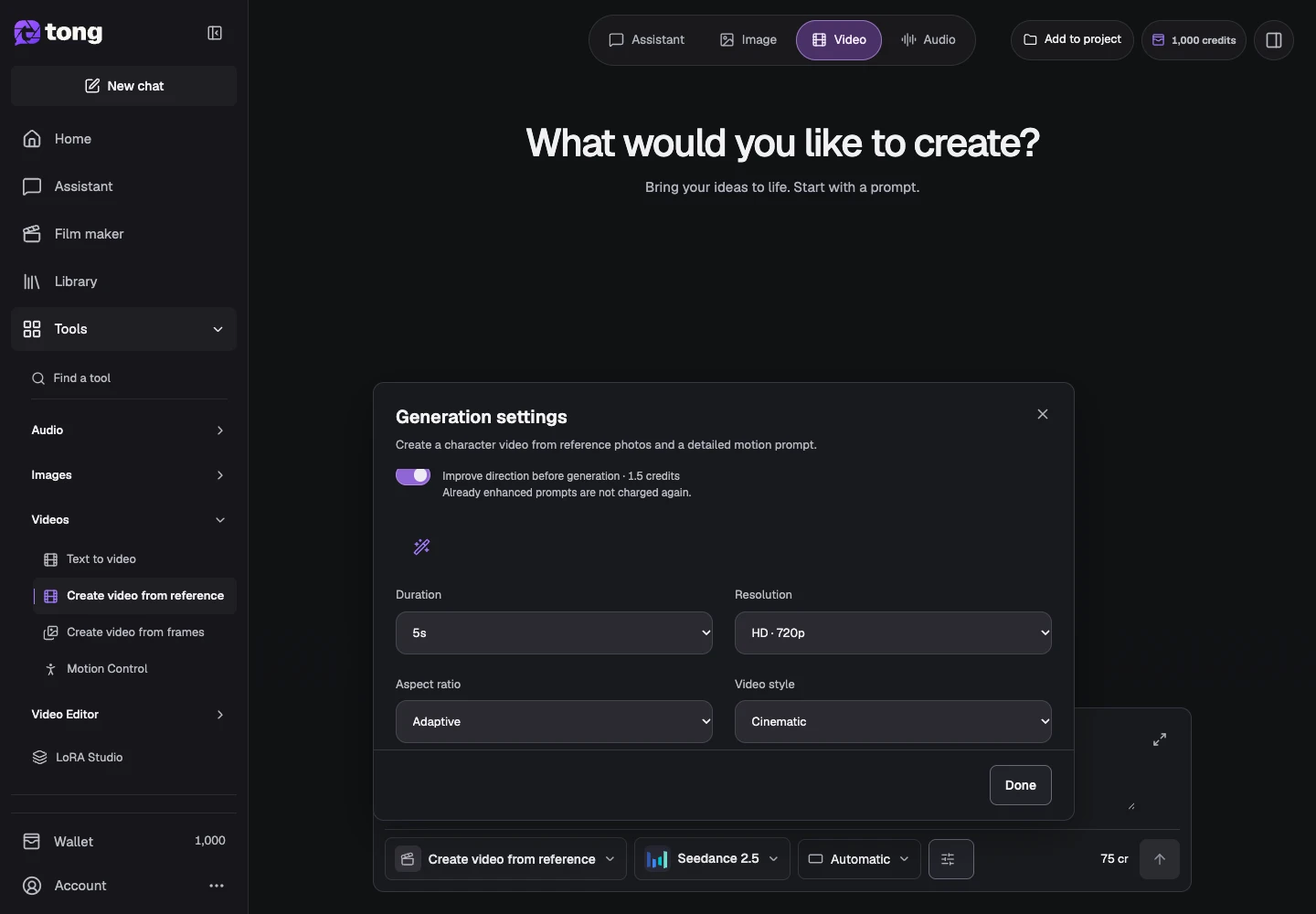
Descreva o movimento e analise o preço
Volte ao prompt e descreva a ação, a câmera e o final. Verifique o preço atual do crédito, incluindo qualquer custo dependente de referência, antes de enviar a solicitação.
Uma dica útil
Use uma referência para comunicar a aparência ou o contexto da cena e o prompt para explicar o que deve acontecer ao longo do tempo.
Se algo der errado
Se o preço estiver aguardando uma verificação de referência, deixe a preparação terminar ou substitua a entrada com falha. Não presuma que uma visualização local visível esteja pronta para geração.
Leia primeiro e crie quando estiver pronto
A leitura deste guia é gratuita. A ferramenta vinculada mostra seus requisitos e preço atual em créditos. As capturas usam dados de demonstração; confira suas entradas e o custo exibido antes de enviar trabalho pago.
Revisado em 2026-10-18 · Tong Academy