
Antes de começar
- Uma conta conectada com créditos disponíveis.
- Um briefing claro e as referências necessárias para o pedido.
O que você vai alcançar:
Opções de modelos
Configurações permite escolher modelos de imagem e vídeo para esta conversa. Padrão usa os padrões atuais do Tong. Capacidades, políticas de conteúdo e preços dos modelos continuam válidos, inclusive em fluxos sem restrições.
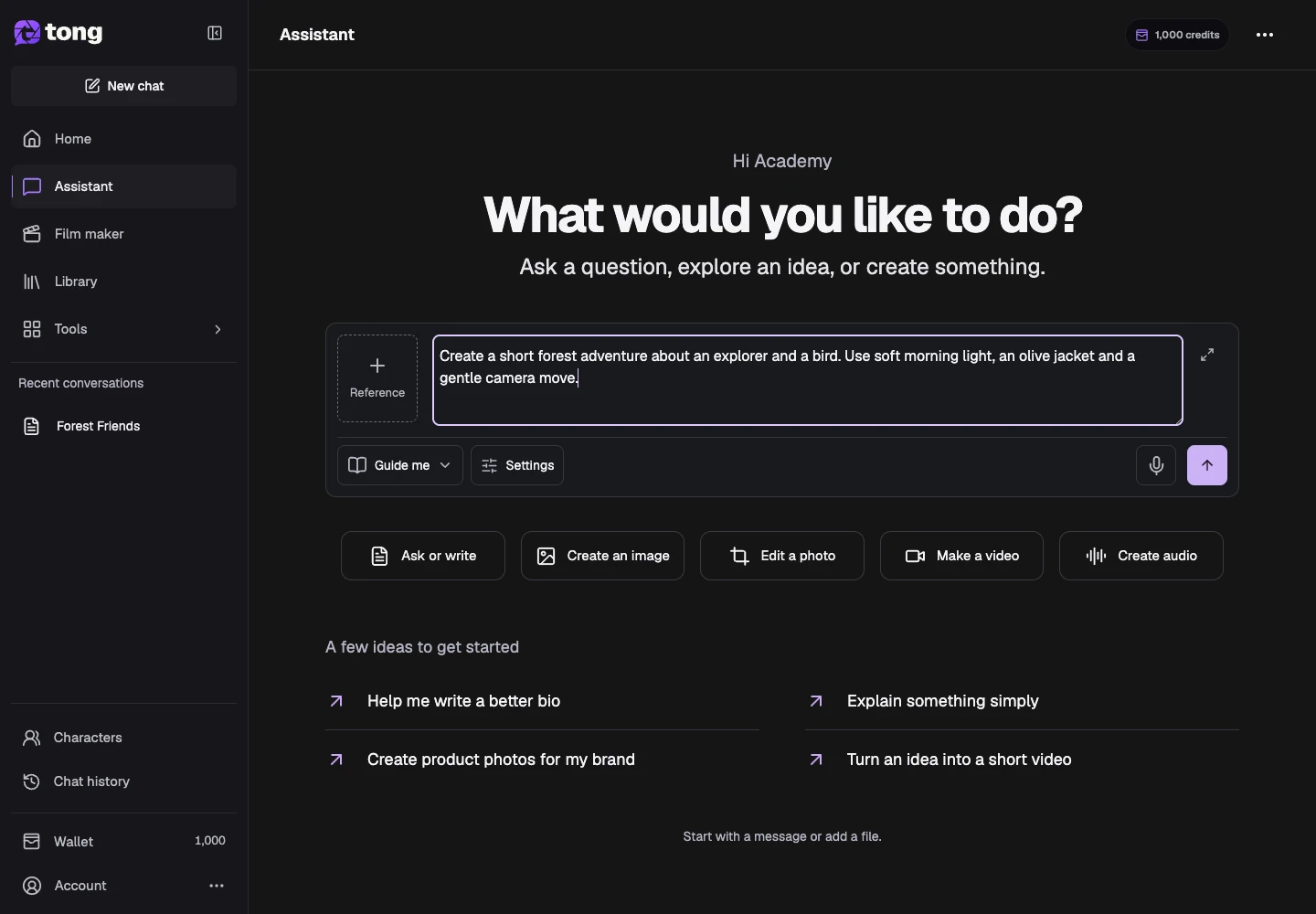
Descreva a mídia necessária
Diga se precisa de imagem, clipe, narração, música ou efeito sonoro. Inclua formato, movimento ou texto falado quando necessário e anexe suas fontes.
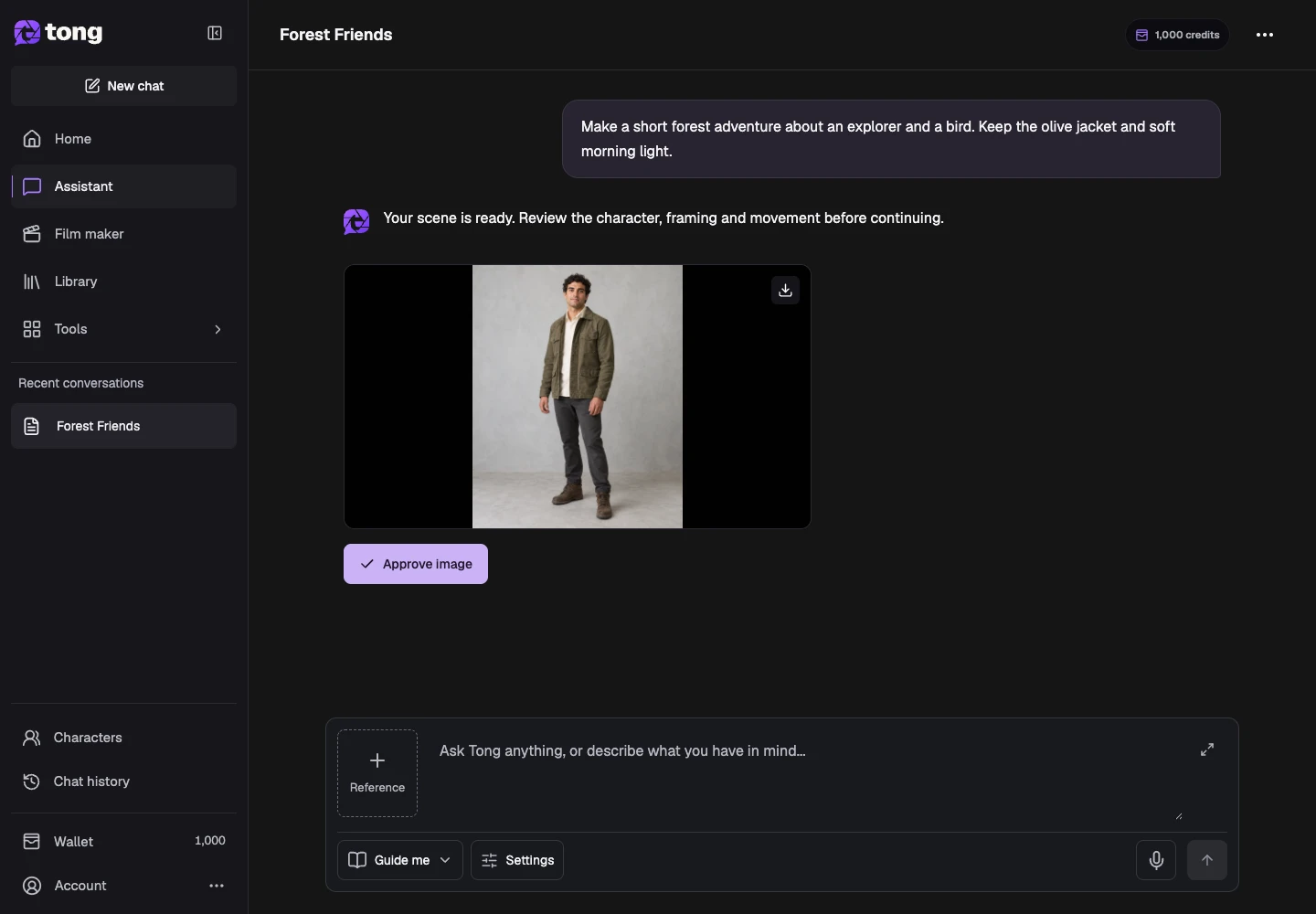
Revise o resultado concluído
Examine a imagem ou reproduza todo o vídeo ou áudio. Em Me guie, aprove quando estiver satisfeito com o resultado específico mostrado.
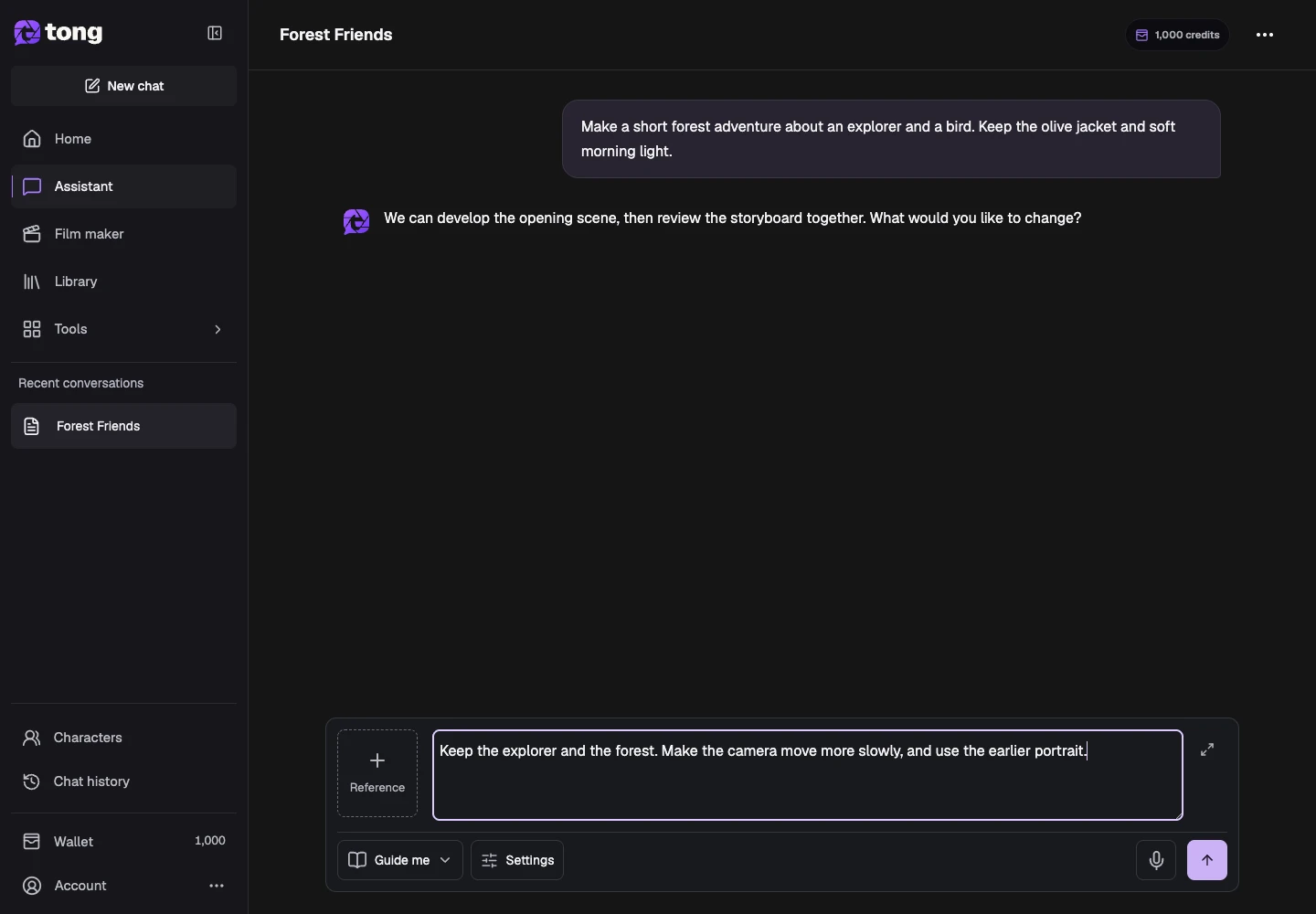
Peça uma mudança específica
Identifique o resultado anterior e escreva a mudança no chat. Peça uma nova geração ou comparação com palavras; os novos resultados aparecem em mensagens cronológicas separadas.
Salve o resultado desejado
Use o download do resultado ou abra na Biblioteca. Guarde resultados anteriores ao tentar outra direção; abrir um resultado salvo não exige gerá-lo de novo.
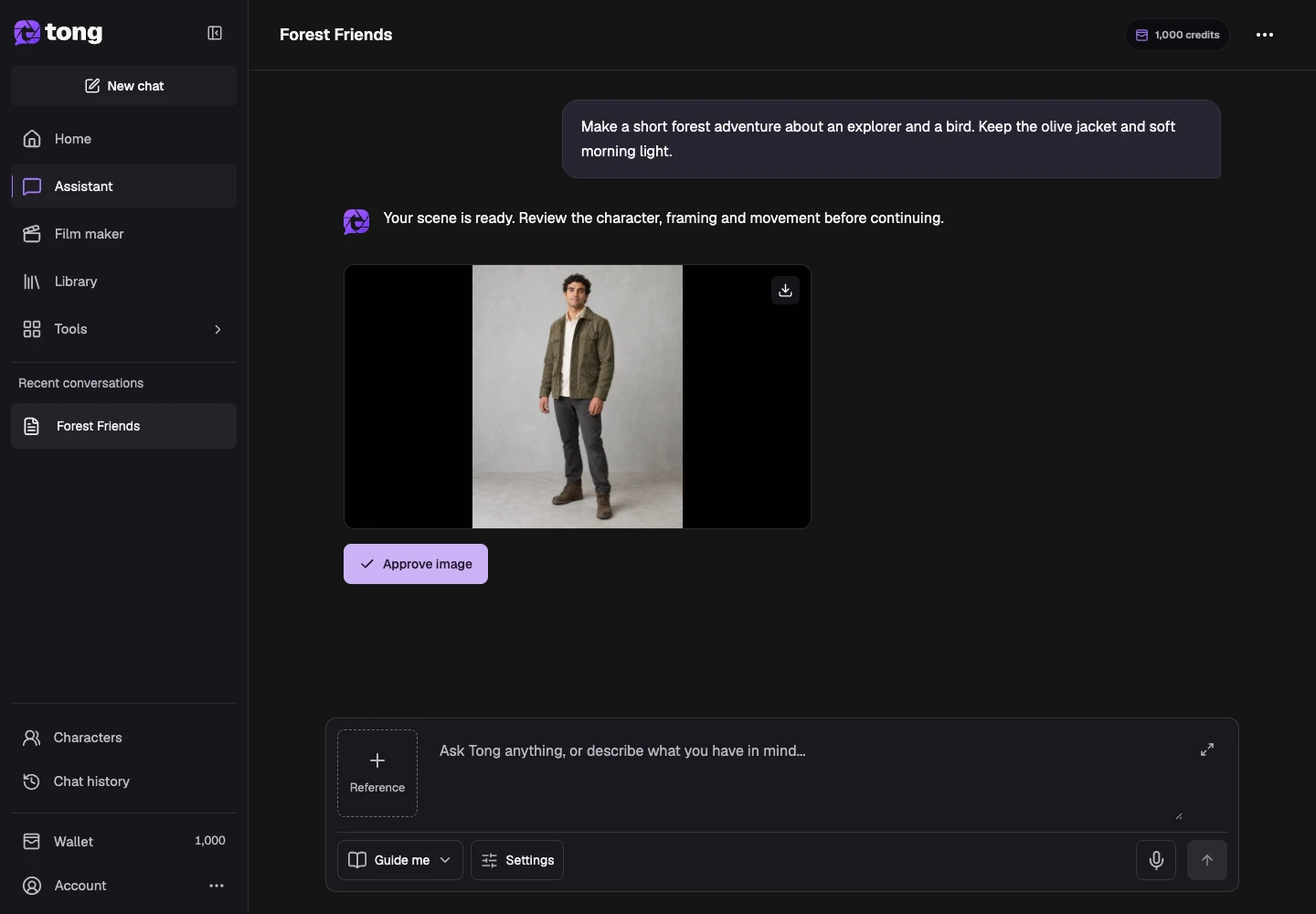
Uma dica útil
Peça mudanças no chat e identifique a cena ou o resultado. Cada novo resultado aparece depois na conversa, mantendo o trabalho anterior disponível.
Se algo der errado
Reabra a conversa salva e leia o status antes de enviar novamente. Aguarde o trabalho ativo terminar; uma prévia ou conexão indisponível não exige uma nova geração.
Leia primeiro e crie quando estiver pronto
A leitura deste guia é gratuita. Assistente e Cineasta usam créditos conforme trabalham e pausam se o saldo for insuficiente. Me guie pausa para revisão criativa; Crie por mim continua automaticamente.
Revisado em 2026-10-18 · Tong Academy