
Antes de começar
- Uma conta conectada com créditos disponíveis.
- Arquivos de referência compatíveis que você tem permissão para usar.
O que você vai alcançar:
Opções de modelos
Configurações permite escolher modelos de imagem e vídeo para esta conversa. Padrão usa os padrões atuais do Tong. Capacidades, políticas de conteúdo e preços dos modelos continuam válidos, inclusive em fluxos sem restrições.
Abra o gerenciador de referências
Escolha Adicionar referências junto à mensagem. Envie arquivos compatíveis ou escolha na Biblioteca e aguarde a preparação antes de enviar.
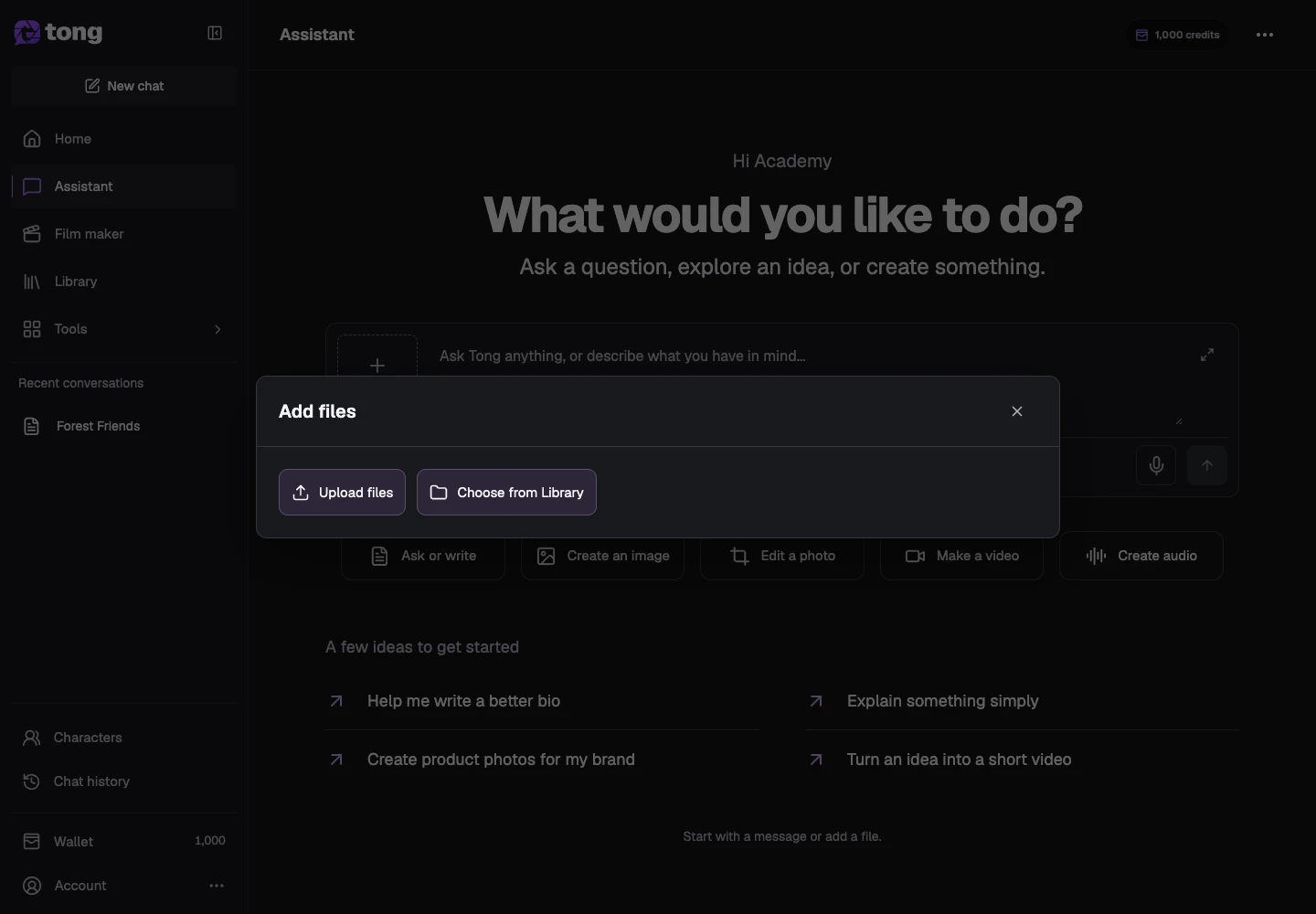
Verifique os arquivos anexados
Use Gerenciar para revisar nomes, prévias e envios com falha. Explique a finalidade de cada referência e remova ou substitua deliberadamente os arquivos indesejados.
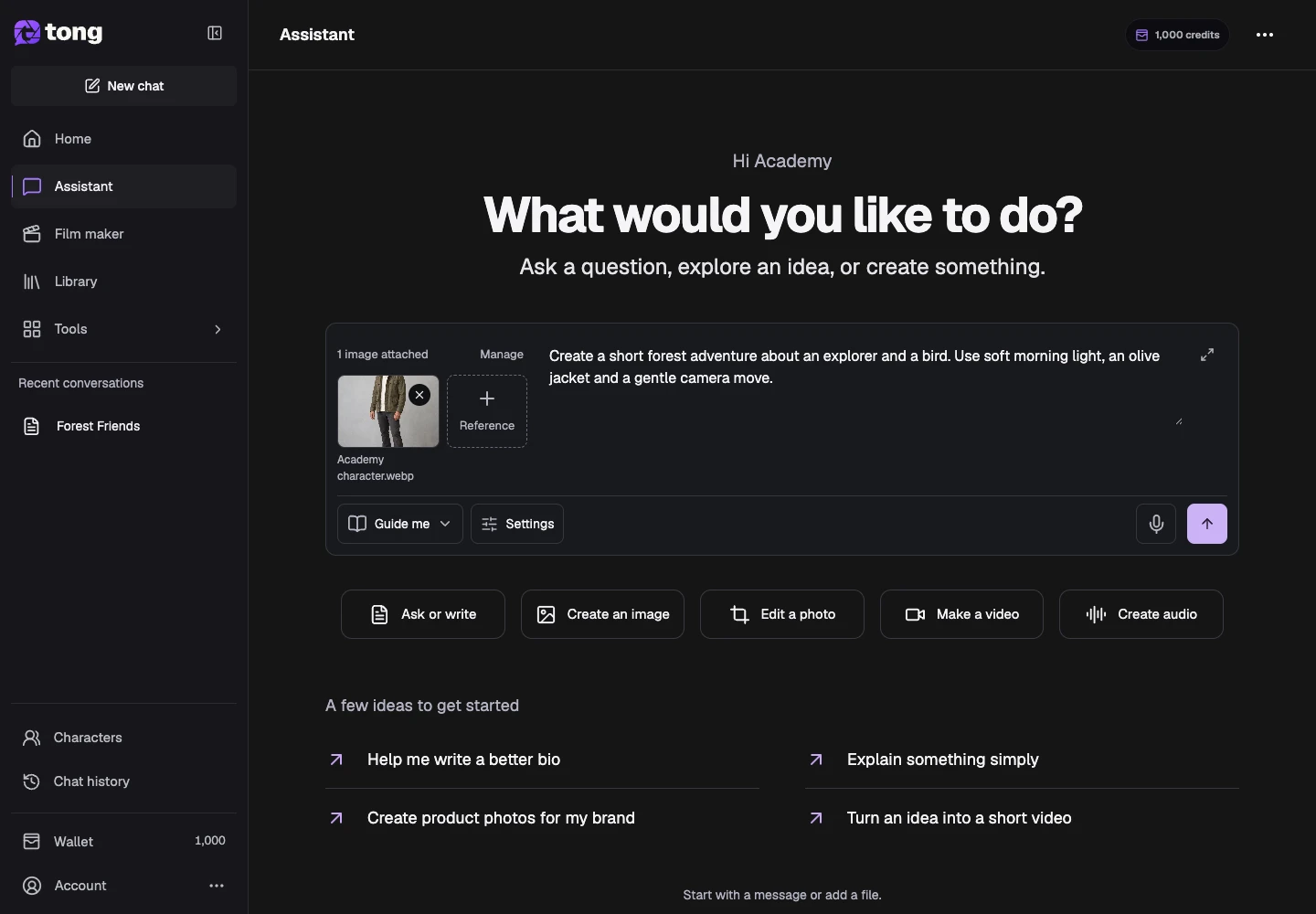
Abra as configurações de modelos
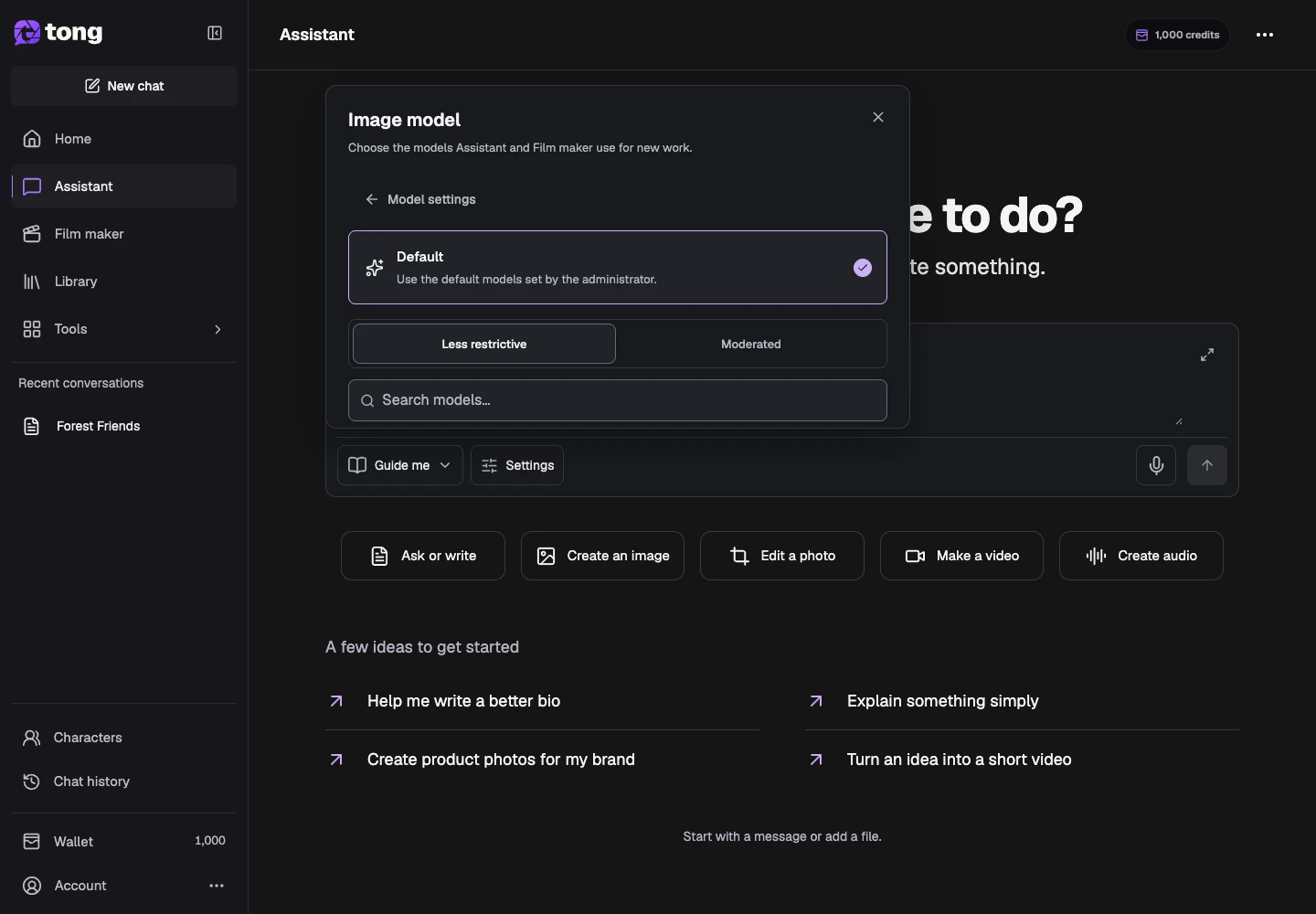
Abra Configurações junto ao modo de revisão. Modelo de imagem e Modelo de vídeo valem para novos trabalhos nesta conversa; Padrão herda os padrões atuais do Tong.

Escolha uma preferência compatível
Abra a linha do modelo de imagem ou vídeo e escolha um modelo compatível ou mantenha Padrão. Se o modelo não executar a tarefa, siga a mensagem pedindo uma escolha compatível.
Uma dica útil
Mudar de modelo não altera mídias já geradas. Inclua detalhes importantes de identidade e aparência na mensagem e nas referências.
Se algo der errado
Se um arquivo falhar, tente novamente ou substitua em Gerenciar. Se os modelos não carregarem, use a nova tentativa do painel; mantenha mensagem e referências durante a recuperação.
Leia primeiro e crie quando estiver pronto
A leitura deste guia é gratuita. Assistente e Cineasta usam créditos conforme trabalham e pausam se o saldo for insuficiente. Me guie pausa para revisão criativa; Crie por mim continua automaticamente.
Revisado em 2026-10-18 · Tong Academy