
Antes de começar
- Uma imagem de referência suportada.
- Uma mudança precisa e créditos para uma nova versão da imagem.
O que você vai alcançar:
Opções de modelos
Os comentários de área podem orientar um fluxo de trabalho irrestrito de edição de imagens quando você usa um modelo de edição menos restritivo compatível. As marcas numeradas identificam onde alterar a imagem; eles não alteram a política do modelo selecionado nem garantem um resultado preciso.
Encontre sua fonte na Biblioteca
Abra a Biblioteca e escolha Todas as mídias. Encontre a imagem salva que deseja corrigir ou carregue primeiro uma fonte compatível. Confirme sua miniatura e nome antes de abrir a visualização.
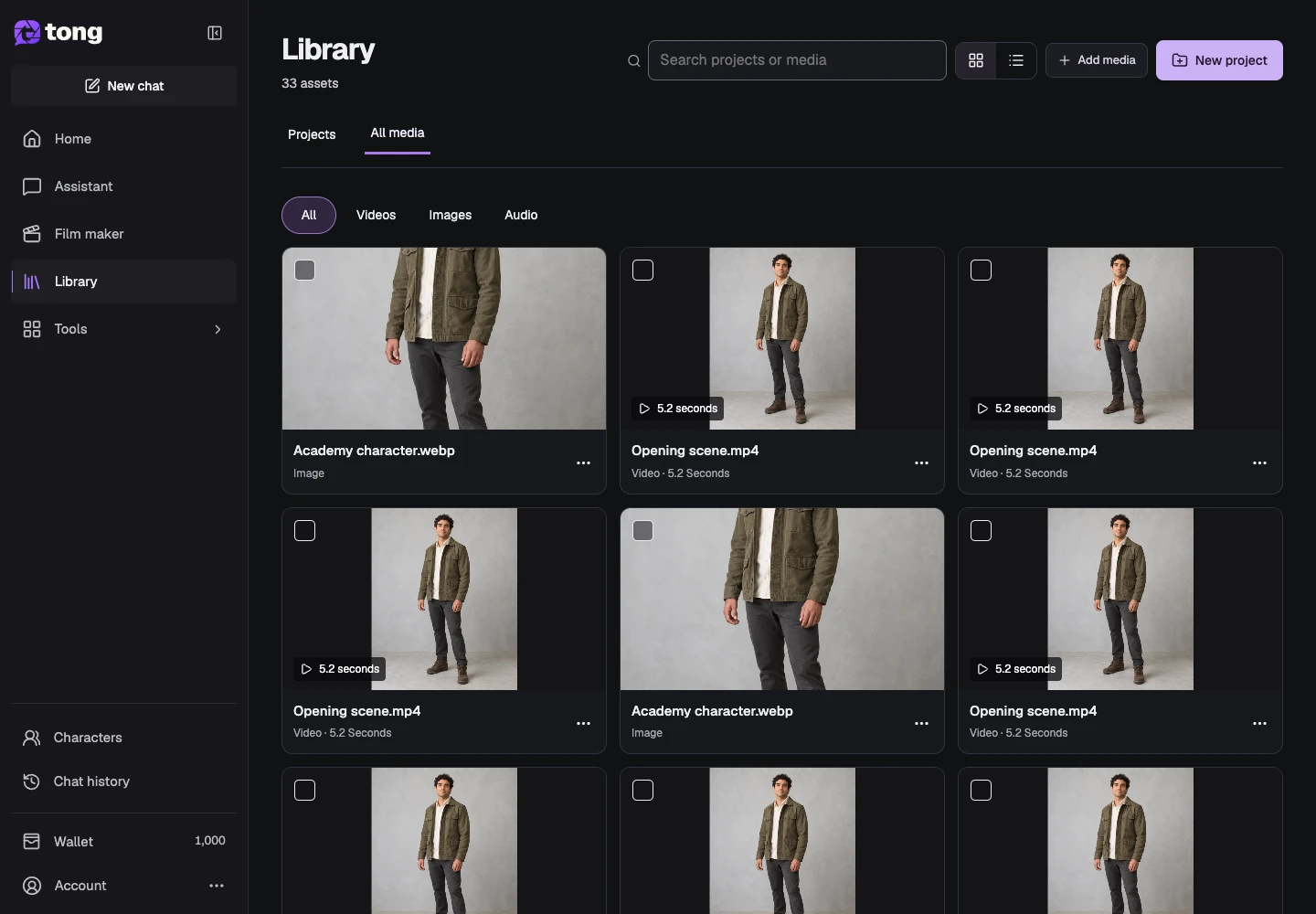
Abra os controles de comentários da imagem
Abra a visualização da imagem e selecione Comentário. Os comentários localizados estão vinculados a esta imagem de origem e são separados do perfil da sua conta.
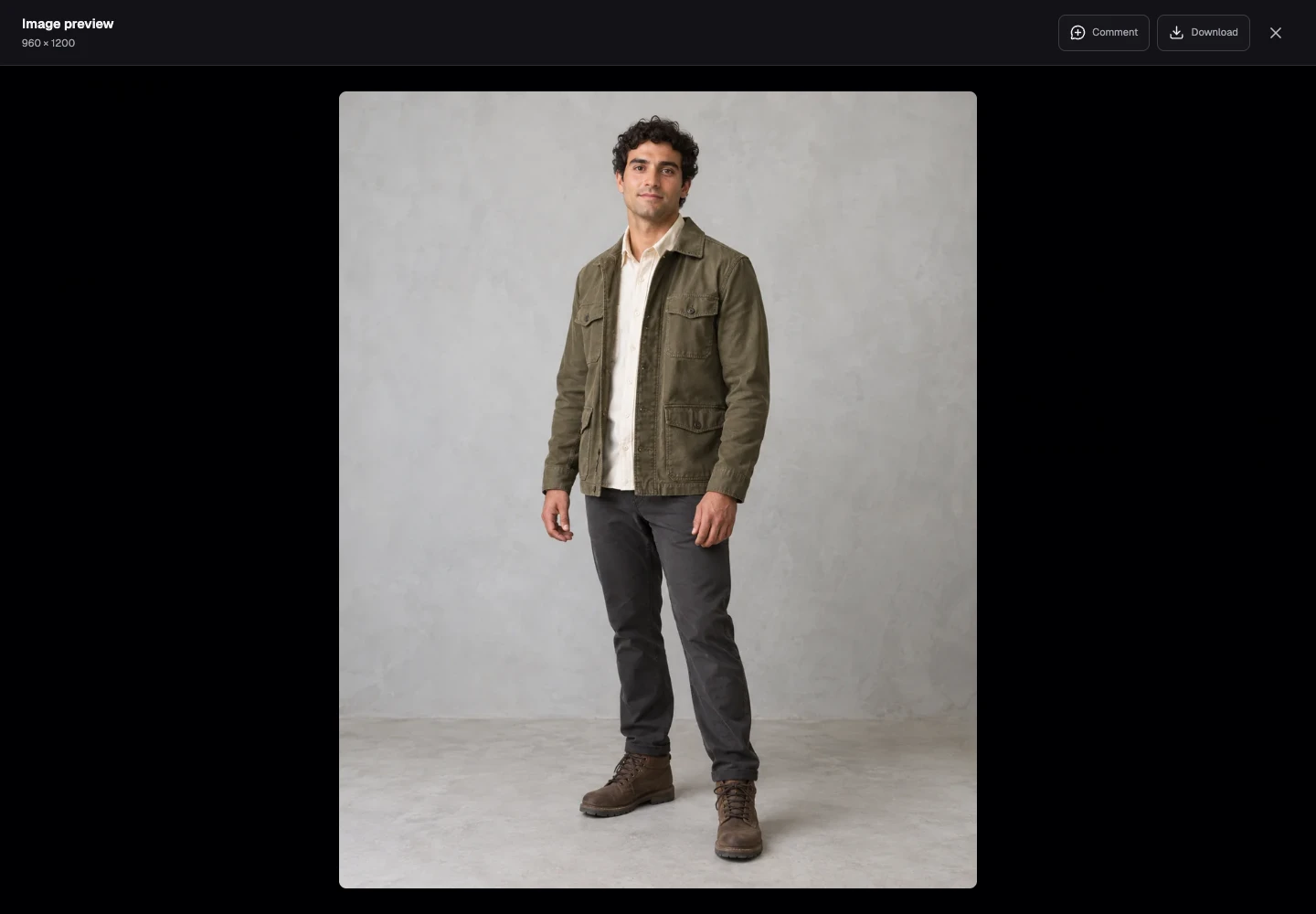
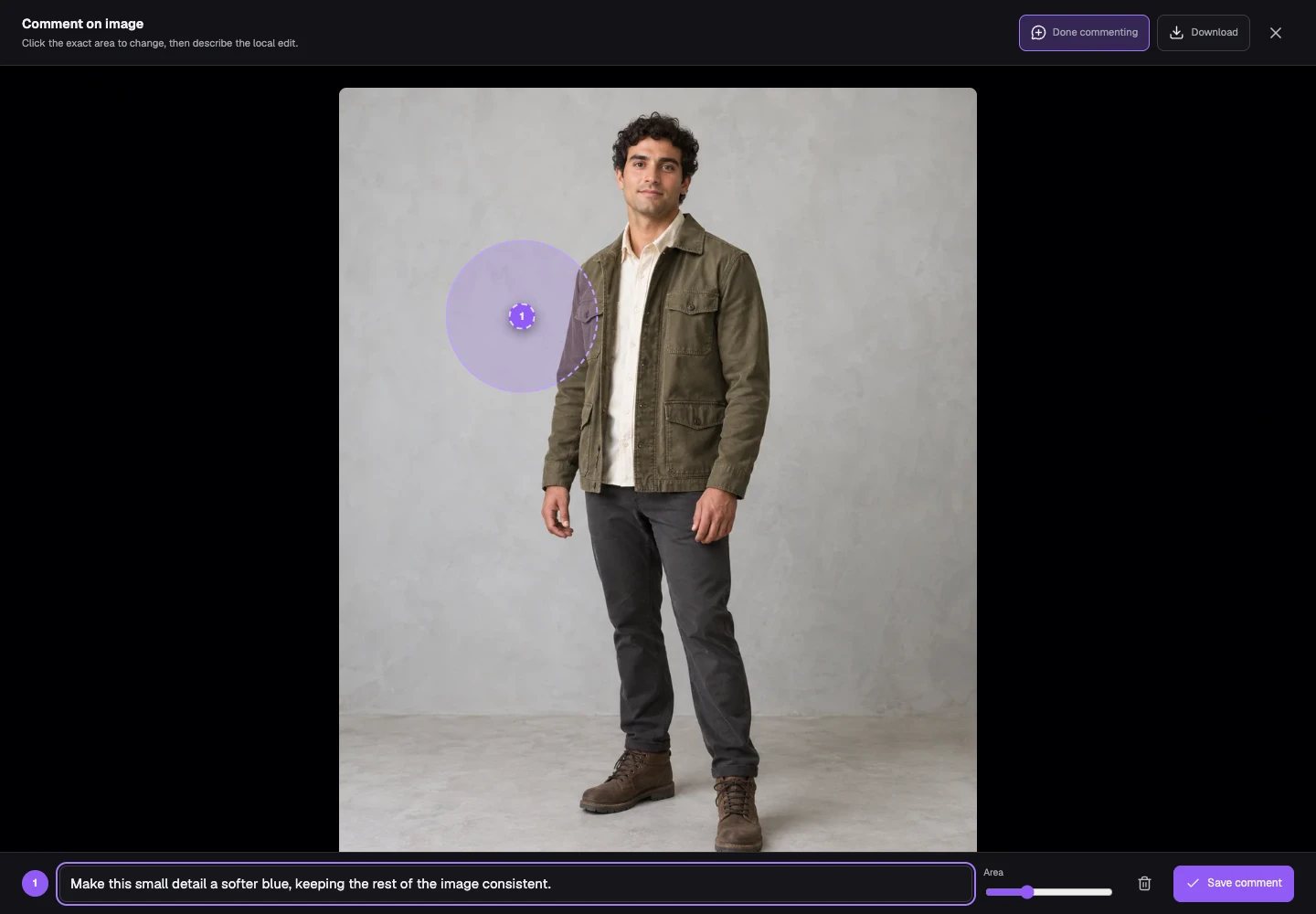
Marque e descreva a área relevante
Clique na parte relevante da imagem, escreva o que deve mudar no campo de edição local e ajuste a Área se necessário. Selecione Salvar comentário. Um círculo por si só não explica o resultado desejado.
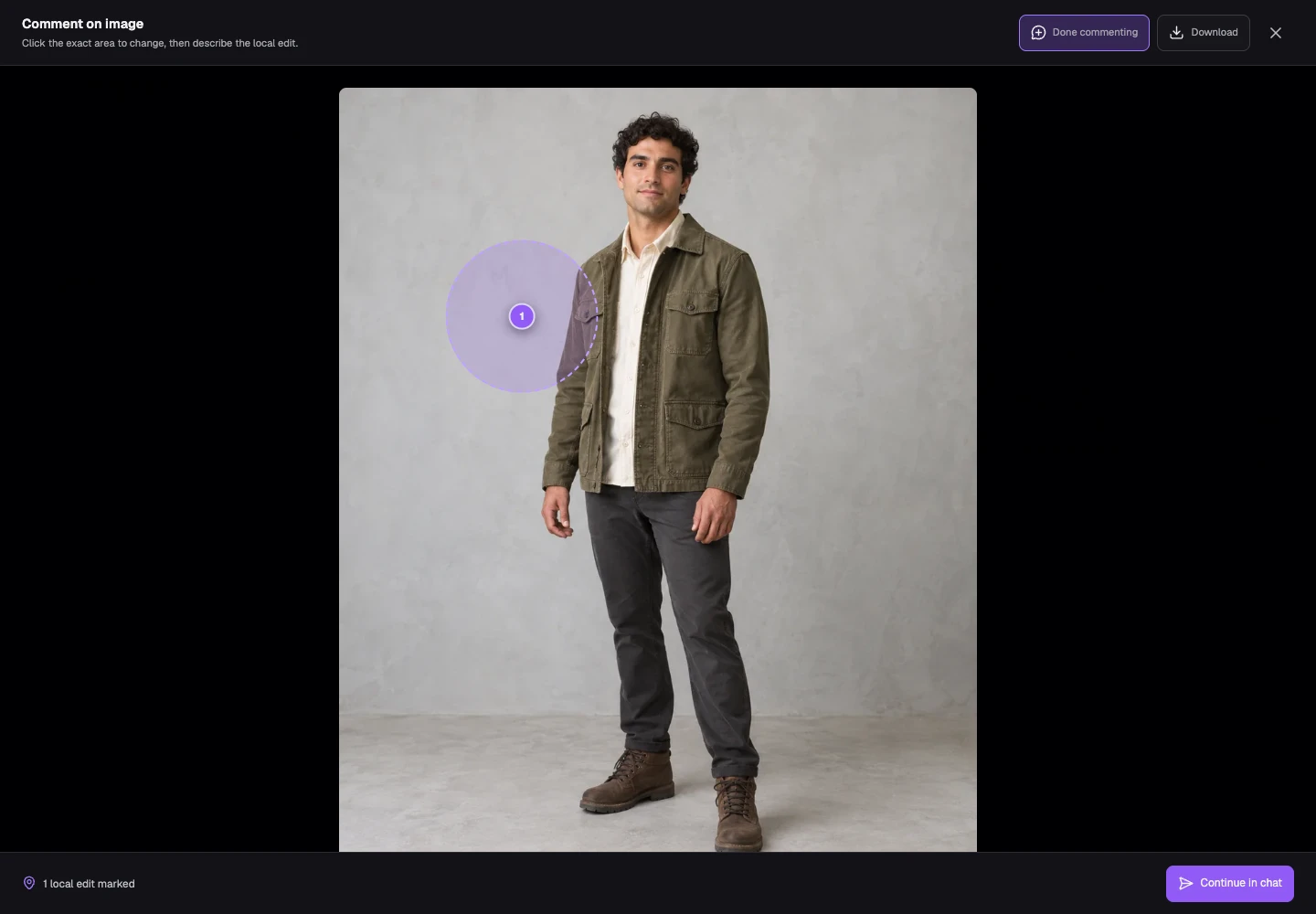
Continuar na conversa
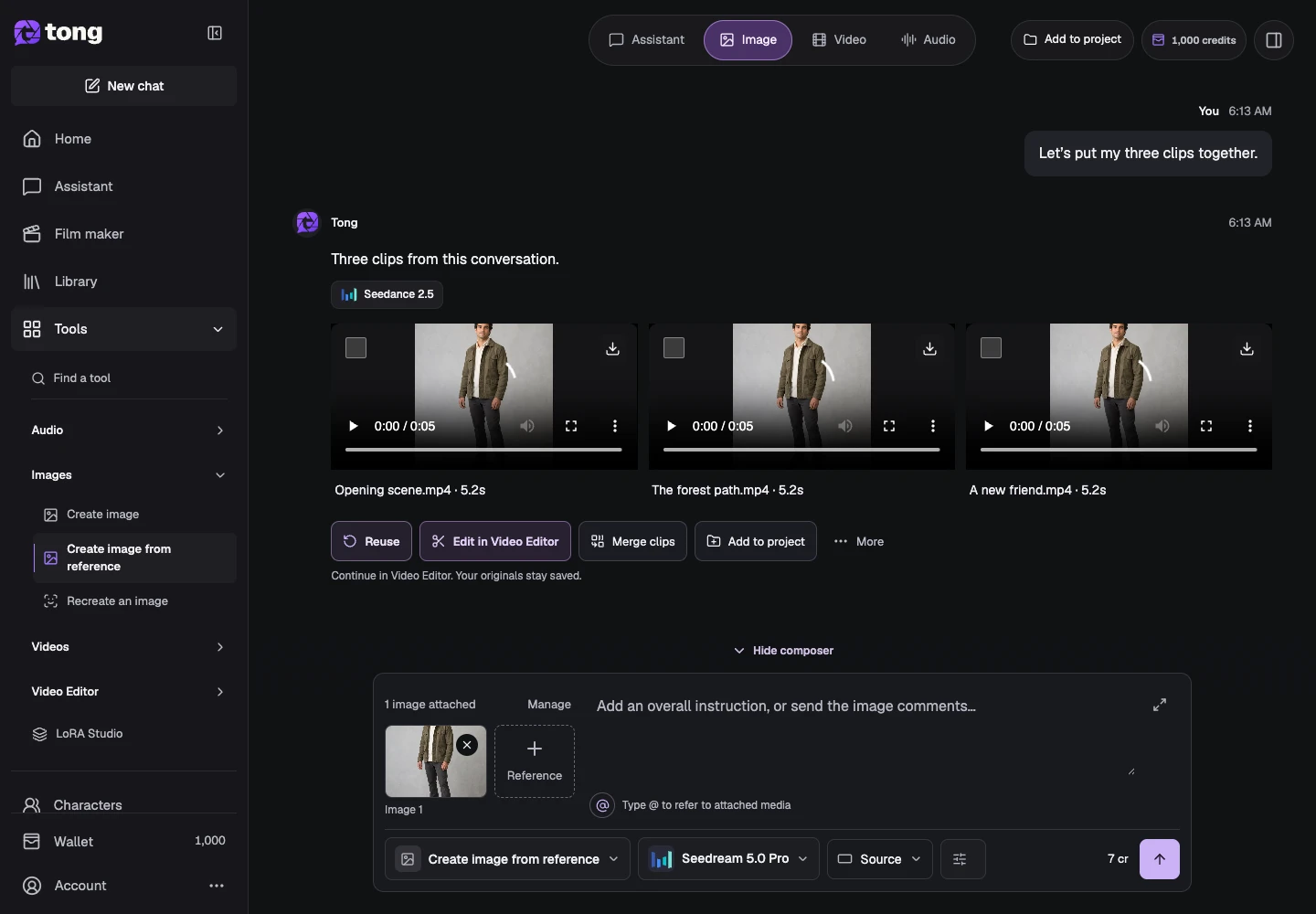
Depois de salvar seus comentários, use Continuar no chat. Tong abre o fluxo de trabalho de imagem de referência com a fonte e os comentários marcados prontos para revisão.
Revise e envie a correção
Verifique os comentários localizados e qualquer orientação geral no compositor. Remova um comentário desatualizado se ele entrar em conflito com a alteração e revise o preço da imagem antes de enviar o prompt.
Uma dica útil
Uma correção pequena e específica é mais fácil de interpretar do que vários comentários sobrepostos com objetivos diferentes.
Se algo der errado
Se uma marca estiver na origem ou região errada, corrija-a antes de gerar. Os comentários da área são orientativos e não garantem a preservação idêntica dos pixels fora da área marcada.
Leia primeiro e crie quando estiver pronto
A leitura deste guia é gratuita. A ferramenta vinculada mostra seus requisitos e preço atual em créditos. As capturas usam dados de demonstração; confira suas entradas e o custo exibido antes de enviar trabalho pago.
Revisado em 2026-10-18 · Tong Academy