

Antes de começar
Os controles de ferramenta e modelo junto à mensagem mostram a seleção atual. Selecione esses nomes para abrir os menus.
- Uma imagem da cena a ser recriada.
- Referências adequadas de rosto/corpo de personagens e créditos disponíveis.
O que você vai alcançar:
Opções de modelos
Para recriação irrestrita de personagens, use um modelo de referência menos restritivo compatível. Mantenha as referências originais da cena e dos personagens distintas e verifique o limite de referência do modelo antes de enviar.
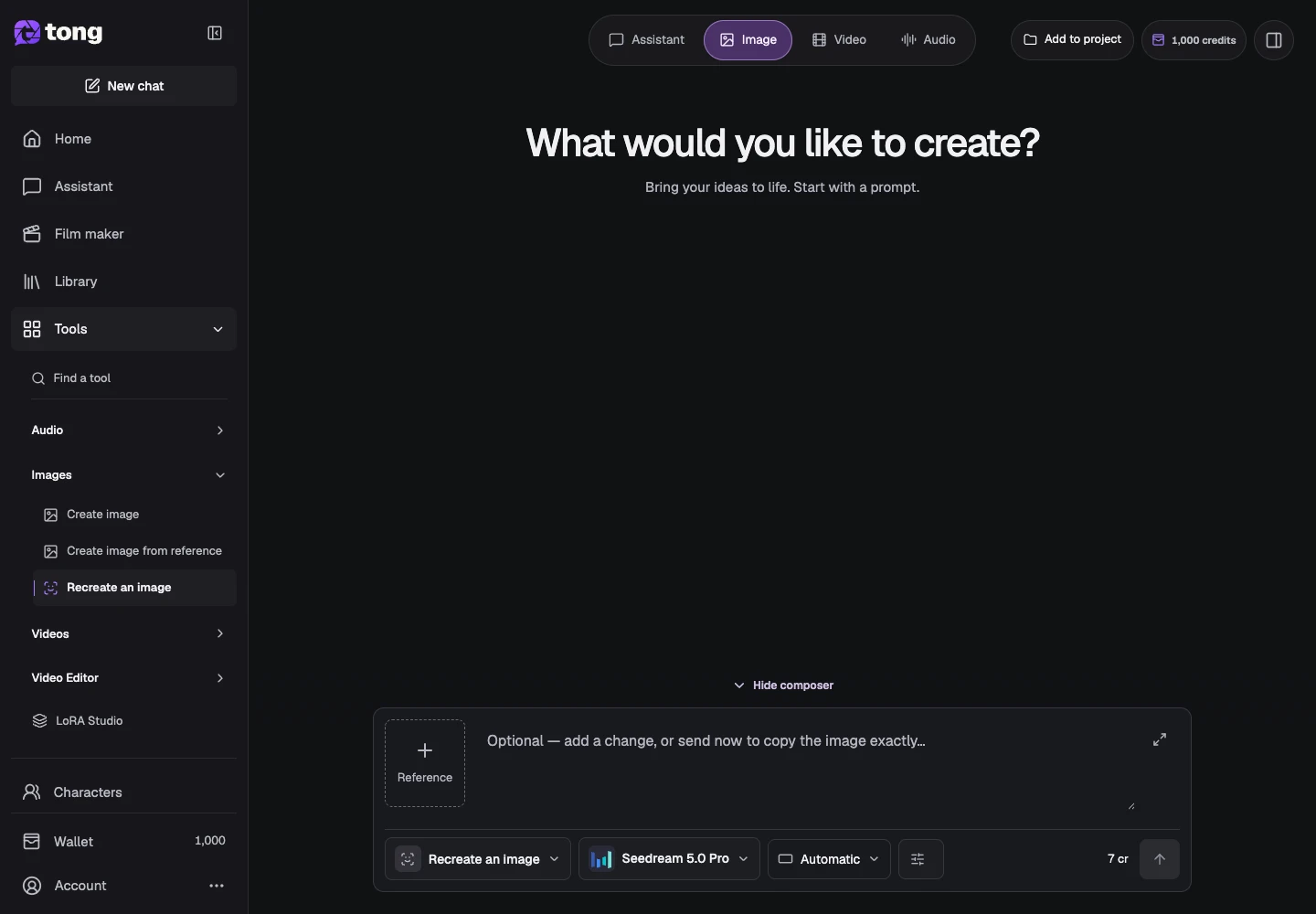
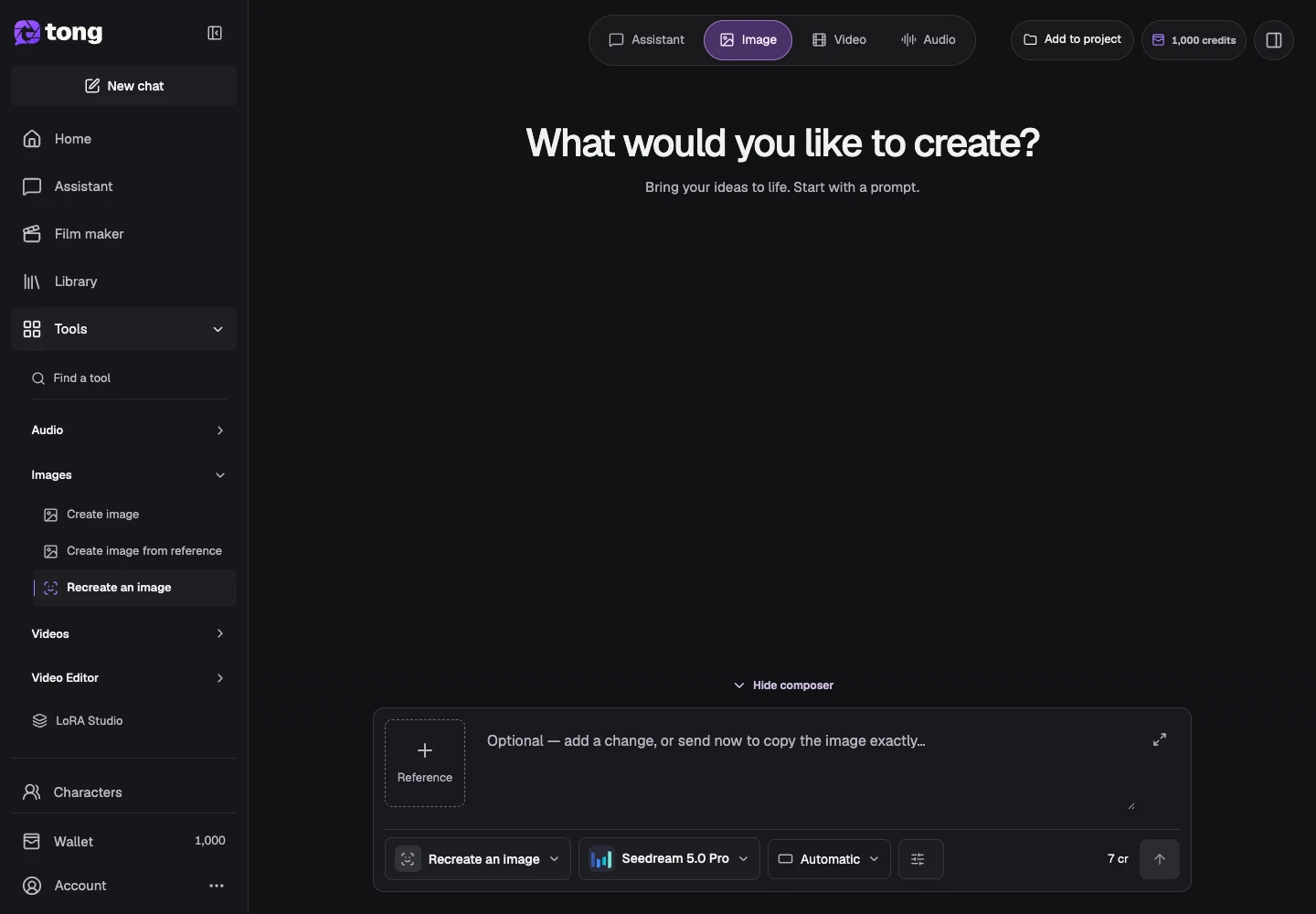
Escolha Recriar uma imagem
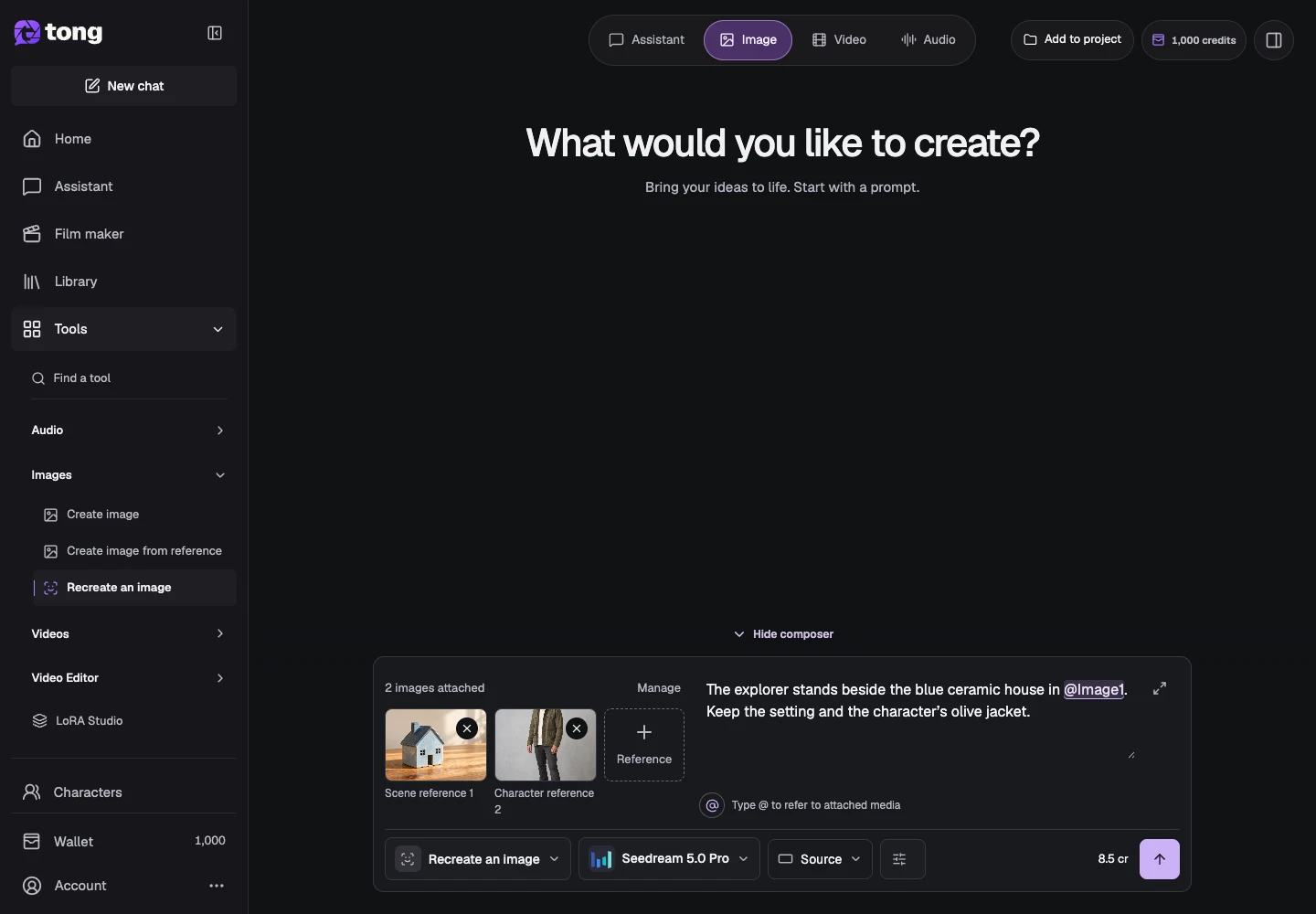
Abra Recriar uma imagem a partir de Imagens. Leia seus requisitos antes de anexar arquivos: a imagem da cena e as fotos dos personagens têm funções diferentes.
Abra as configurações de referência
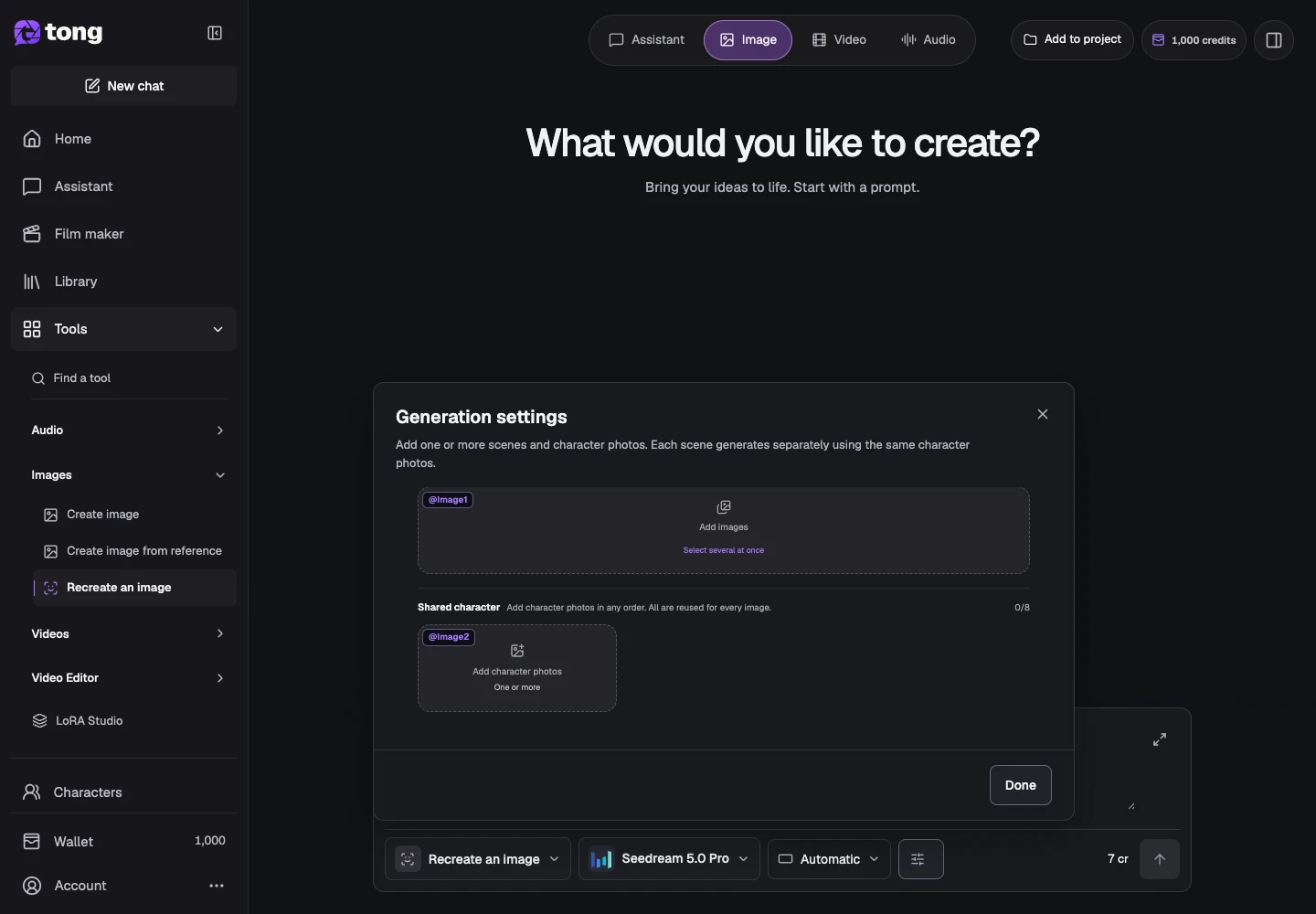
Abra Configurações para ver imagens para recriar e referências de personagens compartilhadas. Adicione a cena ao seu slot de cena em vez de colocar cada arquivo em uma lista geral de anexos.
Atribuir as referências dos personagens
Adicione fotos de personagens adequadas em Referências de personagens compartilhadas. Para cenas múltiplas, essas referências de personagens são compartilhadas enquanto as imagens da cena são geradas separadamente.
Descreva a recreação pretendida
Explique a pose, cena e detalhes que você deseja ao identificar o personagem. Verifique se todas as funções necessárias estão presentes e use Concluído para retornar ao prompt.
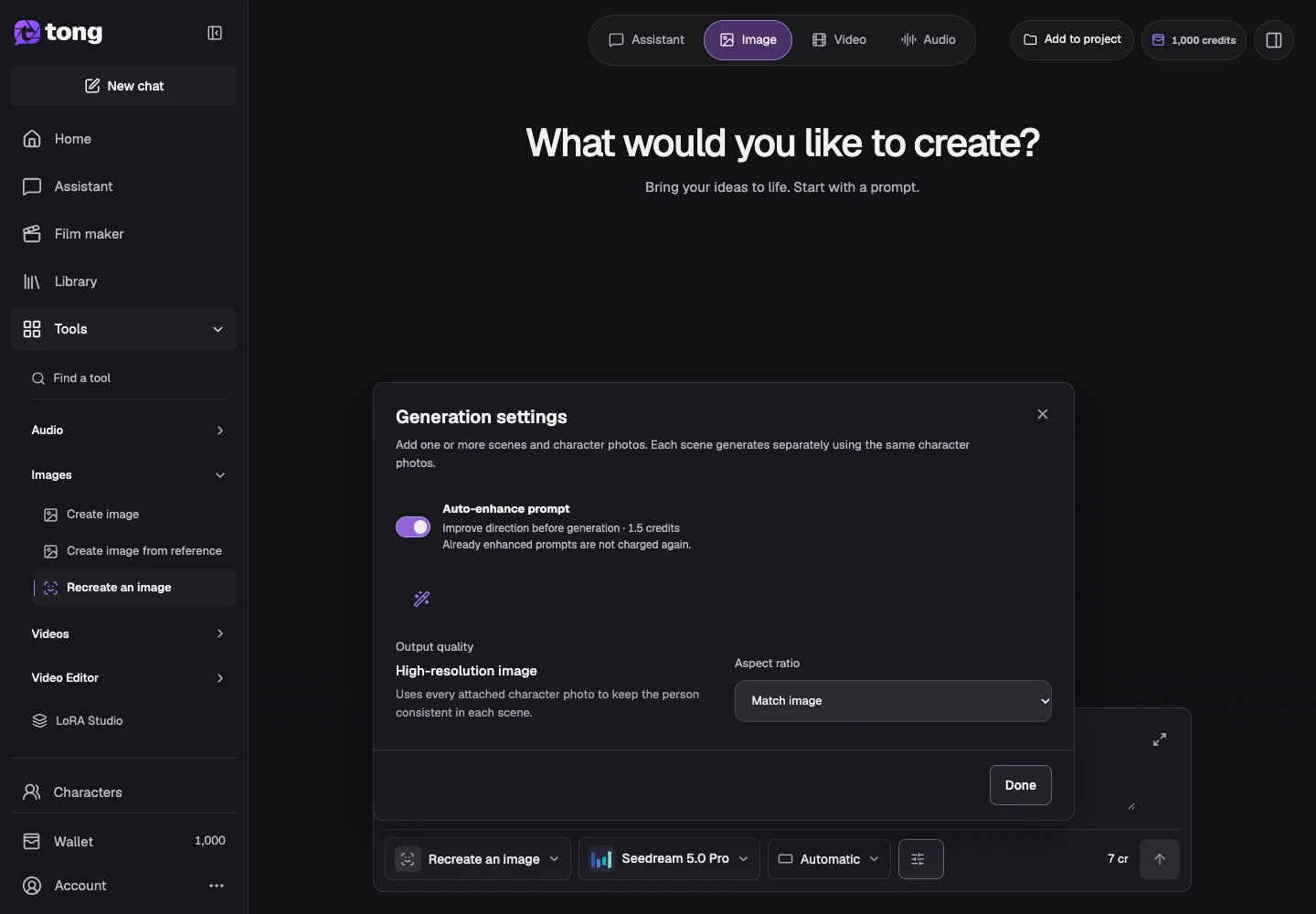
Verifique o custo e envie
Revise o total das entradas de cena selecionadas antes de enviar o prompt. Inspecione cada saída e guarde as referências originais salvas para revisões posteriores.
Uma dica útil
Referências de personagens claras e consistentes ajudam mais do que várias fotos incompatíveis com aparências diferentes.
Se algo der errado
Se a geração estiver desabilitada, verifique as funções de referência ausentes em Configurações. Uma foto de cena por si só não satisfaz o requisito de referência de personagem.
Leia primeiro e crie quando estiver pronto
A leitura deste guia é gratuita. A ferramenta vinculada mostra seus requisitos e preço atual em créditos. As capturas usam dados de demonstração; confira suas entradas e o custo exibido antes de enviar trabalho pago.
Revisado em 2026-10-18 · Tong Academy