
Перед началом
- Изображения персонажей, на использование которых у вас есть разрешение.
- Вошедшая учетная запись.
Что получится:
Выбор моделей
Сохраненный персонаж может предоставлять ссылки на неограниченный рабочий процесс изображений или видео AI, если в месте назначения есть совместимая менее ограничительная модель. Сохранение профиля упорядочит ваши ссылки; Модель генерации определяет результаты и политику.
Открытые персонажи
Выберите «Персонажи» в разделе «Ваше рабочее пространство». Профили персонажей организуют сохраненные справочные материалы; они отделены от профиля вашей общедоступной учетной записи.
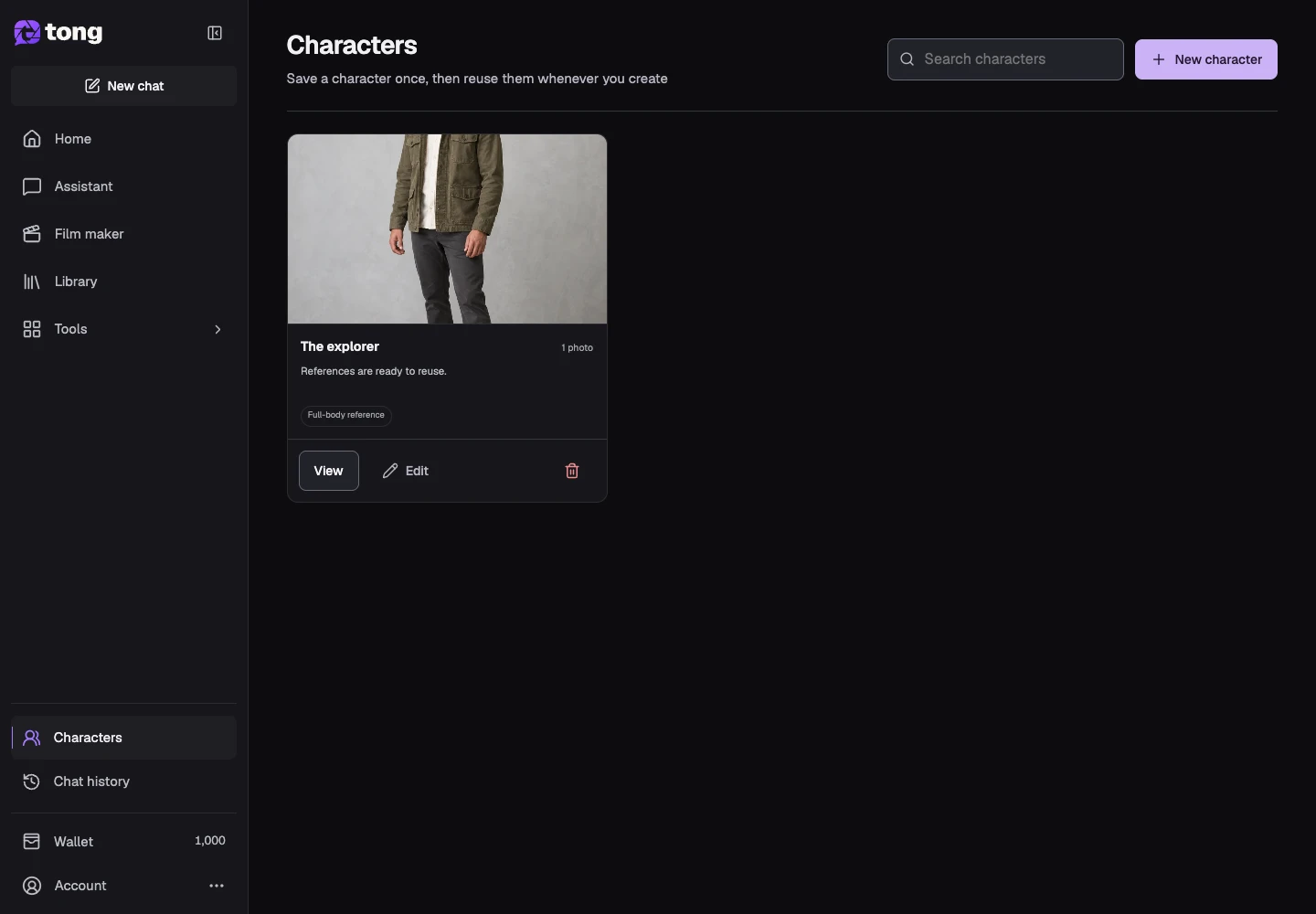
Назовите персонажа
Используйте действие нового символа и введите узнаваемое имя. Добавьте примечания к личности, описывающие детали внешнего вида, которые вы хотите иметь в виду.
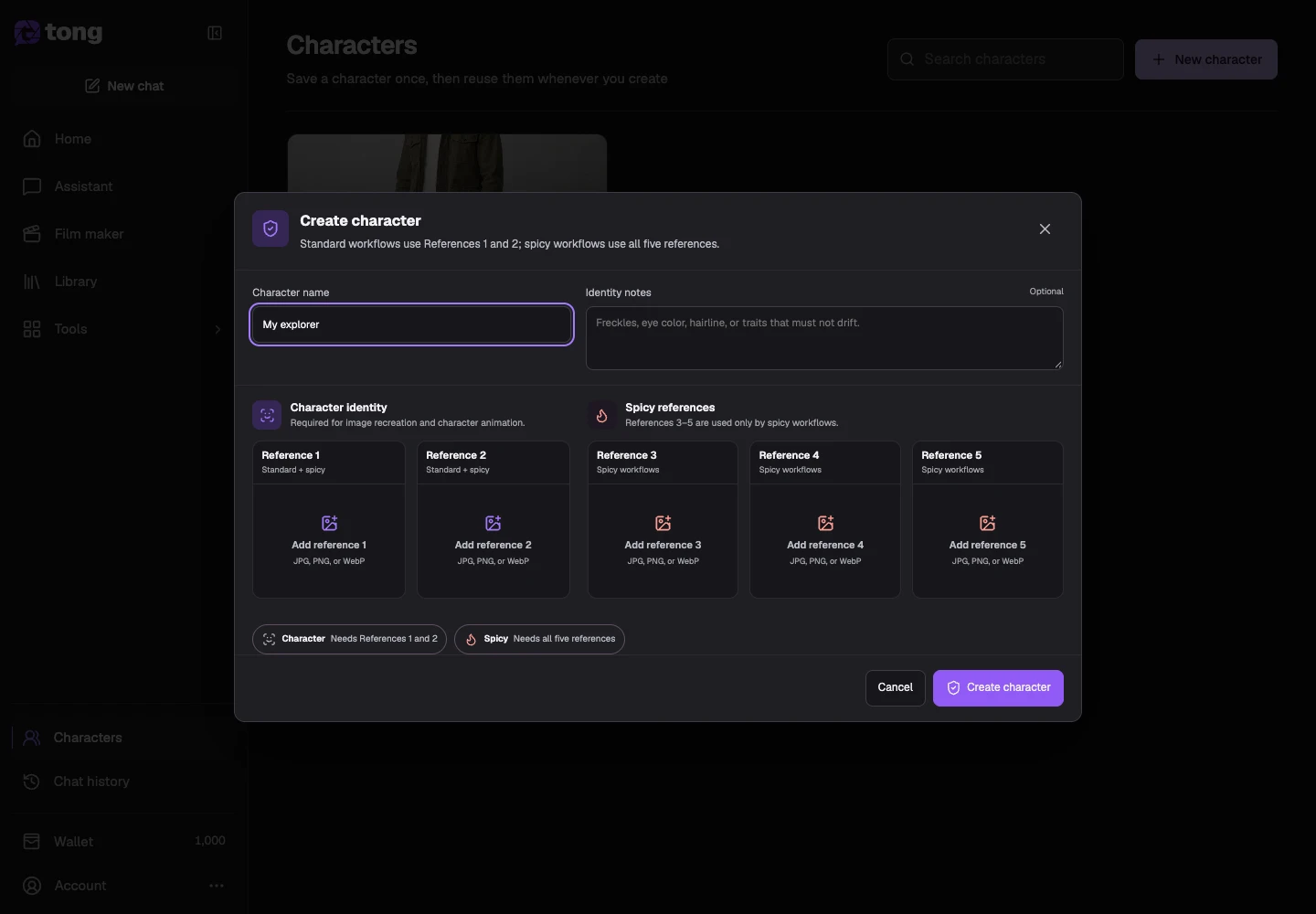
Назначение эталонных изображений
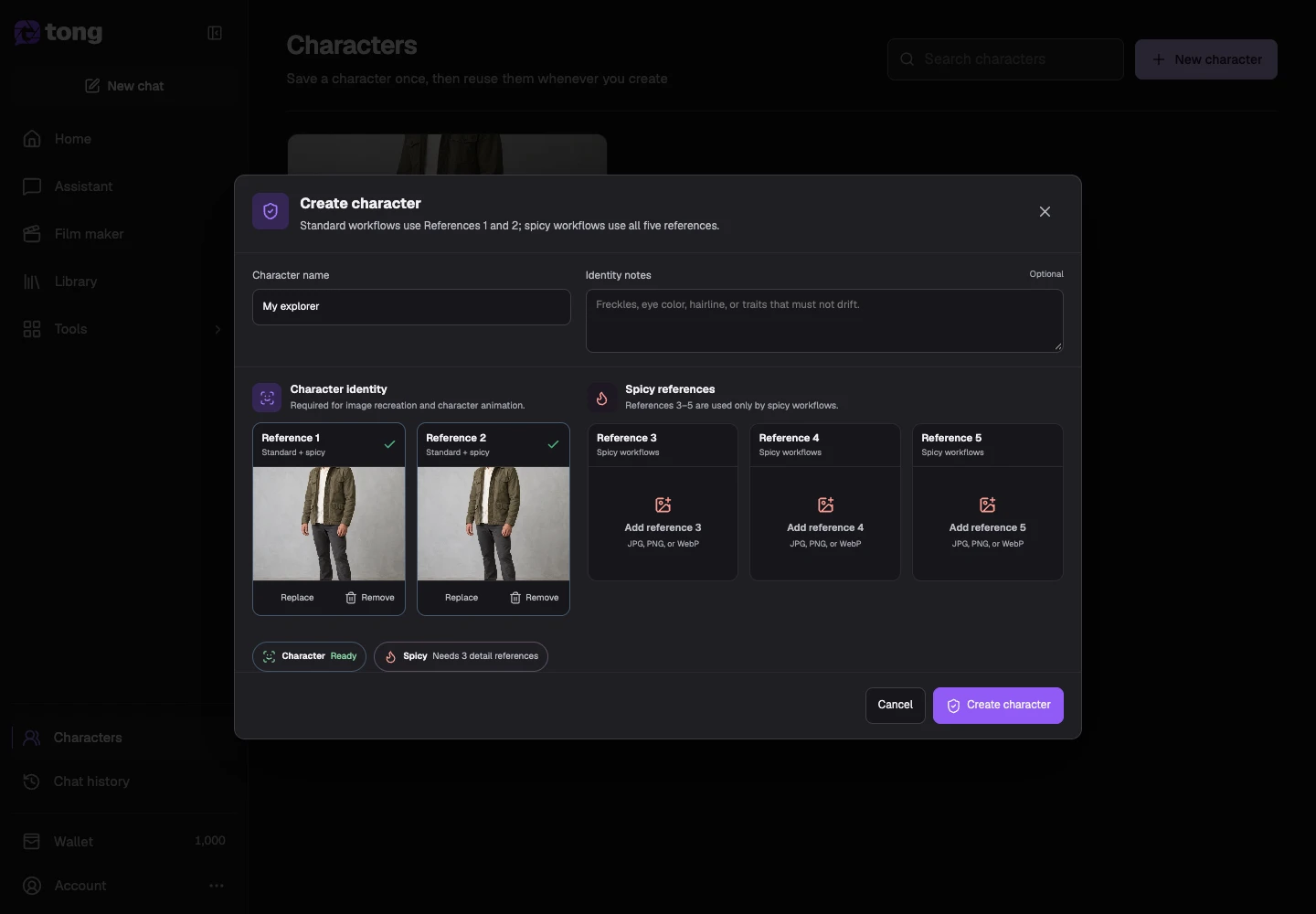
Используйте справочные слоты в диалоговом окне профиля, чтобы добавить доступные изображения. Выбирайте четкие изображения лица/тела и избегайте смешивания противоречивых образов. Дополнительные дополнительные справочные роли зависят от предполагаемого рабочего процесса.
Сохранить профиль
Просмотрите имя и ссылки, затем сохраните. Откройте профиль еще раз, чтобы убедиться, что ссылки доступны, прежде чем использовать его в инструменте создания.
Полезный совет
Короткое описательное имя поможет вам отличить одного и того же персонажа от другой модели или эксперимента со стилем.
Если возникла проблема
Если необходимая ссылка недоступна, замените ее или загрузите заново перед использованием профиля. Сохранение эталонного носителя будет определять будущие запросы, но не гарантирует точную согласованность идентификационных данных.
Сначала прочитайте, затем создавайте
Руководство можно читать бесплатно. Инструмент по ссылке показывает требования и текущую цену в кредитах. Скриншоты используют демонстрационные данные; проверьте свои входные данные и указанную стоимость перед платной работой.
Проверено 2026-10-18 · Tong Academy