
打开工作室
学院导航
角色一致性

如何创建可重复使用的角色档案

为角色命名,并整理其参考图像以供今后使用。

入门 阅读约 4 分钟 · 4 个步骤试用角色
已完成 4 步中的 0 步已保存在此浏览器中

开始前

  • 您有权使用的角色图像。
  • 已登录的帐户。

你将完成: 已保存的角色配置文件,具有明确指定的参考。

模型选择

当目标具有兼容的限制较少的模型时,保存的角色可以提供对不受限制的 AI 图像或视频工作流程的引用。保存个人资料可以组织您的参考资料;发电模型决定产出和政策。

开放人物

选择“您的工作区”下的“角色”。角色配置文件组织保存的参考媒体;它们与您的公共帐户资料是分开的。
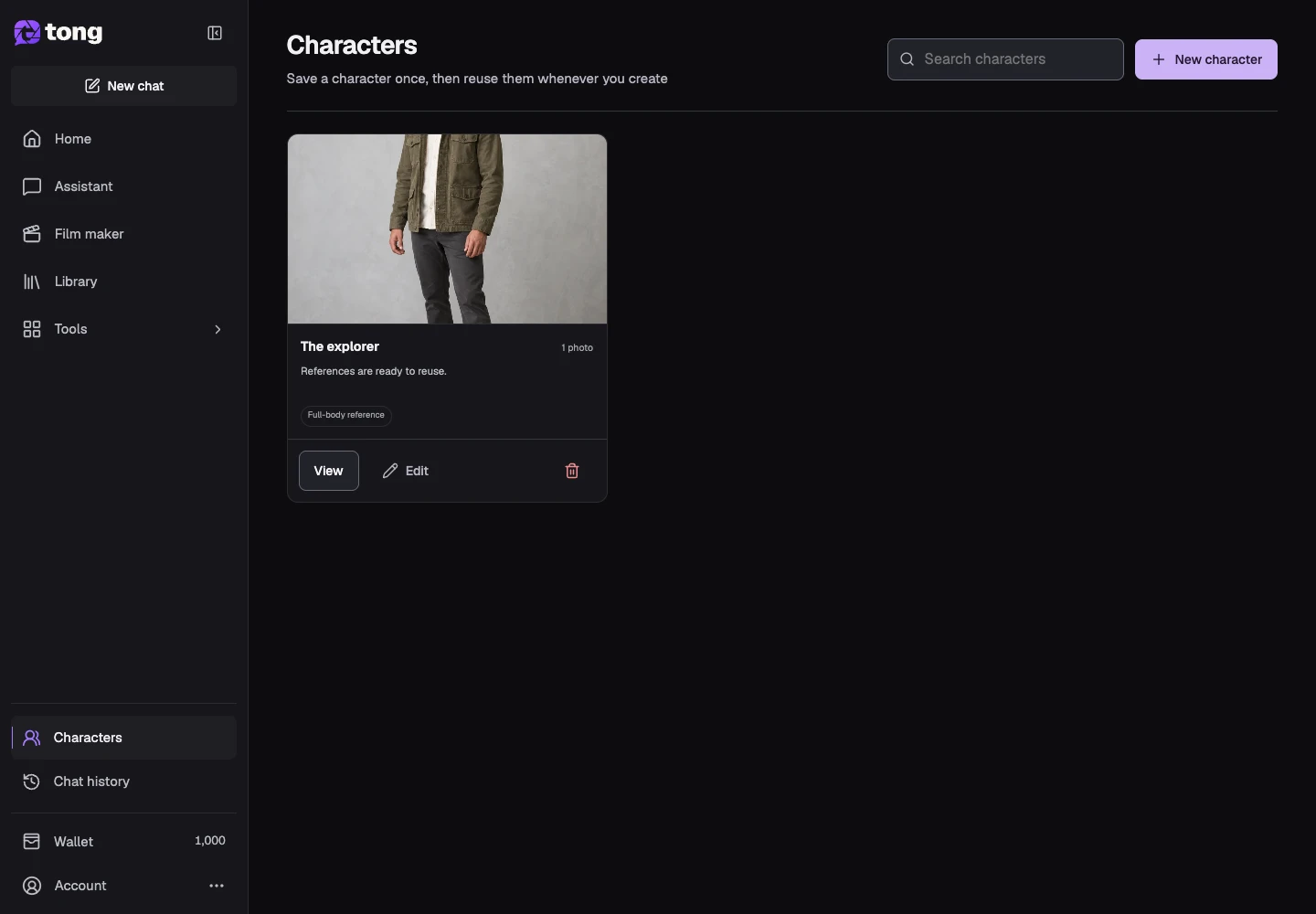
第 1 步 · New character
用于“Open Characters”的 Tong Characters 界面,箭头 1 标出了New character控件。

第 1 步:New character

100%放大后滚动,即可查看控件细节。
下一步

为角色命名

使用新角色操作并输入可识别的名称。添加身份注释,描述您想要记住的外观细节。
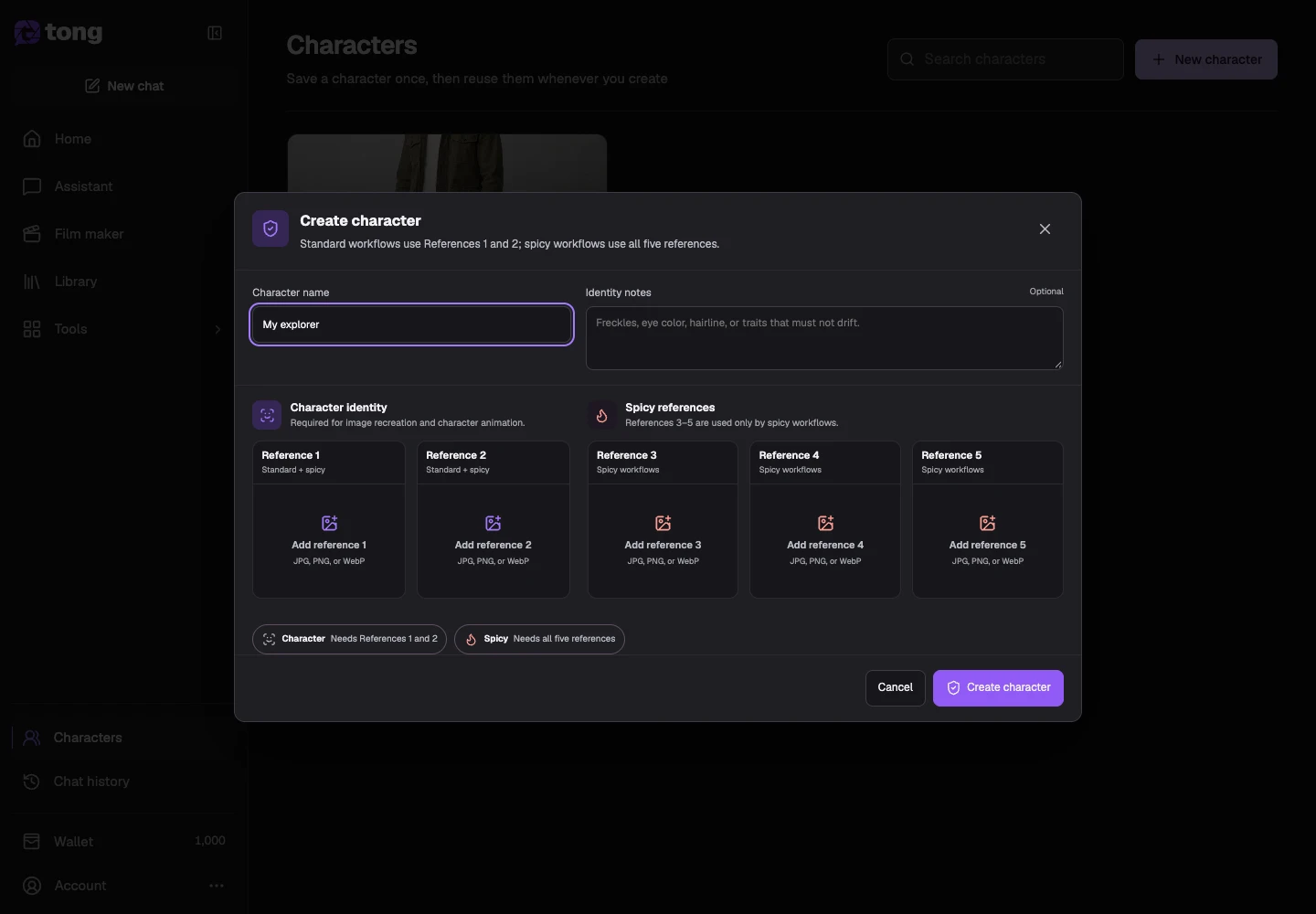
第 2 步 · Character name
用于“Name the character”的 Tong Characters 界面,箭头 2 标出了Character name控件。

第 2 步:Character name

100%放大后滚动,即可查看控件细节。
下一步

分配参考图像

使用配置文件对话框中的参考槽添加可用图像。选择清晰的面部/身体视图并避免混合冲突的外观。可选的额外参考角色取决于预期的工作流程。
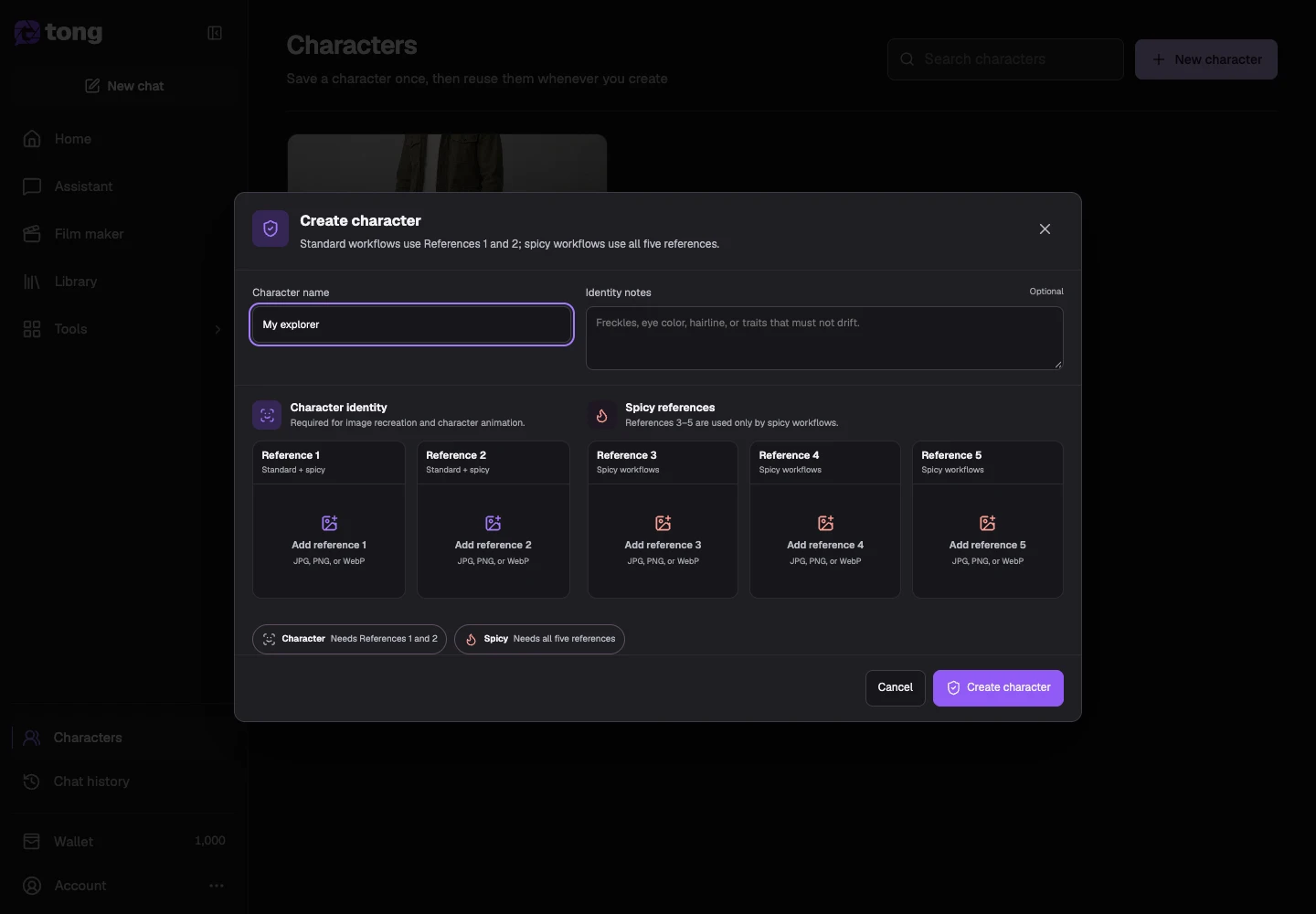
第 3 步 · Add reference 1 JPG, PNG, or WebP
用于“Assign reference images”的 Tong Characters 界面,箭头 3 标出了Add reference 1 JPG, PNG, or WebP控件。

第 3 步:Add reference 1 JPG, PNG, or WebP

100%放大后滚动,即可查看控件细节。
下一步

保存个人资料

检查名称和参考素材,然后保存。在创建工具中使用之前,再次打开配置文件以确认参考可用。
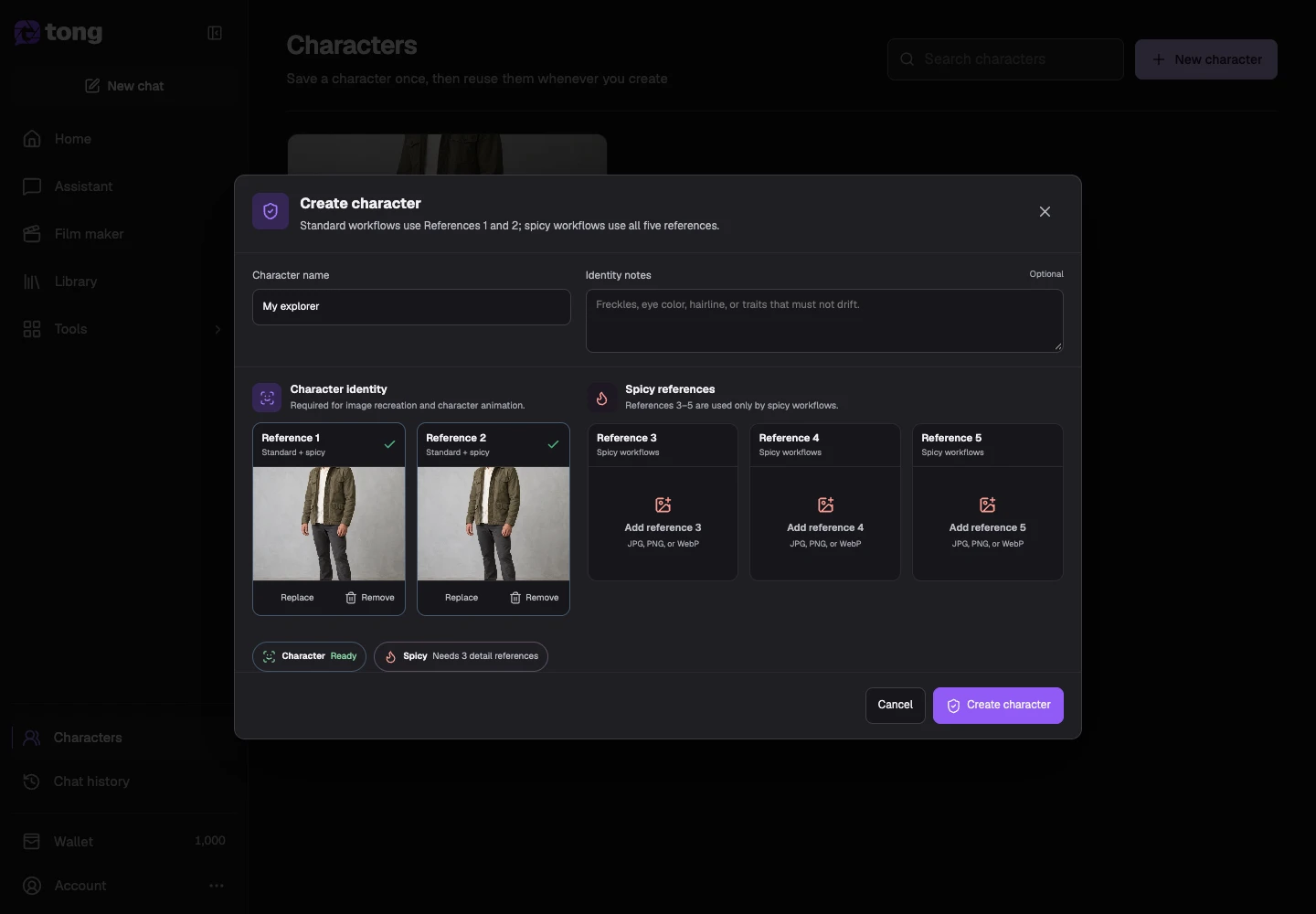
第 4 步 · Create character
用于“Save the profile”的 Tong Characters 界面,箭头 4 标出了Create character控件。

第 4 步:Create character

100%放大后滚动,即可查看控件细节。
在 Tong 中试用

实用提示

简短的描述性名称可帮助您将同一角色与不同模型或风格实验区分开来。

遇到问题时

如果所需的参考不可用,请在使用配置文件之前替换或重新上传。保存参考介质可以指导未来的请求,但不能保证确切的身份一致性。

先阅读,准备好后再创作

本指南可免费阅读。链接中的工具会显示自身要求及当前积分价格。截图使用演示数据;提交付费工作前,请检查自己的输入和所显示的费用。

审核日期:2026-10-18 · Tong Academy