
打开工作室
学院导航
角色一致性

如何在不同场景中复用角色参考素材

在支持角色图像的工具中,选择已保存的角色图像。

进阶 阅读约 4 分钟 · 4 个步骤试用人物参考
已完成 4 步中的 0 步已保存在此浏览器中

开始前

提示词旁的工具和模型控件显示当前选择。选择相应名称即可打开菜单。

  • 已保存的角色配置文件或准备好的参考图像。
  • 支持这些参考的工作流程和模型。

你将完成: 使用预期保存的角色上下文的创建请求。

模型选择

对于无限制的角色参考创建,请在附加参考之前选择兼容的限制较少的模型。重复使用配置文件并不能保证相同的面孔或更改目标模型的审核类别。

选择匹配的工作流程

打开重新创建用于场景重建的图像,或用于移动的参考视频工具。不要将人物照片附加到纯文本工具并假设它将被使用。
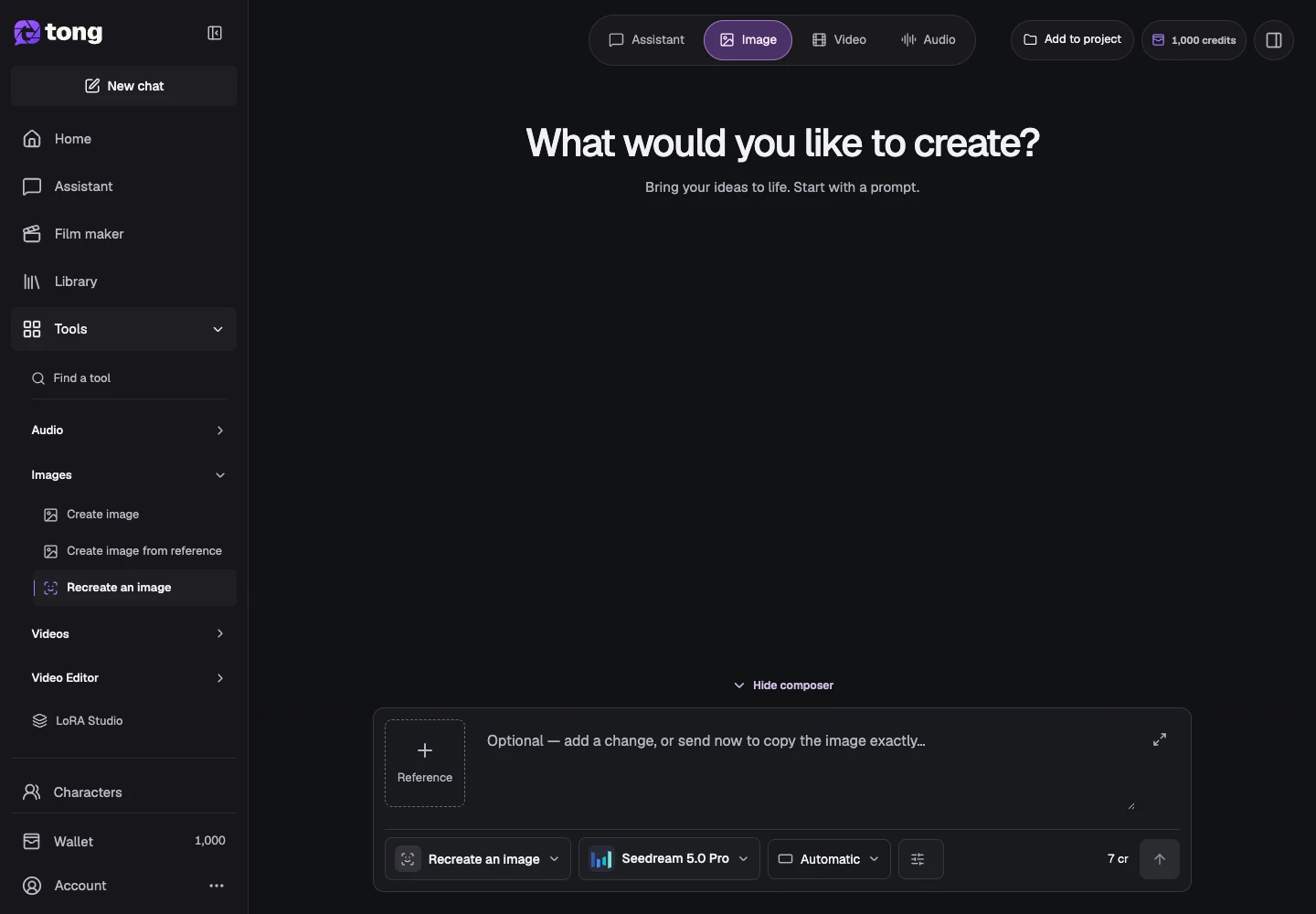
第 1 步 · Recreate an image — Change tool
用于“Choose the matching workflow”的 Tong Character references 界面,箭头 1 标出了Recreate an image — Change tool控件。

第 1 步:Recreate an image — Change tool

100%放大后滚动,即可查看控件细节。
下一步

打开角色输入控件

使用“设置”查看当前工作流程的角色/参考要求。当该选择器可用时选择已保存的角色,或将其已保存的图像添加到正确的角色中。
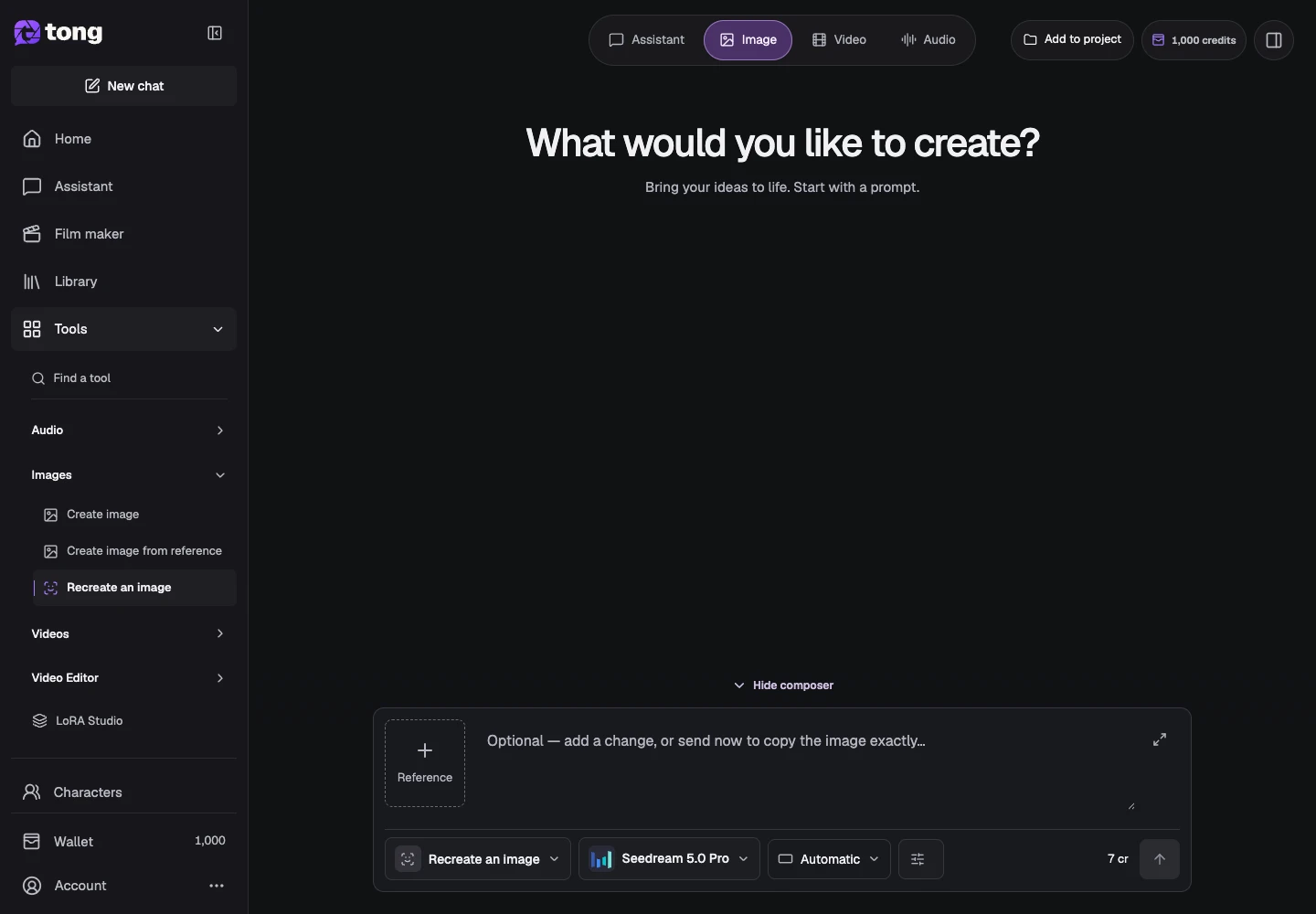
第 2 步 · Settings
用于“Open the character input controls”的 Tong Character references 界面,箭头 2 标出了Settings控件。

第 2 步:Settings

100%放大后滚动,即可查看控件细节。
下一步

查看分配的参考素材

独立检查场景图像和共享角色参考。使用具有一致外观的图像并删除描述不同主题的参考。
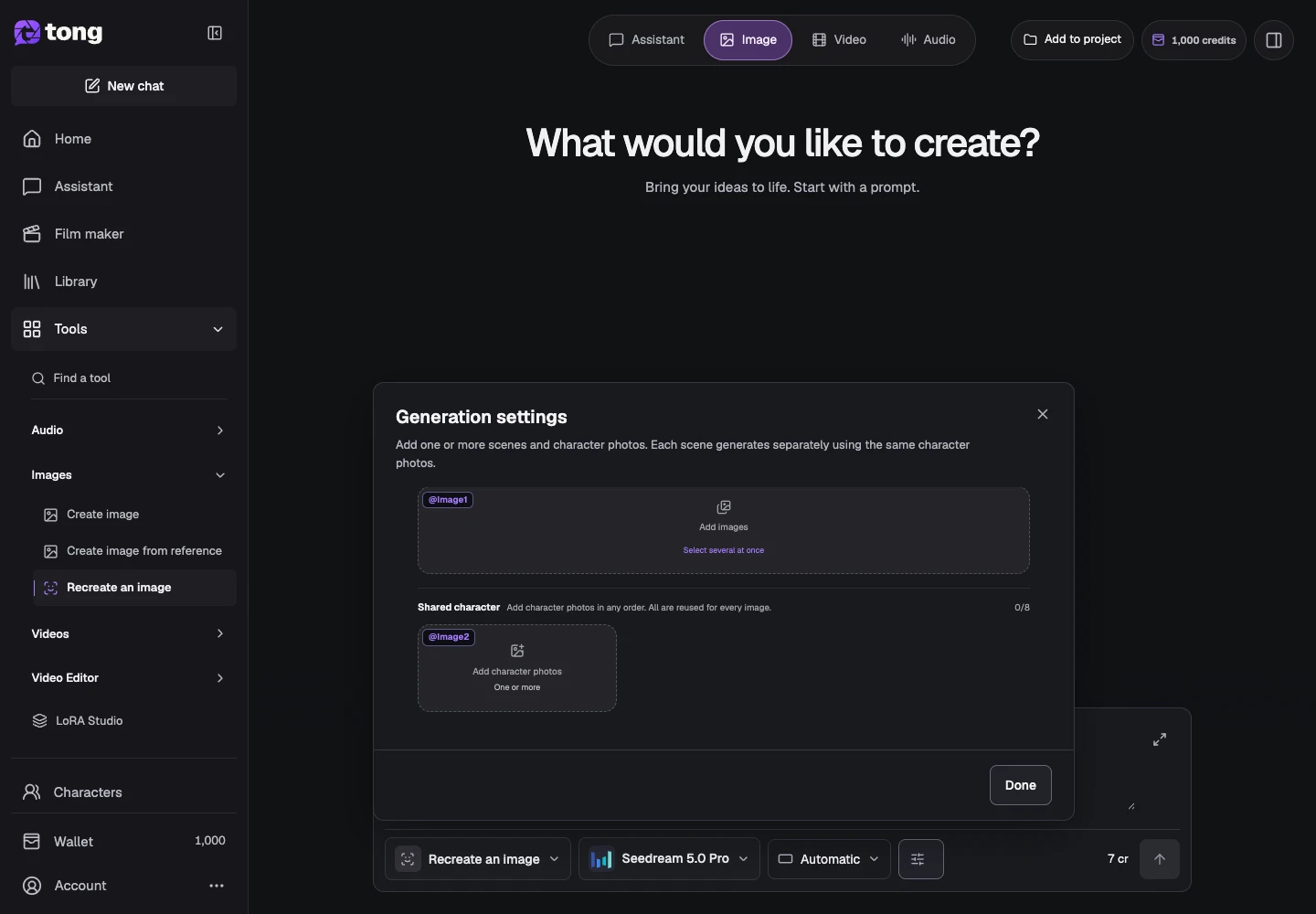
第 3 步 · Add character references
用于“Review the assigned references”的 Tong Character references 界面,箭头 3 标出了Add character references控件。

第 3 步:Add character references

100%放大后滚动,即可查看控件细节。
下一步

写出特定场景的方向

描述新场景中发生的事情,同时保持角色的重要特征清晰。在发送新请求之前检查输入内容和当前价格。
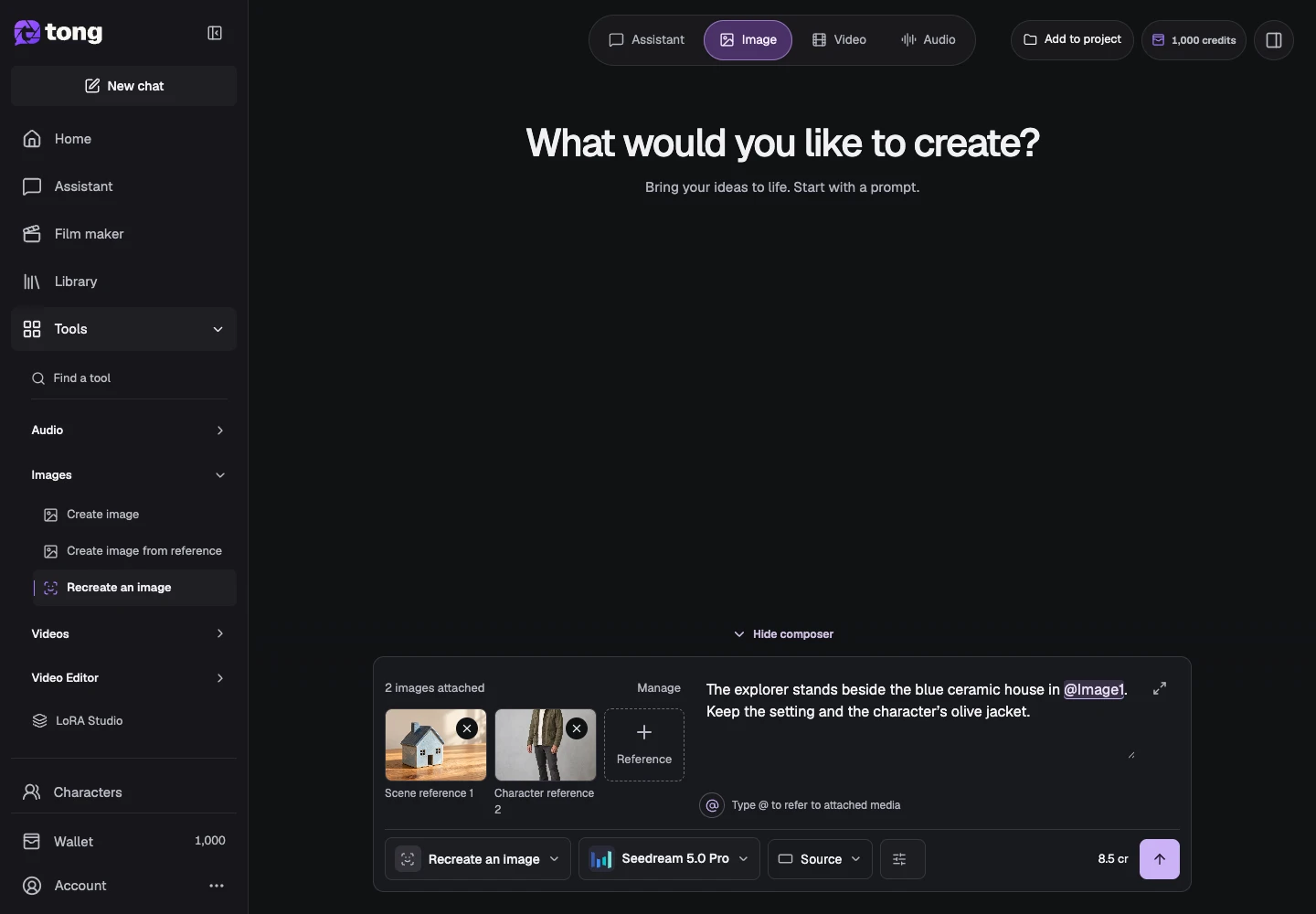
第 4 步 · Describe what you want to create
用于“Write scene-specific direction”的 Tong Character references 界面,箭头 4 标出了Describe what you want to create控件。

第 4 步:Describe what you want to create

100%放大后滚动,即可查看控件细节。
在 Tong 中试用

实用提示

尽可能重用保存的资产参考,而不是付费重新生成肖像只是为了再次附加它。

遇到问题时

如果结果的同一性发生偏差,请比较参考并提示出现冲突的情况。连续性取决于模型;检查每个场景,而不是将引用视为保证。

先阅读,准备好后再创作

本指南可免费阅读。链接中的工具会显示自身要求及当前积分价格。截图使用演示数据;提交付费工作前,请检查自己的输入和所显示的费用。

审核日期:2026-10-18 · Tong Academy