
开始前
提示词旁的工具和模型控件显示当前选择。选择相应名称即可打开菜单。
- 明确的目标:图像、视频、角色或多场景故事。
- 该工具所需的任何参考文件。
你将完成:
模型选择
对于不受限制的 AI 图像或视频创建,请打开更改模型并比较适合您的工具的限制较少的选项。调节模型仍然是一个单独的选项。支持的输入、定价和提供商限制仍然取决于您选择的模型。
选择创作工具
在导航中打开工具并选择图像或视频,或打开提示词旁已选的工作流。“创建图像”从文字开始;参考素材和视频工作流各有输入要求。
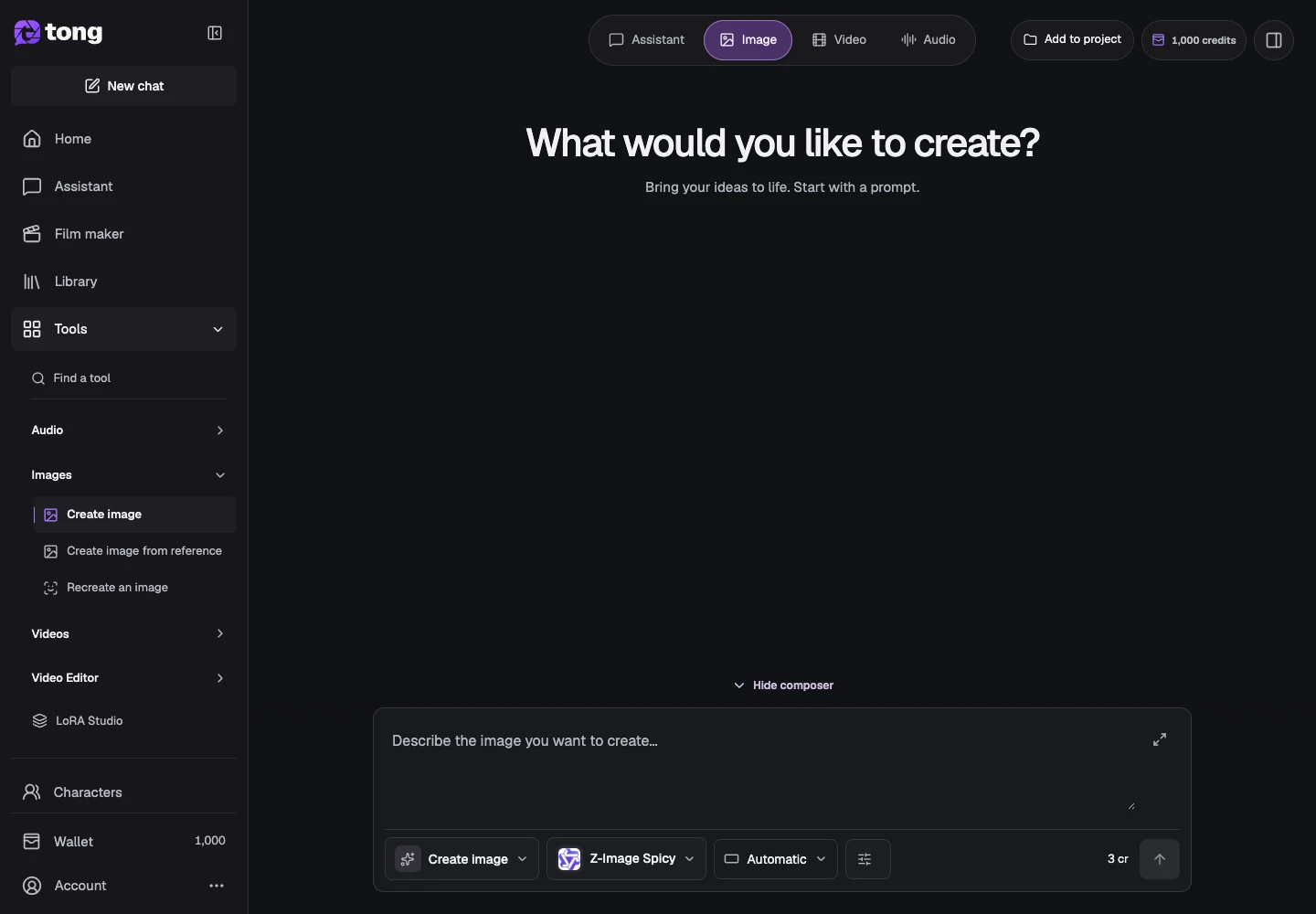
打开模型选择器
选择更改型号。比较可见的描述、支持的输入、格式和价格。列出的模型并不意味着它支持所有类型的参考。
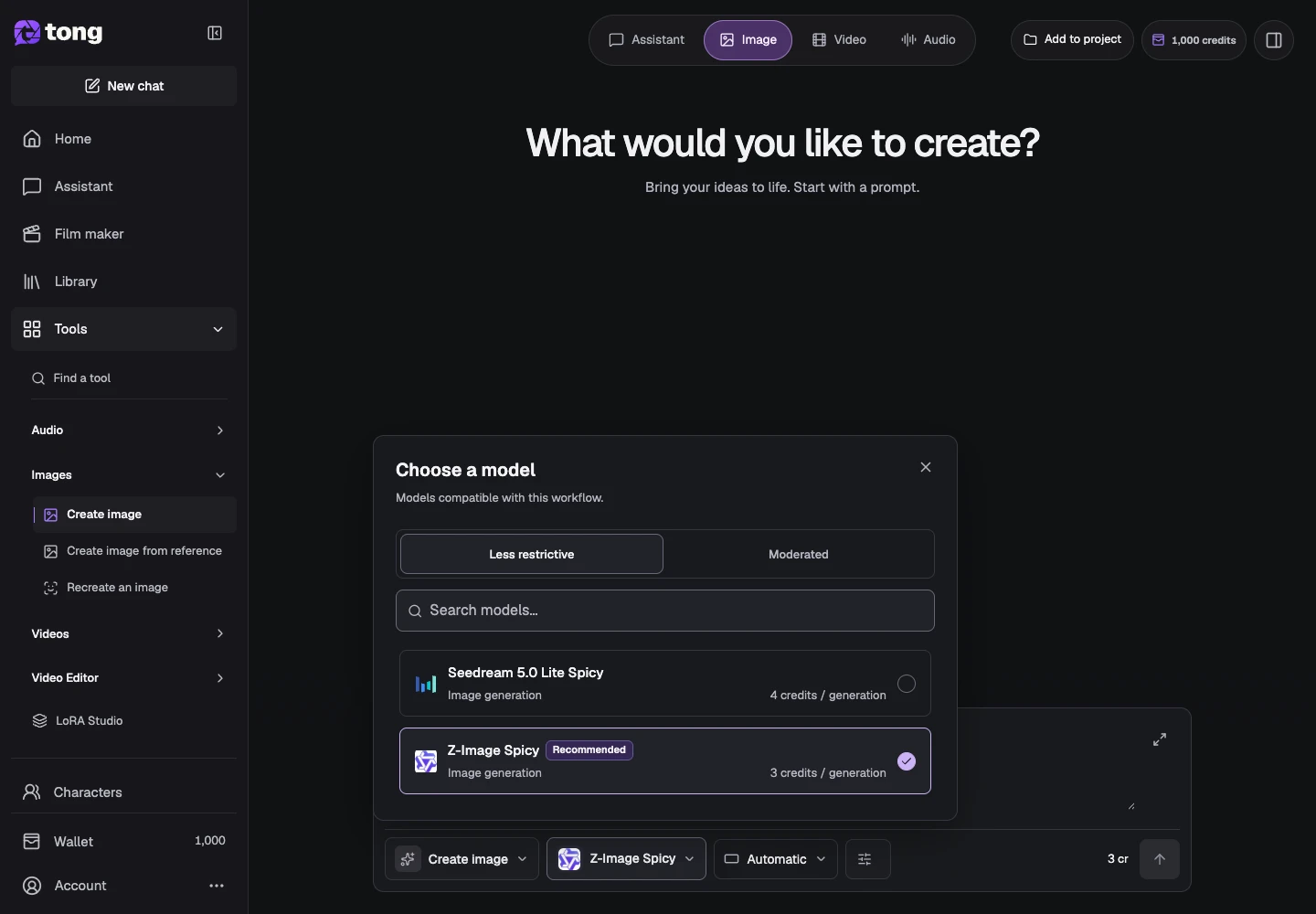
检查模型的功能
选择支持的型号并检查该选择的可用设置。该模型控制支持的持续时间、分辨率、参考类型和音频选项;当您切换模型时它们可能会改变。
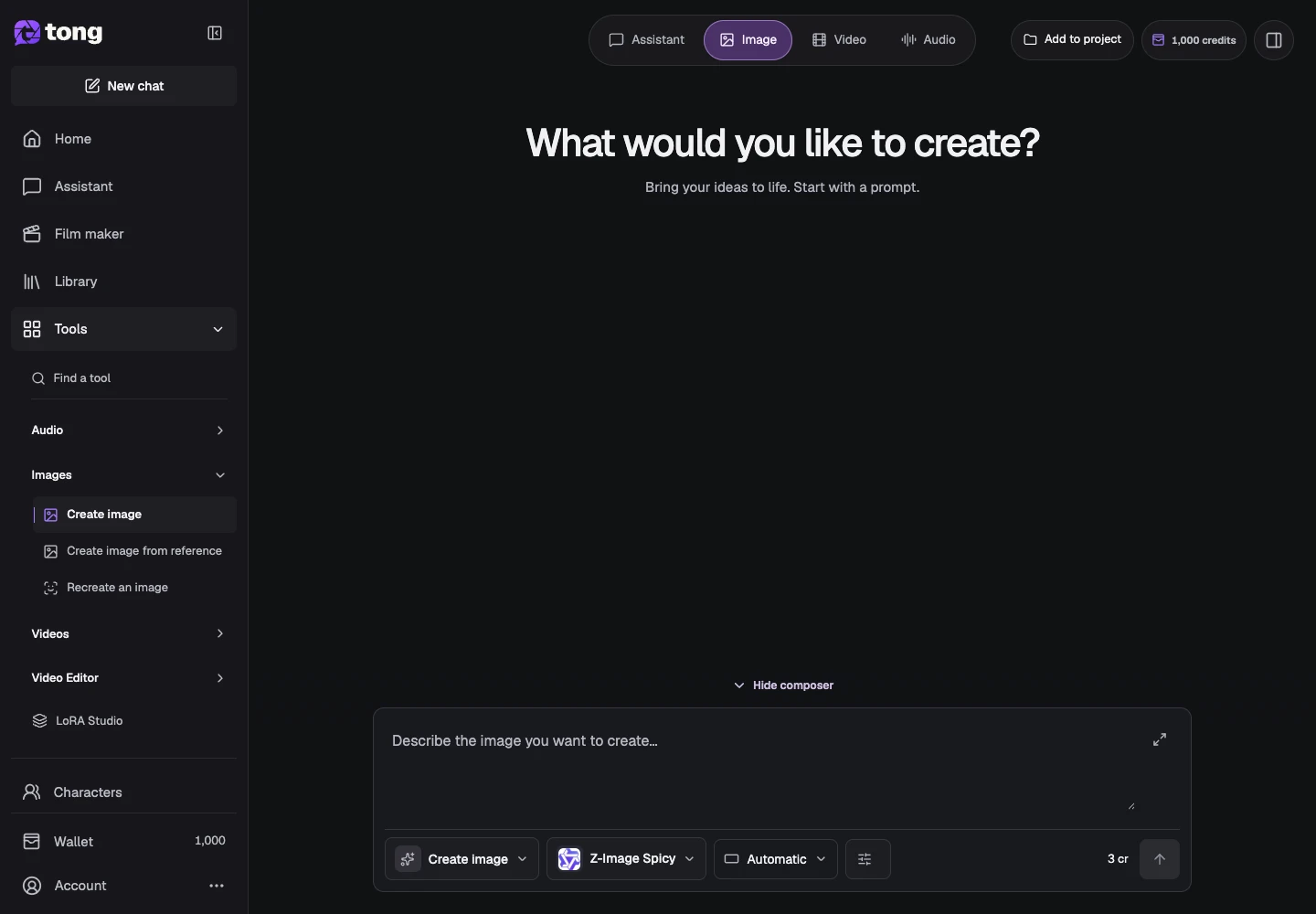
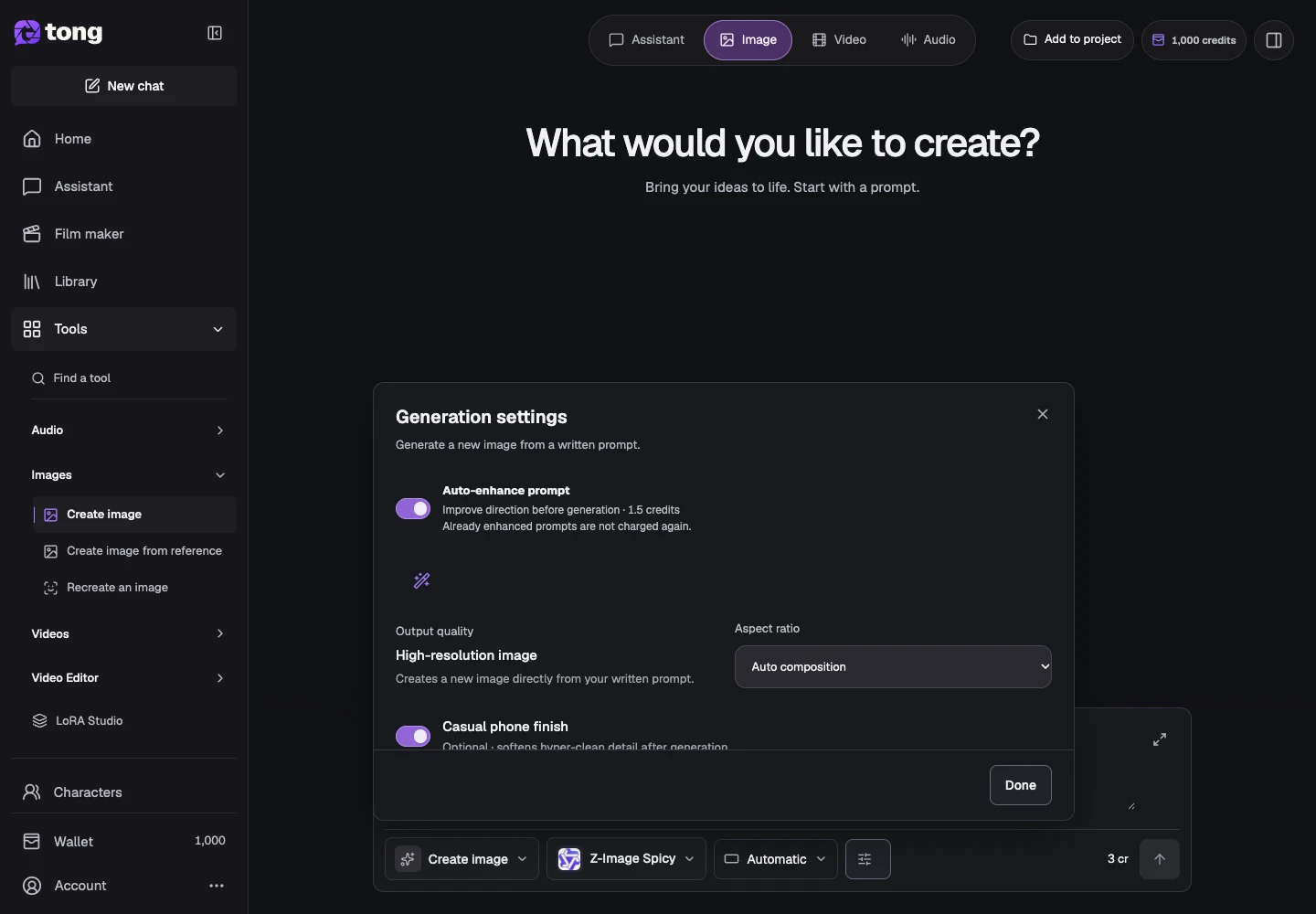
检查设置和价格
在发送请求之前打开“设置”并检查字段。确保显示的积分成本处于可见状态。当您需要有关特定模型的更多详细信息时,请使用公共模型指南。
实用提示
使用电影制作创作包含多个场景的故事。常规Studio工具仍可用于单张图片或单个片段。
遇到问题时
如果某个选项在型号更改后消失,则该型号可能不支持该选项。检查需求并调整输入,而不是强制来自不同工作流程的设置。
先阅读,准备好后再创作
本指南可免费阅读。链接中的工具会显示自身要求及当前积分价格。截图使用演示数据;提交付费工作前,请检查自己的输入和所显示的费用。
审核日期:2026-10-18 · Tong Academy