
打开工作室
学院导航
入门

Tong 积分与生成价格的运作方式

查看余额、比较价格,并辨别预留额度和已完成的扣费。

入门 阅读约 4 分钟 · 4 个步骤试用钱包

学习路径: 你的第一个作品 · 第 3 篇指南,共 5 篇

已完成 4 步中的 0 步已保存在此浏览器中

开始前

  • 登录帐户即可查看您自己的钱包。
  • 您打算使用的工作流程和模型。

你将完成: 在创建媒体之前做出明智的价格决策。

打开你的钱包

在导航中选择钱包。在提出新请求之前检查可用积分。您的可用金额是您现在可以使用的余额;对积极工作的保留可能会影响它。
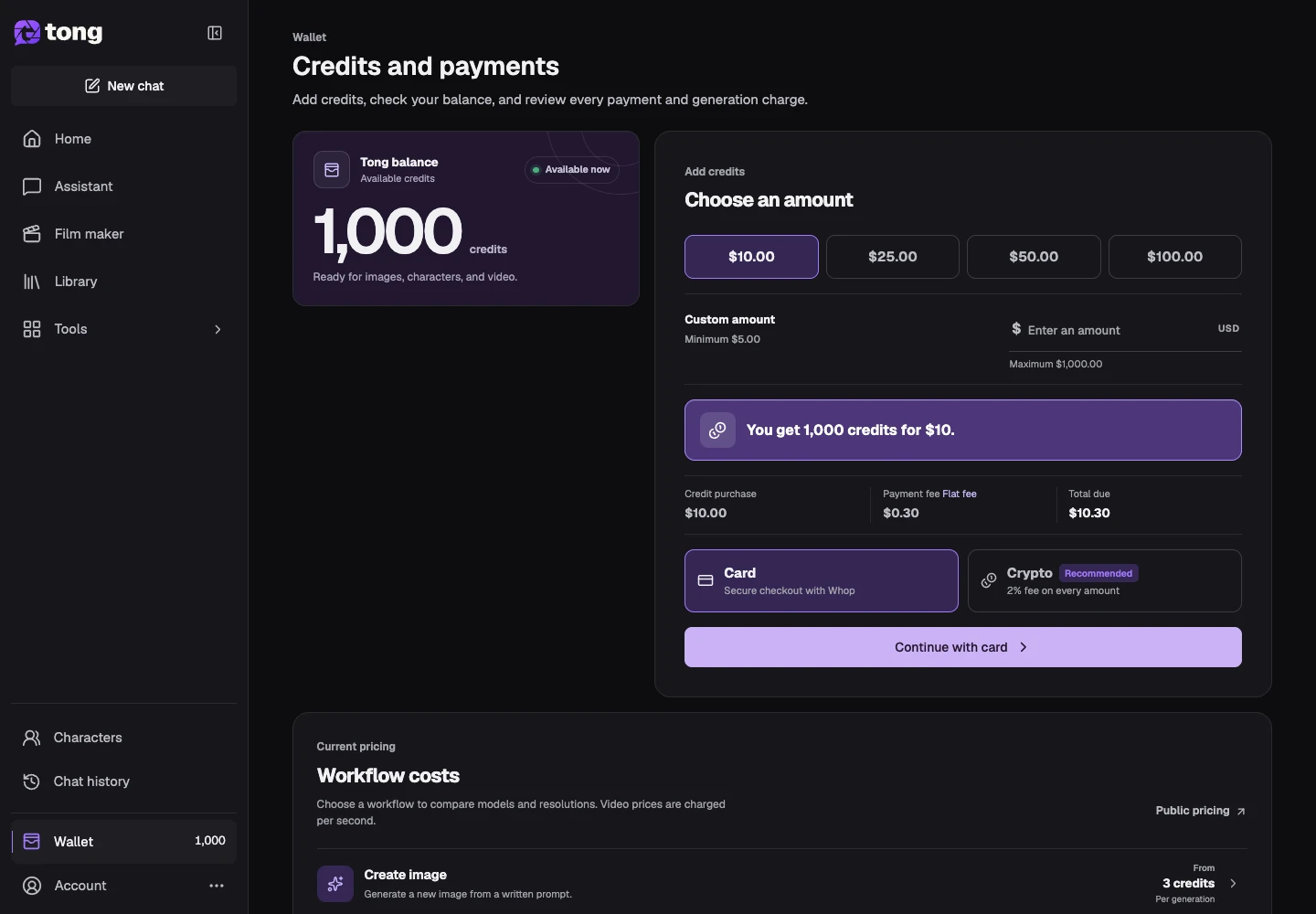
第 1 步 · Wallet
用于“Open your wallet”的 Tong Wallet 界面,箭头 1 标出了Wallet控件。

第 1 步:Wallet

100%放大后滚动,即可查看控件细节。
下一步

比较工作流程价格

使用公开价格比较工作流、模型及支持的分辨率。视频可能按秒计费,因此较长片段可能更贵。
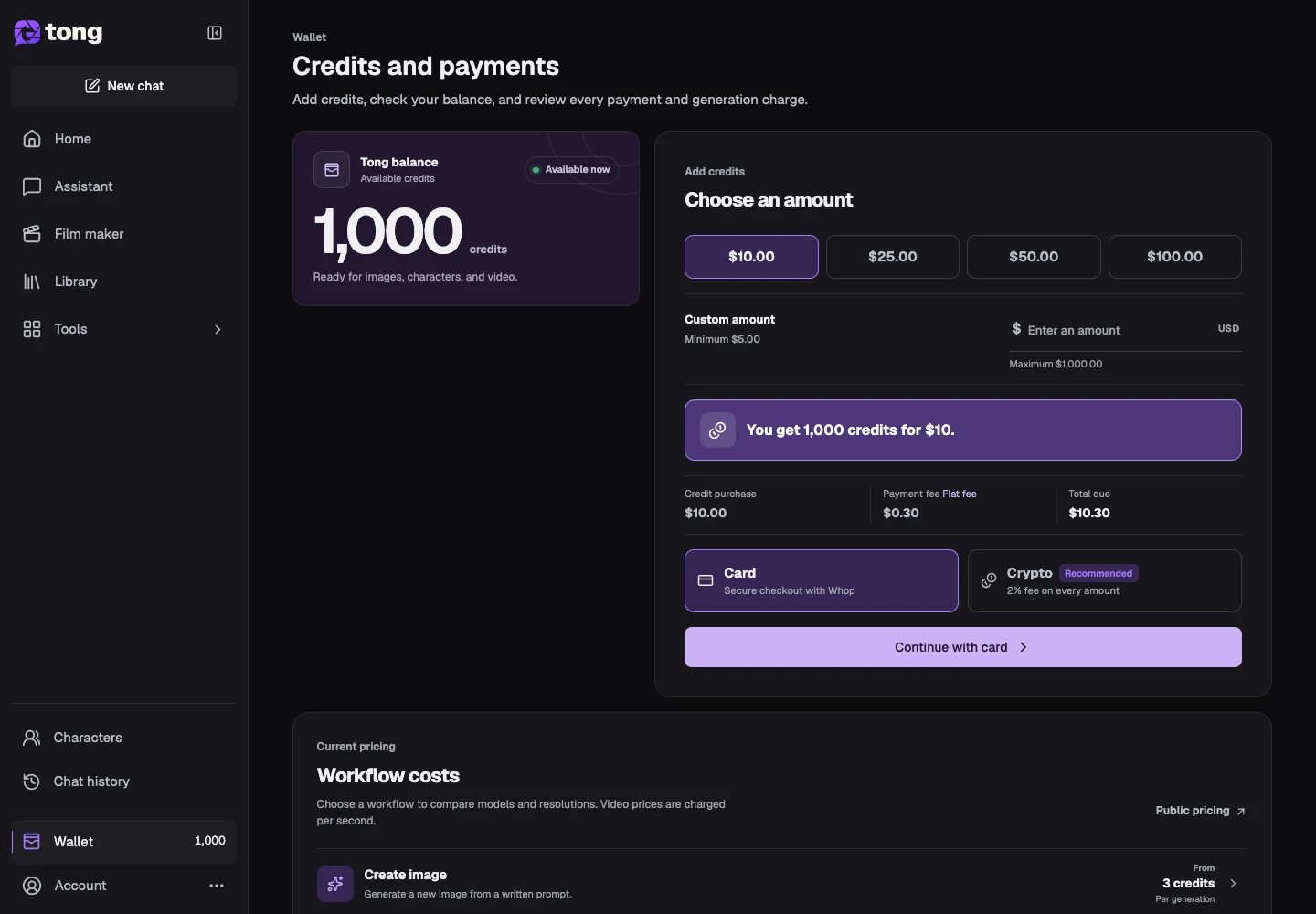
第 2 步 · Public pricing
用于“Compare workflow prices”的 Tong Wallet 界面,箭头 2 标出了Public pricing控件。

第 2 步:Public pricing

100%放大后滚动,即可查看控件细节。
下一步

如果需要,选择充值金额

在添加积分中,选择金额或输入自定义金额。在继续之前,请阅读显示的当前积分总额、费用和付款方式详细信息。请按照您自己的帐户上的支付提供商的实际说明进行操作。
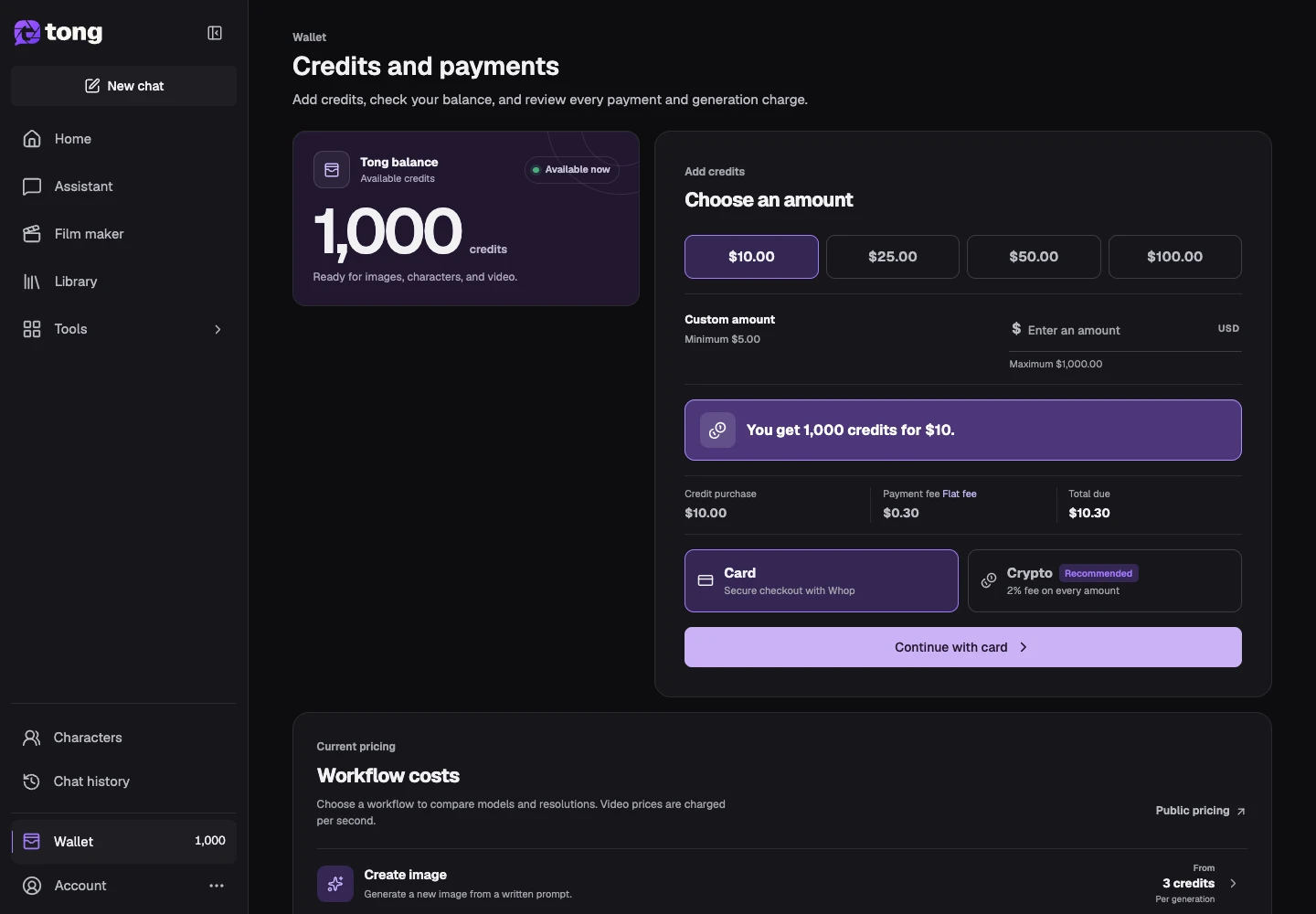
第 3 步 · Custom amount
用于“Choose a top-up amount if needed”的 Tong Wallet 界面,箭头 3 标出了Custom amount控件。

第 3 步:Custom amount

100%放大后滚动,即可查看控件细节。
下一步

查看付款和使用历史记录

使用电子钱包历史记录中的“付款”或“使用情况”查找相关收据。付费再生产生新版本;它与打开或下载已有的媒体不同。
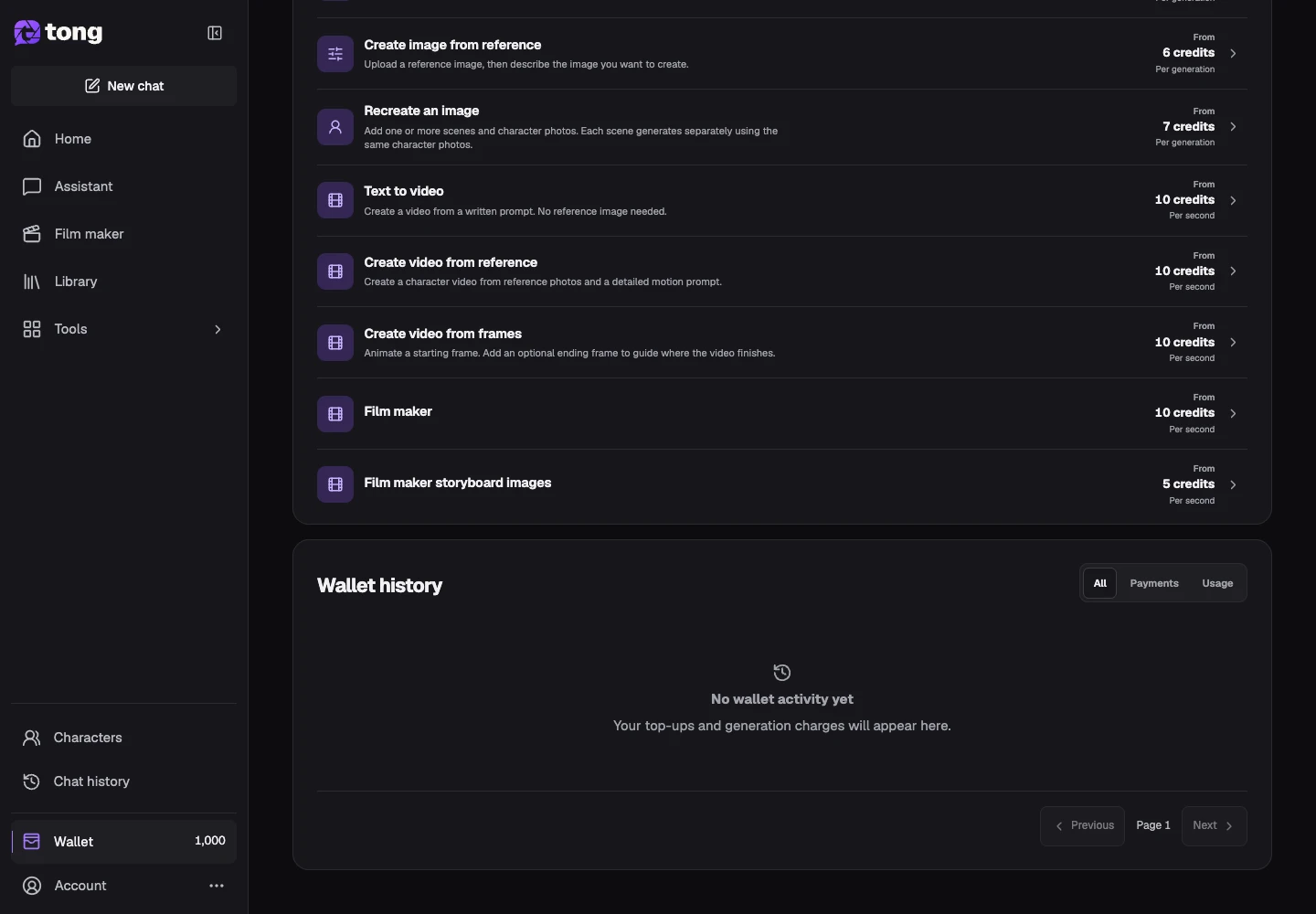
第 4 步 · Usage
用于“Check payment and usage history”的 Tong Wallet 界面,箭头 4 标出了Usage控件。

第 4 步:Usage

100%放大后滚动,即可查看控件细节。
在 Tong 中试用

实用提示

助手和电影制作会随工作进度计费。重新排列和合并现有片段不会重新生成视频。

遇到问题时

如果请求失败,请在重试之前检查其状态和钱包历史记录。技术重试不应与请求新的付费版本相混淆。如果费用需要审核,请联系支持人员并提供保存的请求详细信息。

先阅读,准备好后再创作

本指南可免费阅读。链接中的工具会显示自身要求及当前积分价格。截图使用演示数据;提交付费工作前,请检查自己的输入和所显示的费用。

审核日期:2026-10-18 · Tong Academy