
Avant de commencer
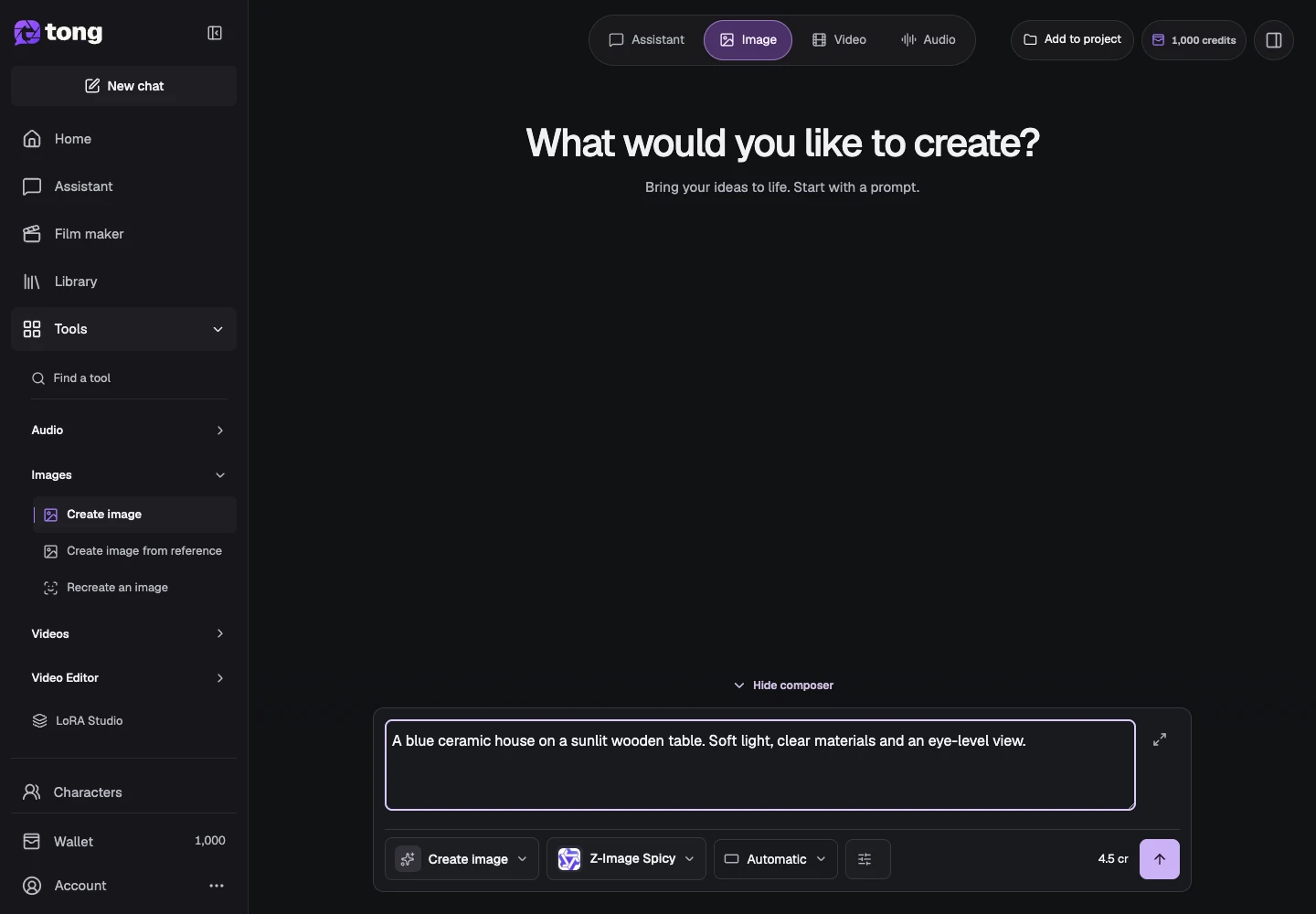
Les commandes d’outil et de modèle près du message affichent la sélection actuelle. Sélectionnez ces noms pour ouvrir leurs menus.
- Un compte connecté et des crédits disponibles.
- Une description écrite ; une image de référence n’est pas requise pour cet outil.
Ce que vous obtiendrez :
Choix des modèles
Pour explorer la génération d'images IA sans restriction, ouvrez Modifier le modèle et choisissez Moins restrictif. Comparez ses formats pris en charge et son prix avant l'envoi. Le passage à un modèle modéré modifie la politique du modèle ainsi que ses capacités d'image.
Choisissez Créer une image
Ouvrez Créer une image à partir du groupe Images ou de l'outil Modifier. Vérifiez l'étiquette de l'outil actif avant de saisir votre invite afin de ne pas démarrer accidentellement un flux de travail de modification de référence.
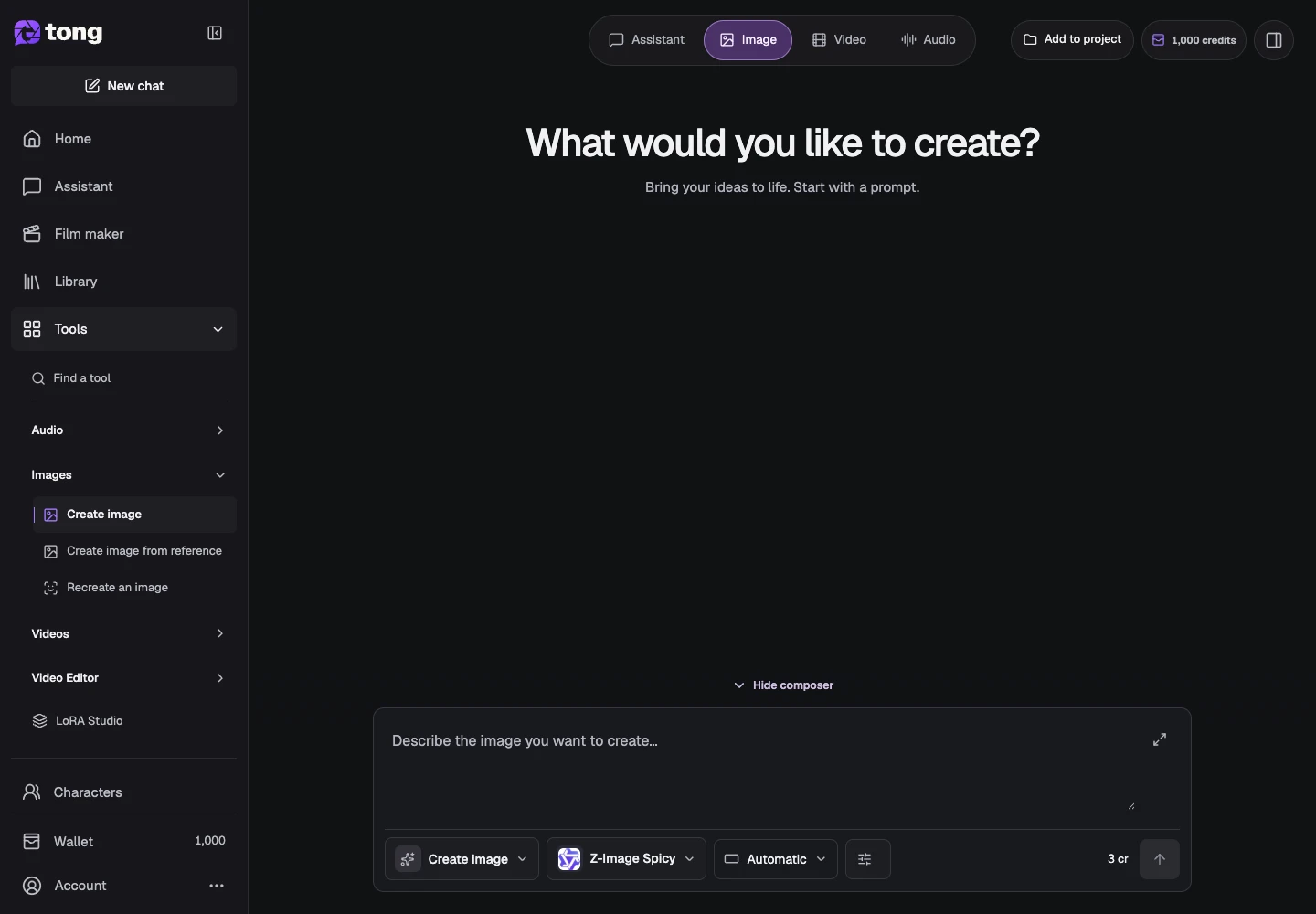
Décrivez l'image
Écrivez le sujet, la composition, l'environnement et la lumière dans le champ d'invite. Un exemple utile est : une maison en céramique bleue sur une table en bois pâle, une douce lumière d’après-midi, une vue à hauteur des yeux.
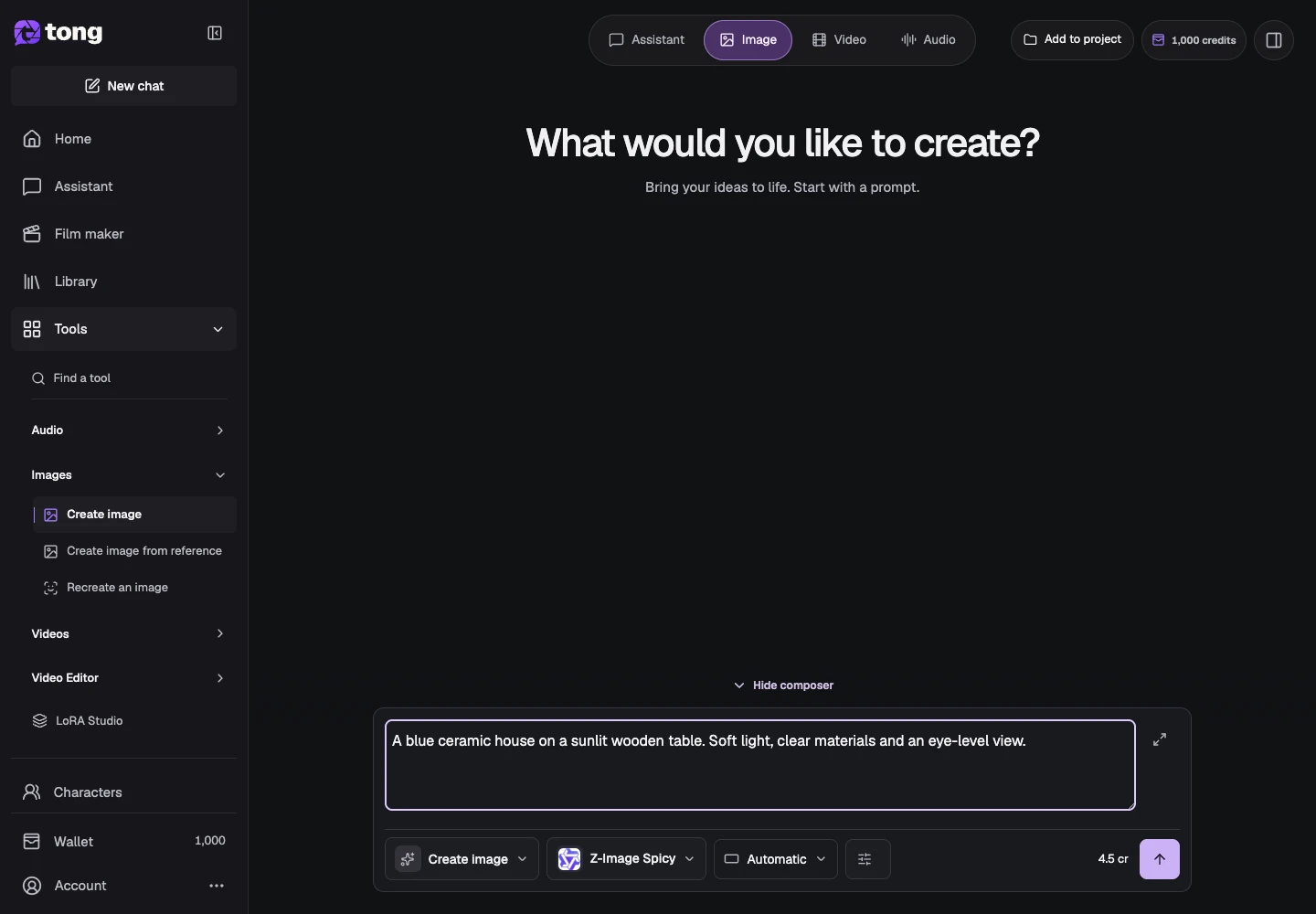
Choisissez le modèle d'image
Utilisez Changer de modèle pour comparer les choix d’images actuels. Sélectionnez-en un qui correspond à votre image et vérifiez le prix indiqué pour ce modèle.
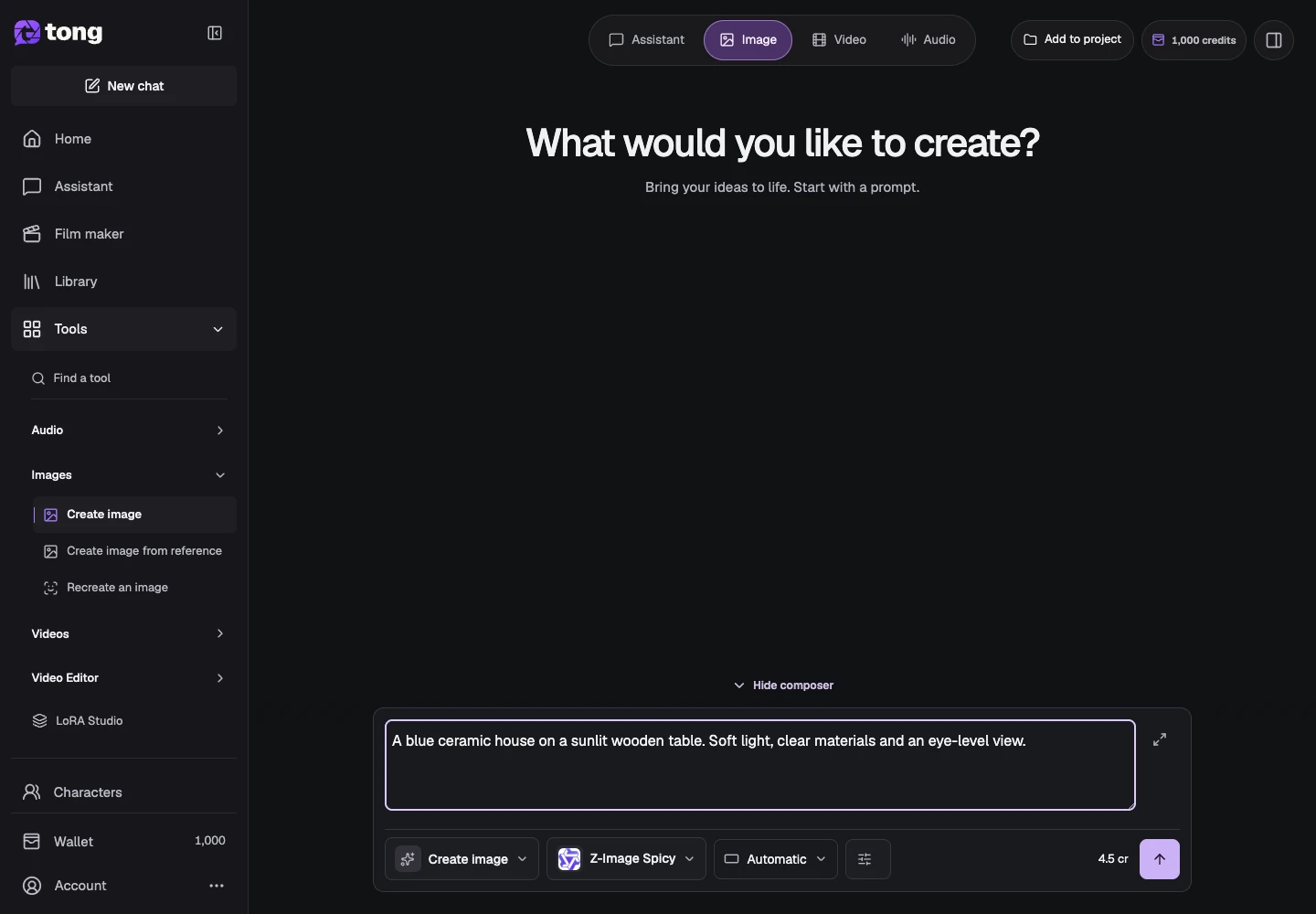
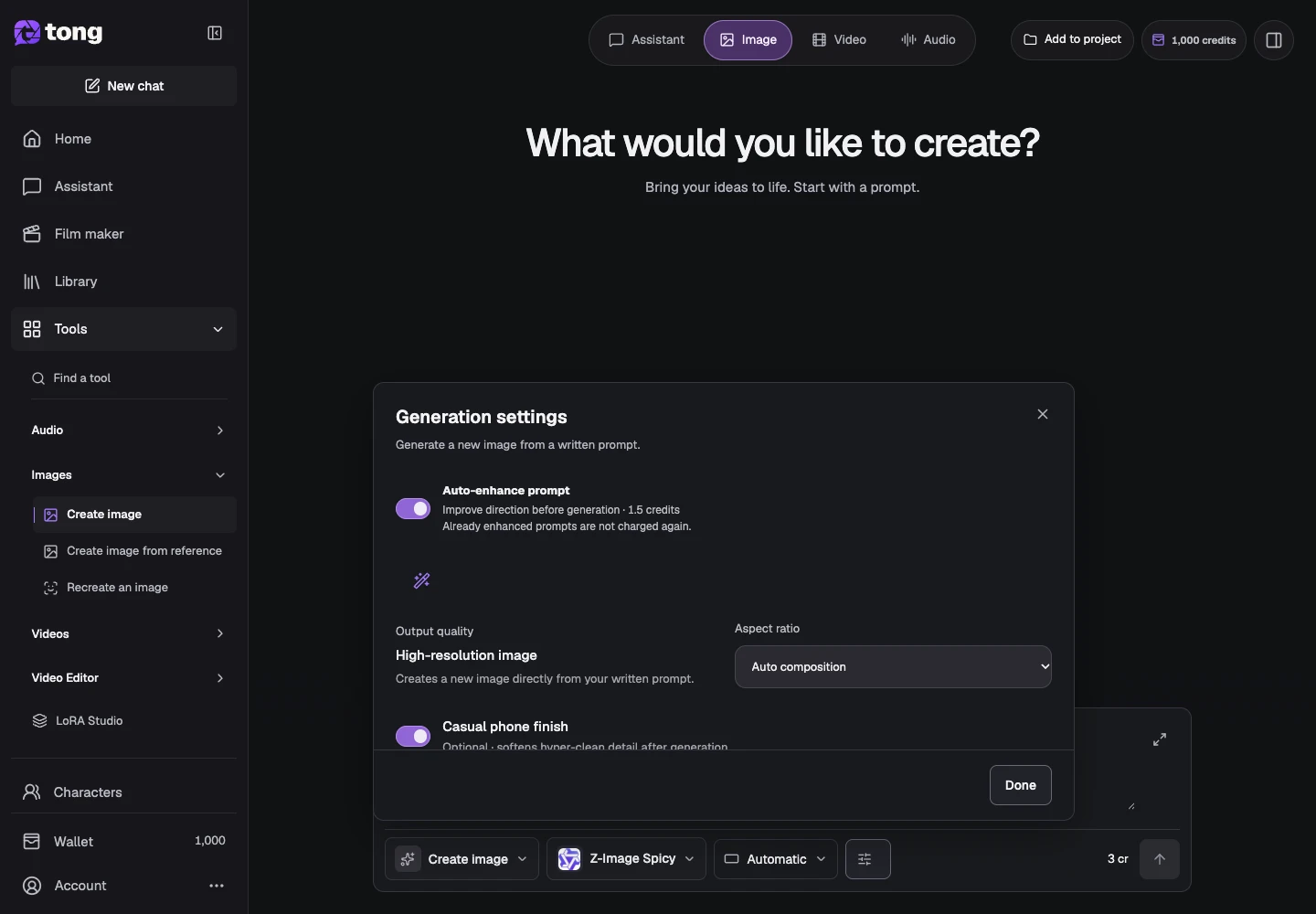
Définir le format de l'image
Ouvrez Paramètres et sélectionnez un rapport hauteur/largeur pris en charge et toutes les options d'image pertinentes. Conservez les contrôles facultatifs à leurs valeurs par défaut jusqu'à ce que vous ayez une raison de les modifier, puis sélectionnez Terminé.
Vérifiez le prix et envoyez
Vérifiez le prix du crédit visible et l'invite finale, puis sélectionnez Envoyer l'invite lorsque vous êtes prêt. Attendez le résultat plutôt que d’envoyer la même requête à plusieurs reprises. Ouvrez l'image pour l'inspecter et enregistrez-la/téléchargez-la à partir du résultat ou de la bibliothèque.
Un conseil utile
Pour une photo de produit, précisez le matériau, la forme, la surface, la lumière et la vue de la caméra. Le lettrage de la marque peut nécessiter des modifications supplémentaires et doit être soigneusement vérifié.
En cas de problème
Si la sortie manque un détail, effectuez une nouvelle demande spécifique ou utilisez l'outil d'édition de référence sur le résultat enregistré. Si la génération échoue, inspectez son état enregistré et son action de récupération avant de soumettre à nouveau.
Lisez d’abord, créez quand vous êtes prêt
La lecture de ce guide est gratuite. L’outil lié affiche ses exigences et son prix actuel en crédits. Les captures utilisent des données de démonstration ; vérifiez vos entrées et le coût indiqué avant d’envoyer un travail payant.
Révisé le 2026-10-18 · Tong Academy