
Avant de commencer
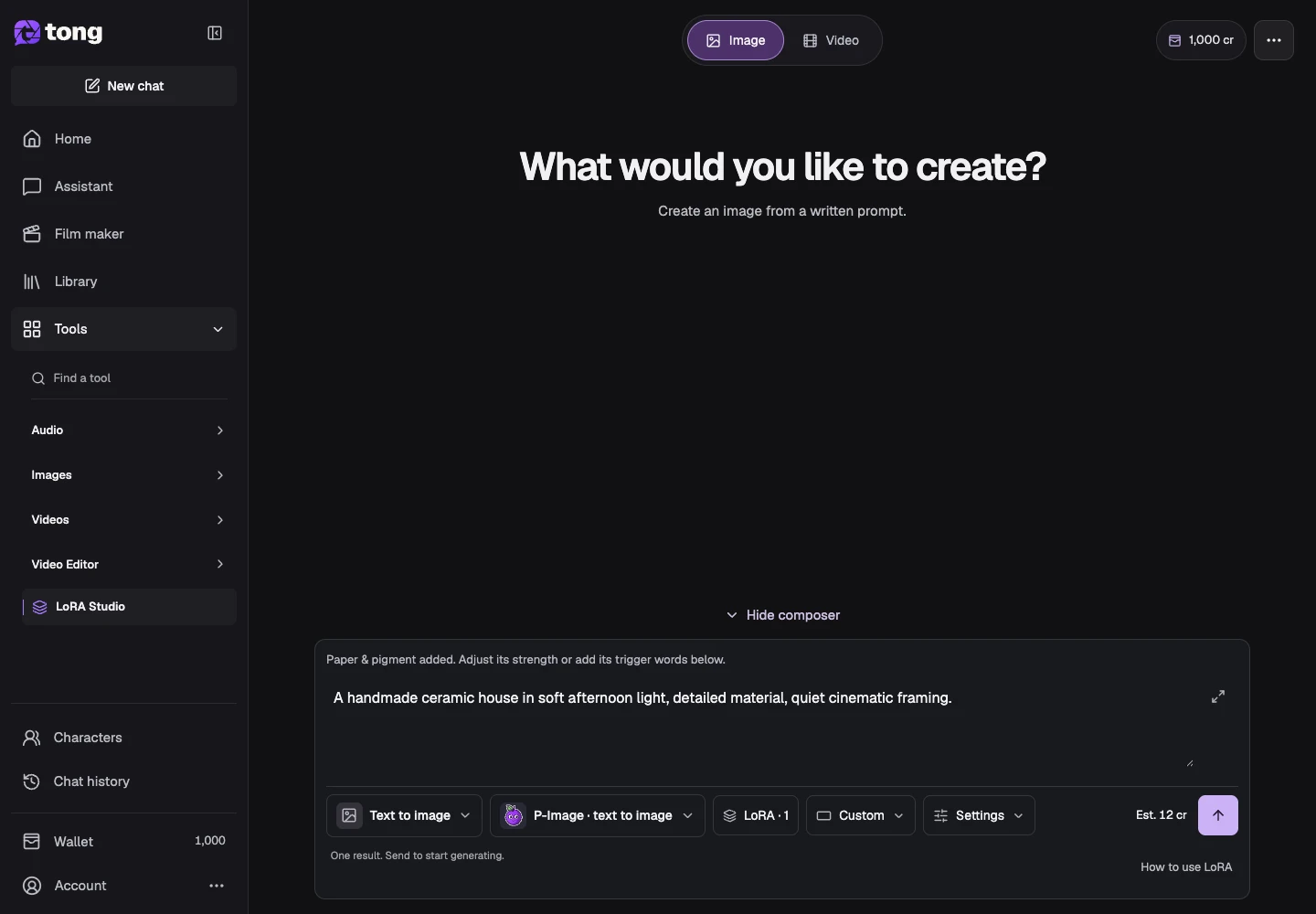
Les commandes d’outil et de modèle près du message affichent la sélection actuelle. Sélectionnez ces noms pour ouvrir leurs menus.
- Un compte connecté et des crédits.
- Un LoRA compatible ou un préréglage pris en charge pour le modèle choisi.
Ce que vous obtiendrez :
Choix des modèles
Pour une création d'image LoRA sans restriction, vérifiez la catégorie du modèle de génération de base et la famille LoRA prise en charge. Un LoRA change d'apparence ou de style ; cela ne transforme pas un modèle de base modéré ou non catégorisé en un modèle sans restriction.
Choisissez la catégorie d'image
Ouvrez LoRA Studio et sélectionnez Texte à image ou Référence à l'image en fonction de vos entrées. Les changements de catégorie conservent vos références. Vérifiez s'ils correspondent au modèle sélectionné et supprimez explicitement les références incompatibles avant l'envoi.
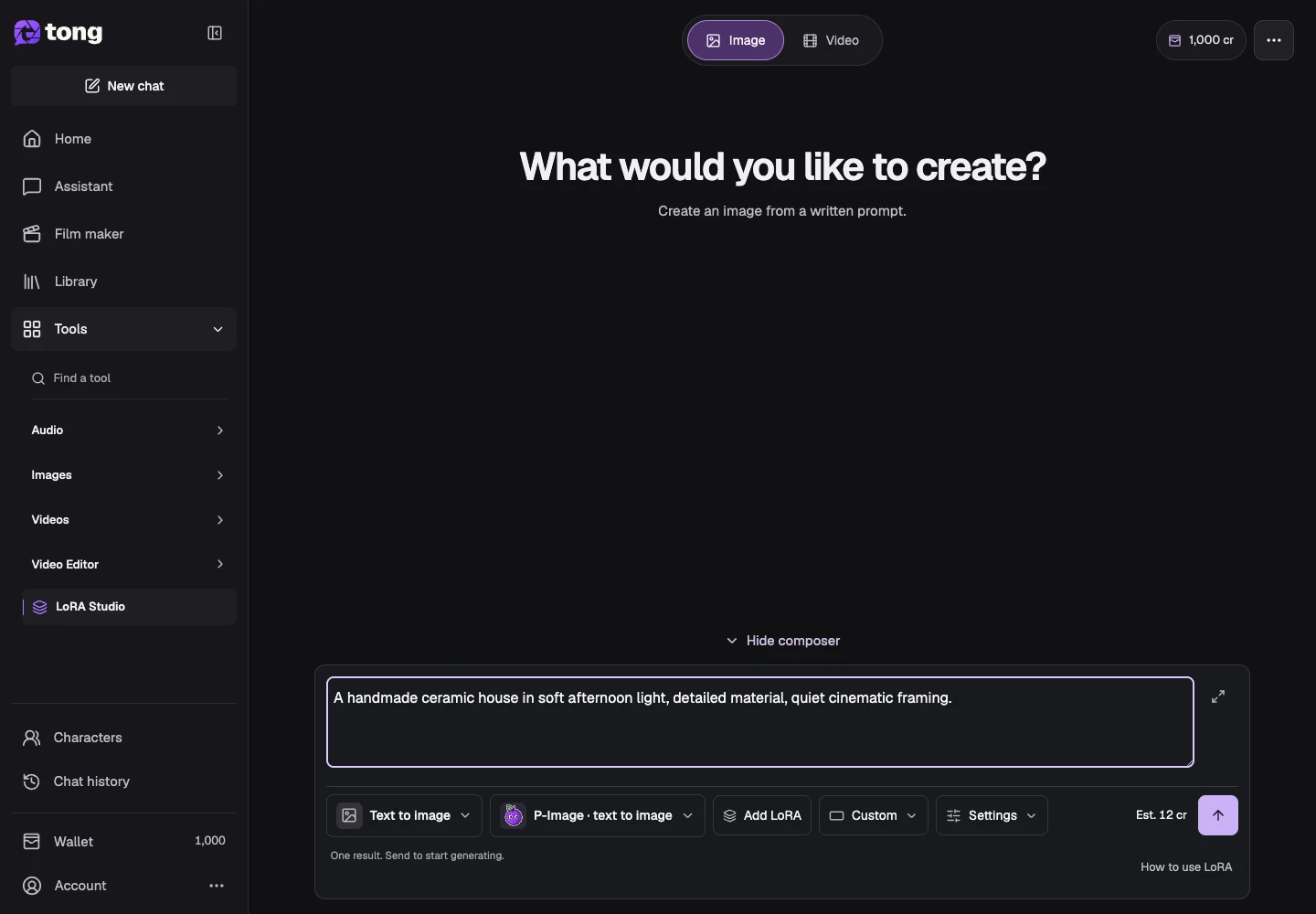
Choisissez un modèle compatible
Ouvrez le modèle Change et examinez ses modes de saisie et la prise en charge de LoRA. Certains modèles utilisent des préréglages ou des emplacements LoRA différents ; le modèle d'image Studio ordinaire n'est pas automatiquement compatible.
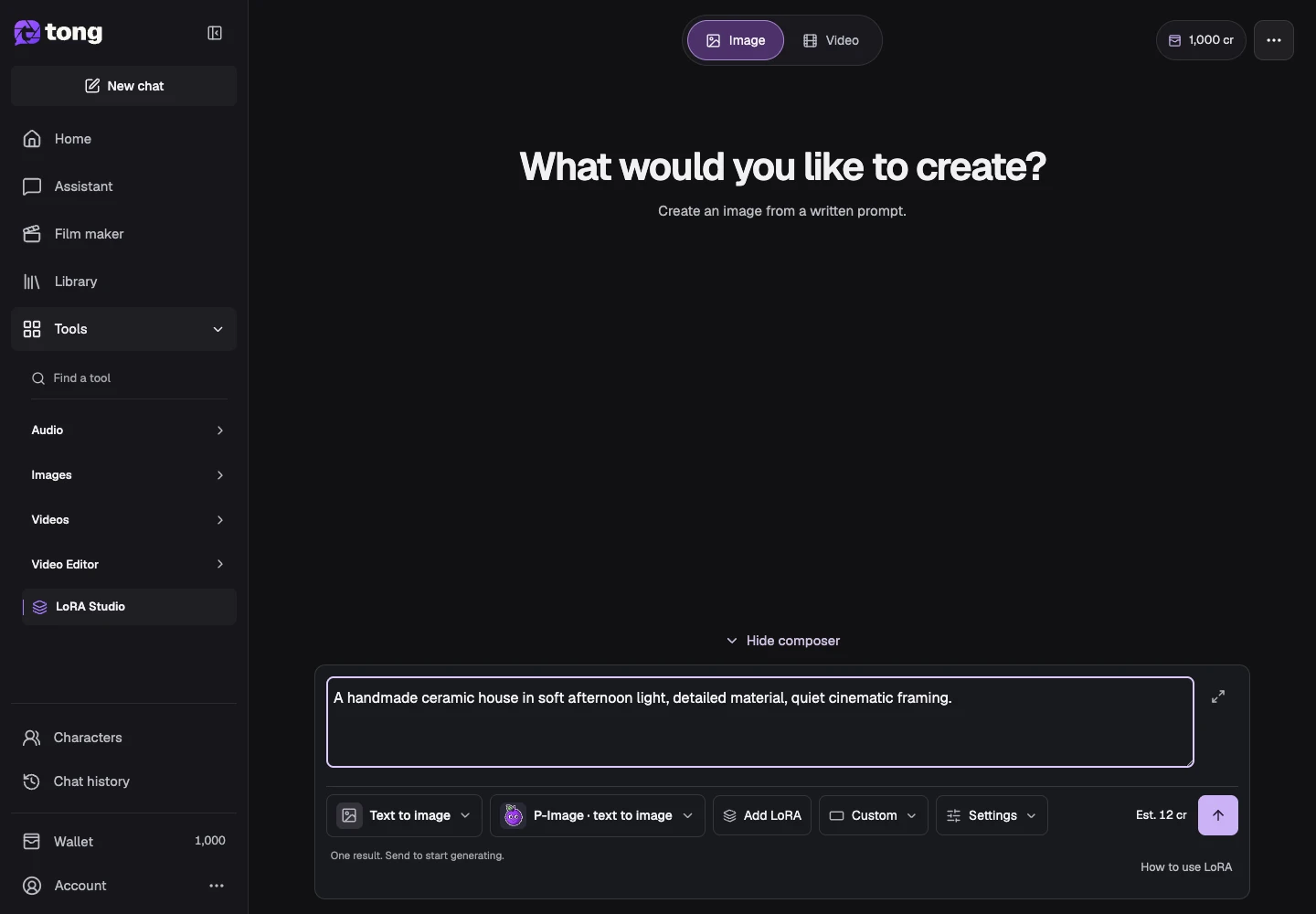
Parcourez et sélectionnez un LoRA
Ouvrez la bibliothèque Parcourir, inspectez la compatibilité du modèle et les mots déclencheurs d'une entrée, et utilisez Ajouter à l'invite le cas échéant. Ajoutez délibérément les mots déclencheurs requis et conservez-les dans un texte modifiable.
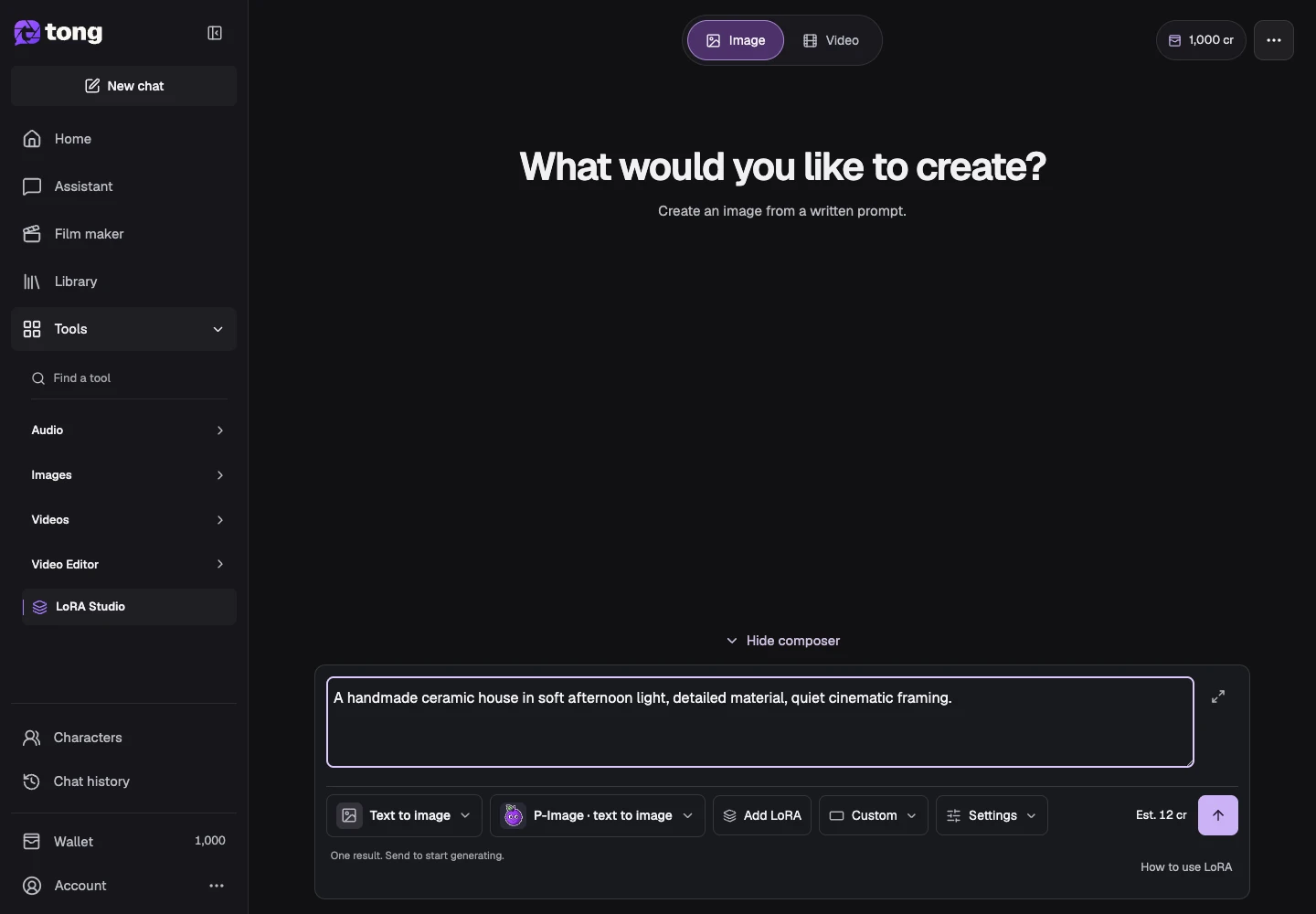
Décrire la scène et ajuster la force
Écrivez l'image souhaitée dans l'invite. Ajustez la force d'un LoRA sélectionné uniquement dans la plage proposée ; une valeur plus élevée ne signifie pas automatiquement un meilleur résultat.
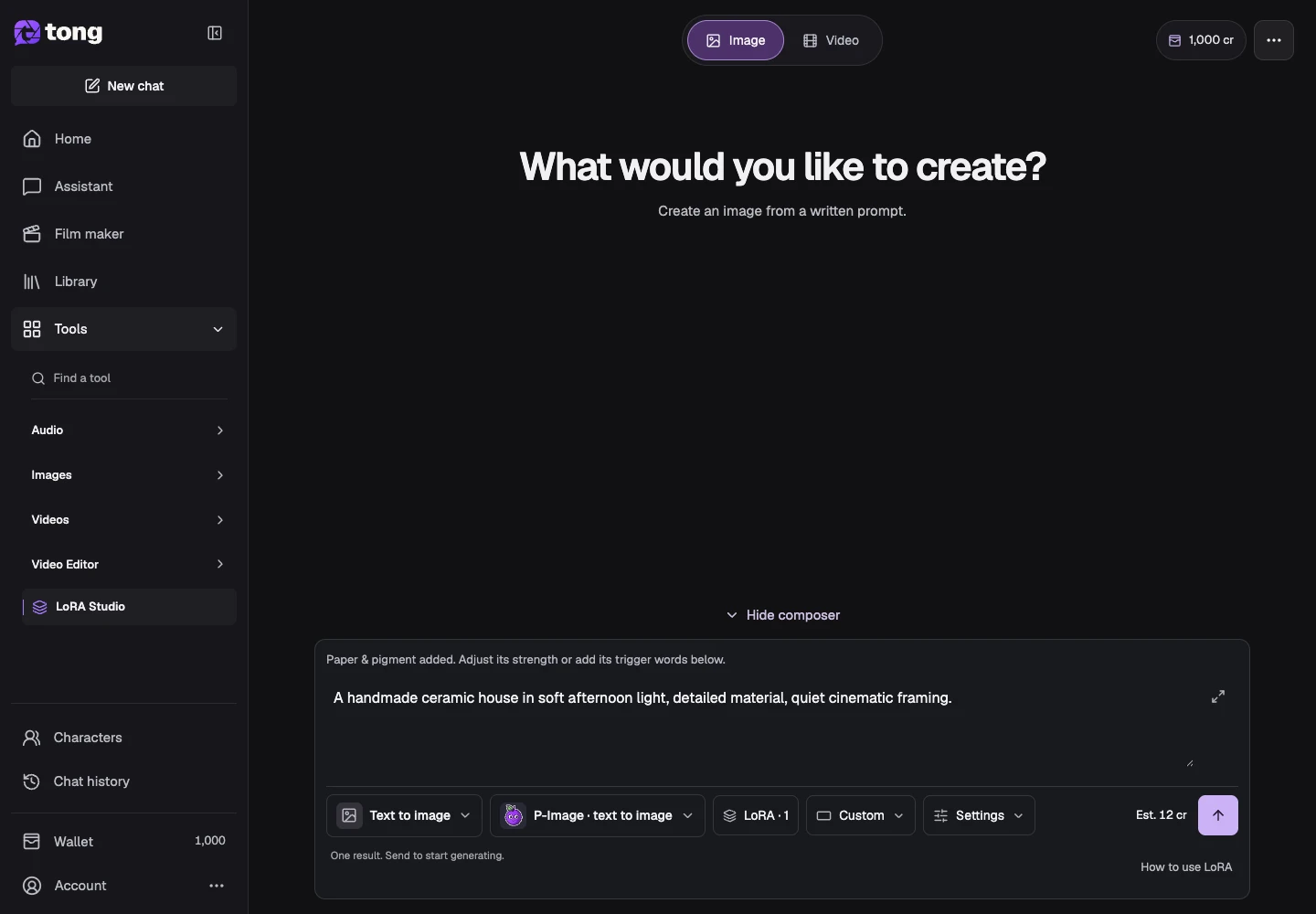
Vérifier les paramètres et le prix actuel
Utilisez Paramètres pour les options de sortie prises en charge. Lisez le prix actuel à côté de l'action de soumission, puis envoyez-le uniquement lorsque le modèle, les références et les LoRA sont compatibles. Le travail terminé apparaît dans les résultats/historique LoRA.
Un conseil utile
Commencez par un LoRA et une invite simple pour que vous puissiez voir ce qu'il change avant d'en mélanger plusieurs.
En cas de problème
Si une entrée ne peut pas être ajoutée, vérifiez la compatibilité de son modèle, de son mode et de son emplacement. Les poids importés et la prise en charge prédéfinie varient selon le modèle ; changer de catégorie ou de modèle peut nécessiter de choisir à nouveau le LoRA.
Lisez d’abord, créez quand vous êtes prêt
La lecture de ce guide est gratuite. L’outil lié affiche ses exigences et son prix actuel en crédits. Les captures utilisent des données de démonstration ; vérifiez vos entrées et le coût indiqué avant d’envoyer un travail payant.
Révisé le 2026-10-18 · Tong Academy