
Avant de commencer
Les commandes d’outil et de modèle près du message affichent la sélection actuelle. Sélectionnez ces noms pour ouvrir leurs menus.
- Une image de départ prise en charge.
- Un compte connecté et des crédits.
Ce que vous obtiendrez :
Choix des modèles
Pour animer une image dans un flux de travail vidéo IA sans restriction, choisissez un modèle moins restrictif prenant en charge la conversion image-vidéo. Gardez à l'esprit le cadrage de l'image et vérifiez les options de mouvement, d'audio et de durée du modèle sélectionné.
Choisissez Animer une image
Ouvrez le flux de travail d'image-animation via l'outil Modifier ou son lien d'entrée. Il est destiné à donner vie à une image fixe, plutôt que de décrire une scène entièrement nouvelle à partir d'un texte.
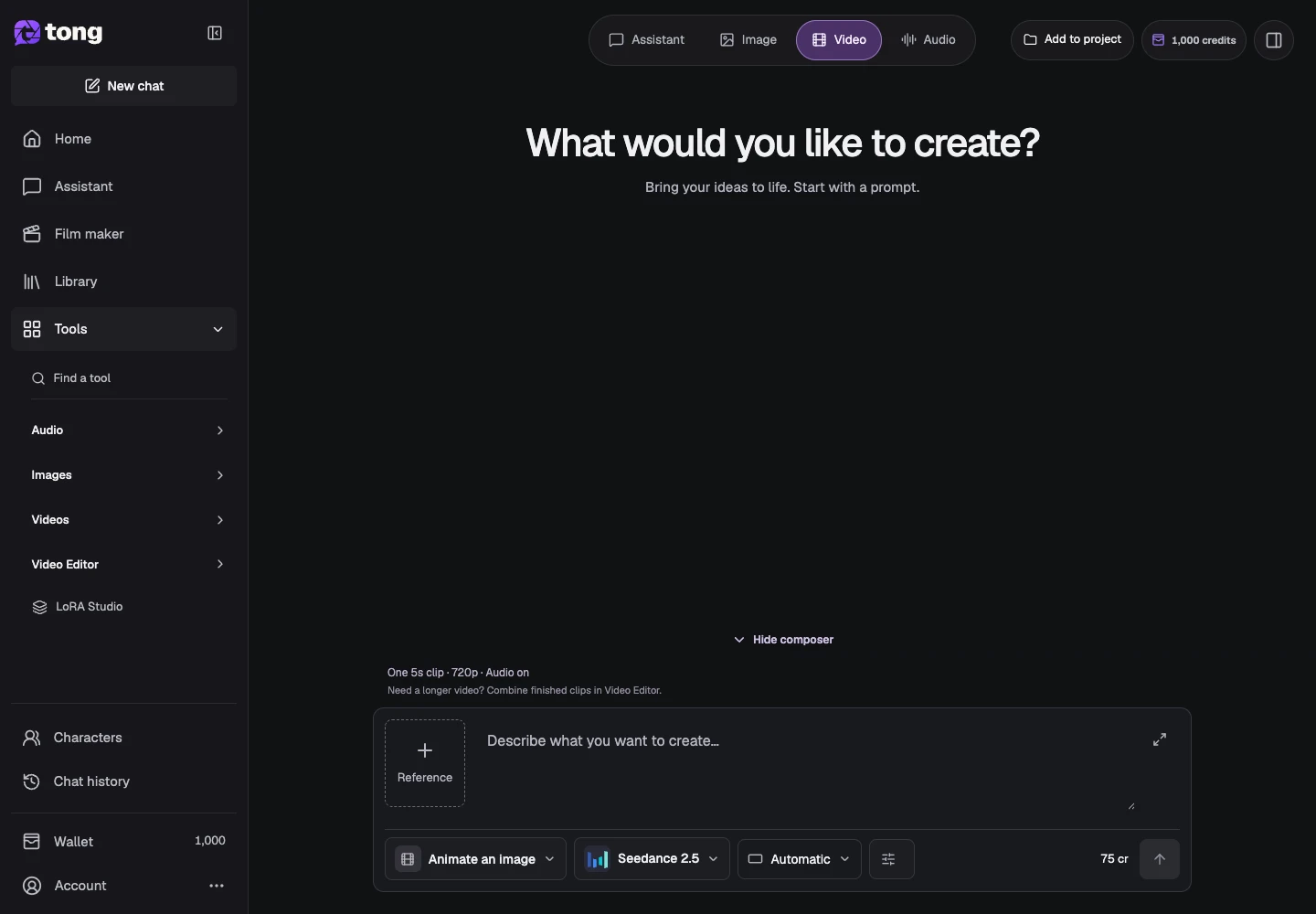
Joindre l'image de départ
Choisissez Ajouter des références près du message et ajoutez votre image initiale dans le panneau. Attendez sa préparation et vérifiez la source enregistrée avant de décrire le mouvement.
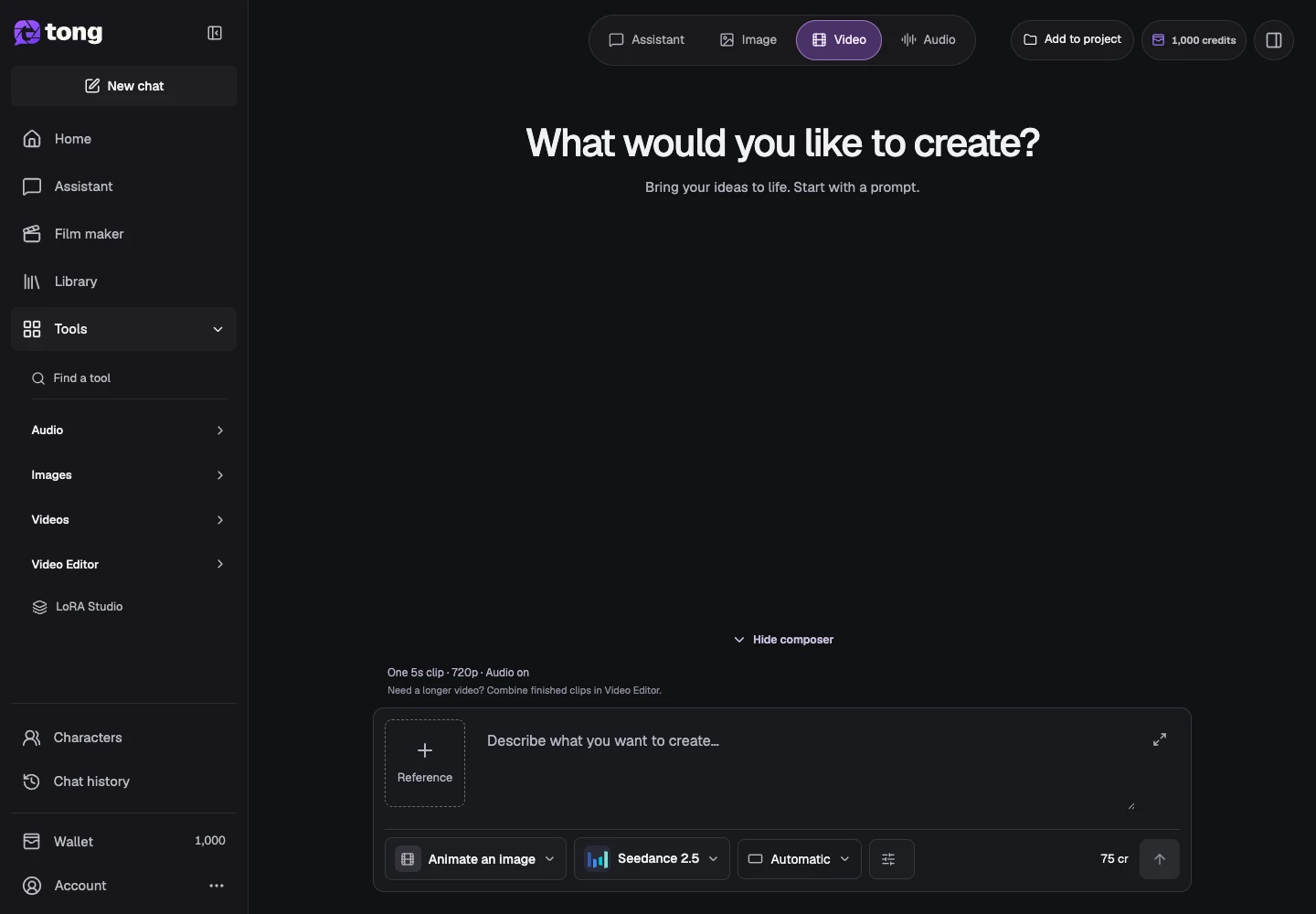
Décrire les mouvements restreints
Écrivez ce qui bouge et ce qui reste stable. Pour un paysage, vous pourriez demander un léger mouvement de l’eau et une lente poussée de la caméra tout en préservant la composition de la montagne.

Choisissez les paramètres vidéo pris en charge
Ouvrez Paramètres pour choisir la durée, le format et la résolution pris en charge par le modèle. Évitez de décrire des changements importants de pose ou de scène si votre objectif est une animation subtile.
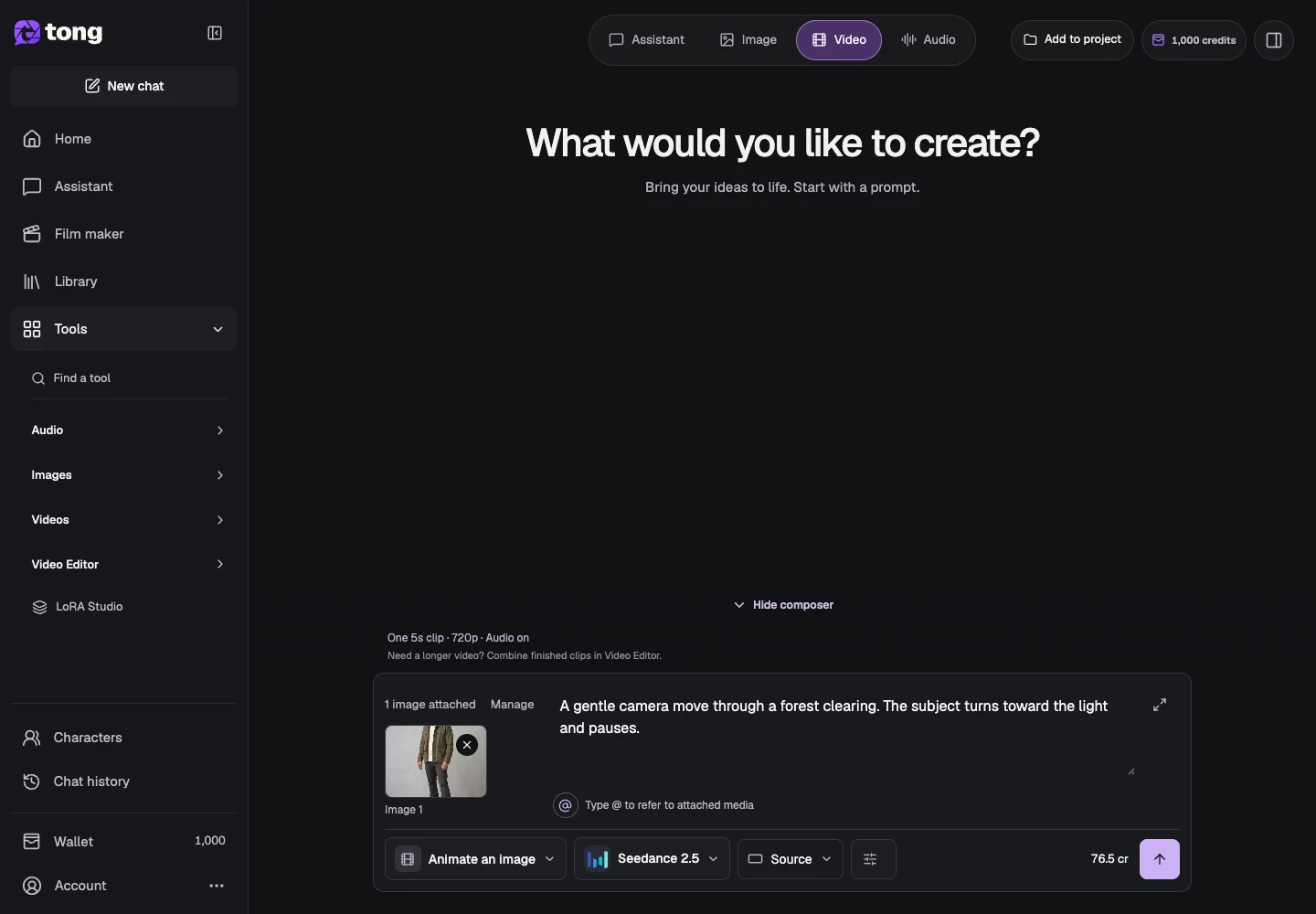
Vérifier le prix et envoyer
Vérifiez le prix et envoyez une fois. Inspectez le mouvement temporel dans le clip terminé, puis téléchargez-le ou utilisez-le dans un montage enregistré.
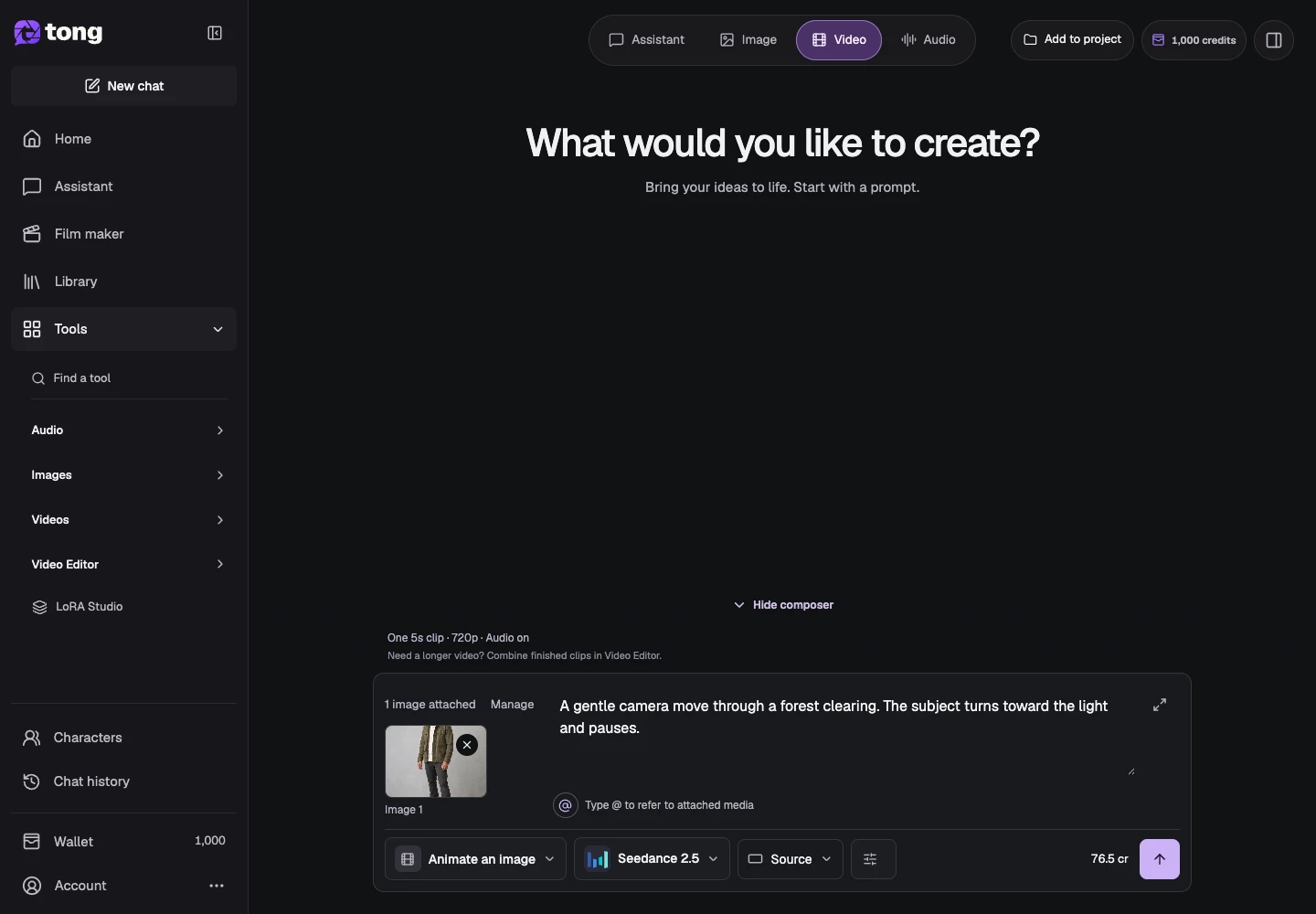
Un conseil utile
Gardez l'action écrite proportionnelle à ce que l'image source peut montrer de manière plausible.
En cas de problème
Si le sujet change de manière inattendue, affinez le mouvement et les références pour une nouvelle version. Le guidage de l'animation ne garantit pas l'identité exacte ni la préservation du cadre.
Lisez d’abord, créez quand vous êtes prêt
La lecture de ce guide est gratuite. L’outil lié affiche ses exigences et son prix actuel en crédits. Les captures utilisent des données de démonstration ; vérifiez vos entrées et le coût indiqué avant d’envoyer un travail payant.
Révisé le 2026-10-18 · Tong Academy