
Avant de commencer
Les commandes d’outil et de modèle près du message affichent la sélection actuelle. Sélectionnez ces noms pour ouvrir leurs menus.
- Un objectif clair : image, vidéo, personnage ou histoire multi-scènes.
- Tous les fichiers de référence requis par cet outil.
Ce que vous obtiendrez :
Choix des modèles
Pour une création d'images ou de vidéos IA sans restriction, ouvrez Changer de modèle et comparez les choix les moins restrictifs pour votre outil. Les modèles modérés restent une option distincte. Les entrées prises en charge, les prix et les limites du fournisseur dépendent toujours du modèle que vous sélectionnez.
Choisissez un outil de création
Ouvrez Outils dans la navigation et choisissez Images ou Vidéos, ou ouvrez le flux sélectionné près du message. Créer une image part du texte ; les flux de référence et de vidéo ont leurs propres exigences.
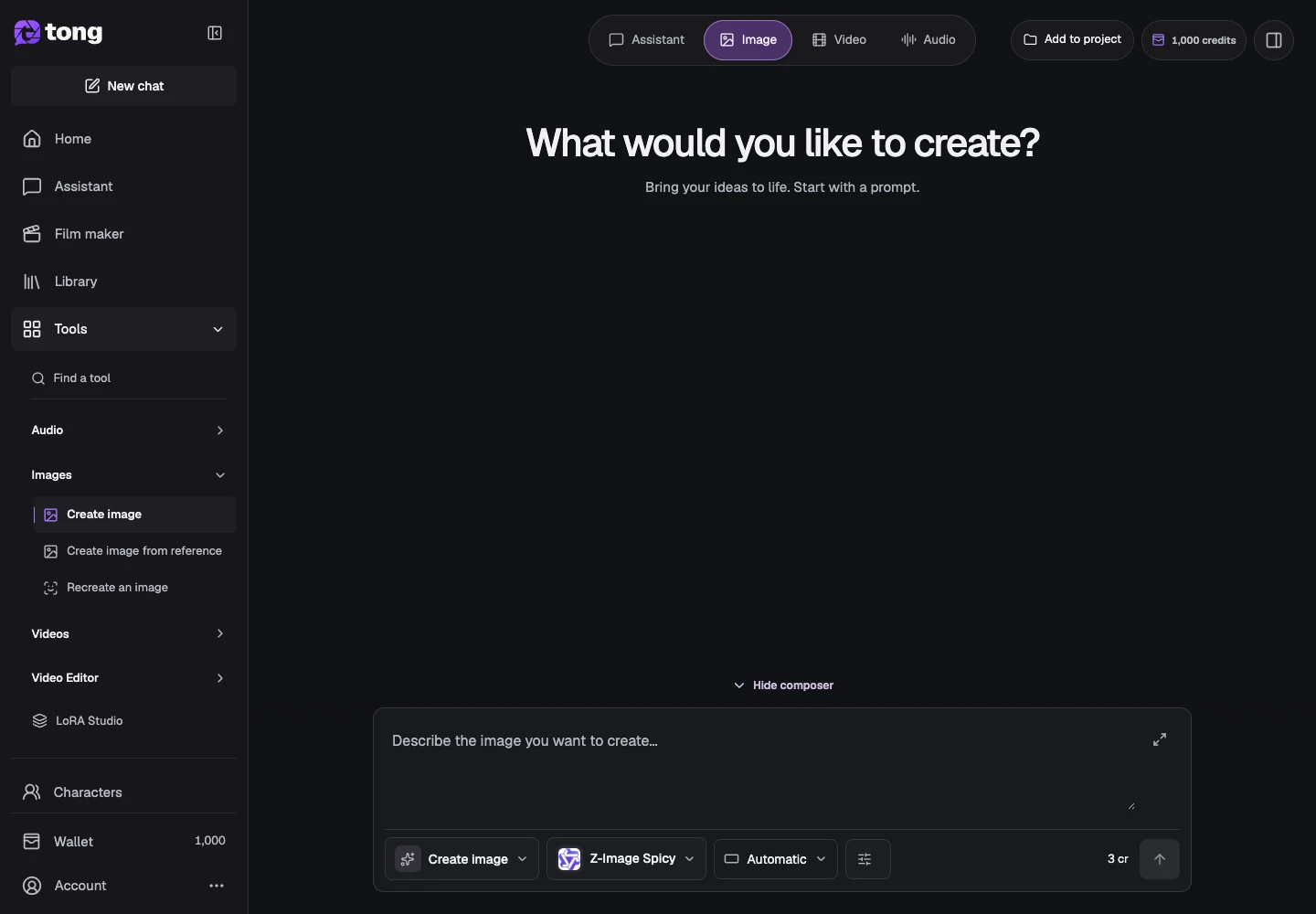
Ouvrez le sélecteur de modèle
Sélectionnez Changer de modèle. Comparez les descriptions visibles, les entrées prises en charge, les formats et les prix. Un modèle répertorié ne signifie pas qu’il prend en charge tous les types de références.
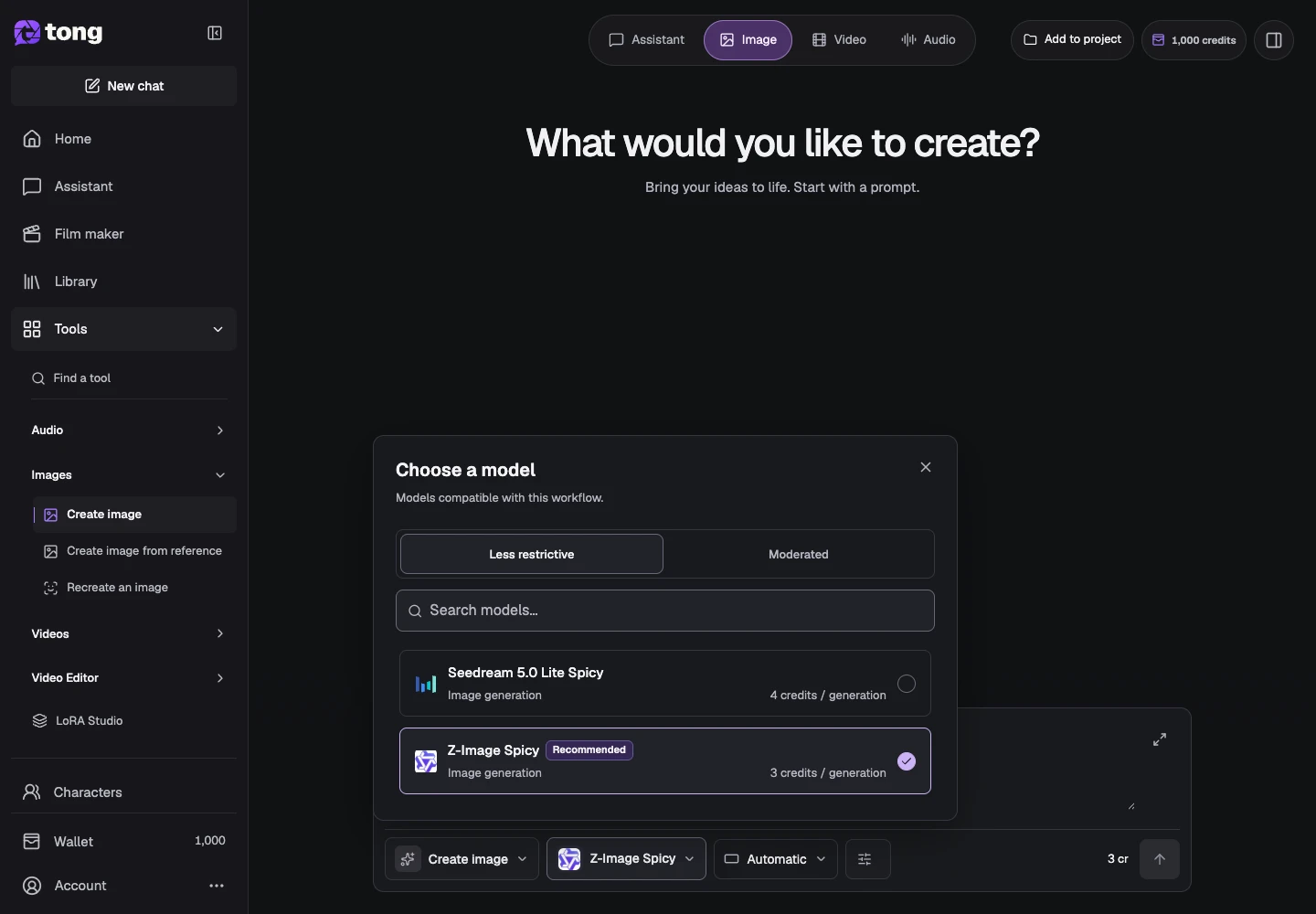
Examiner les capacités du modèle
Choisissez un modèle pris en charge et inspectez les paramètres disponibles pour ce choix. Le modèle contrôle la durée, la résolution, les types de référence et les options audio pris en charge ; ils peuvent changer lorsque vous changez de modèle.
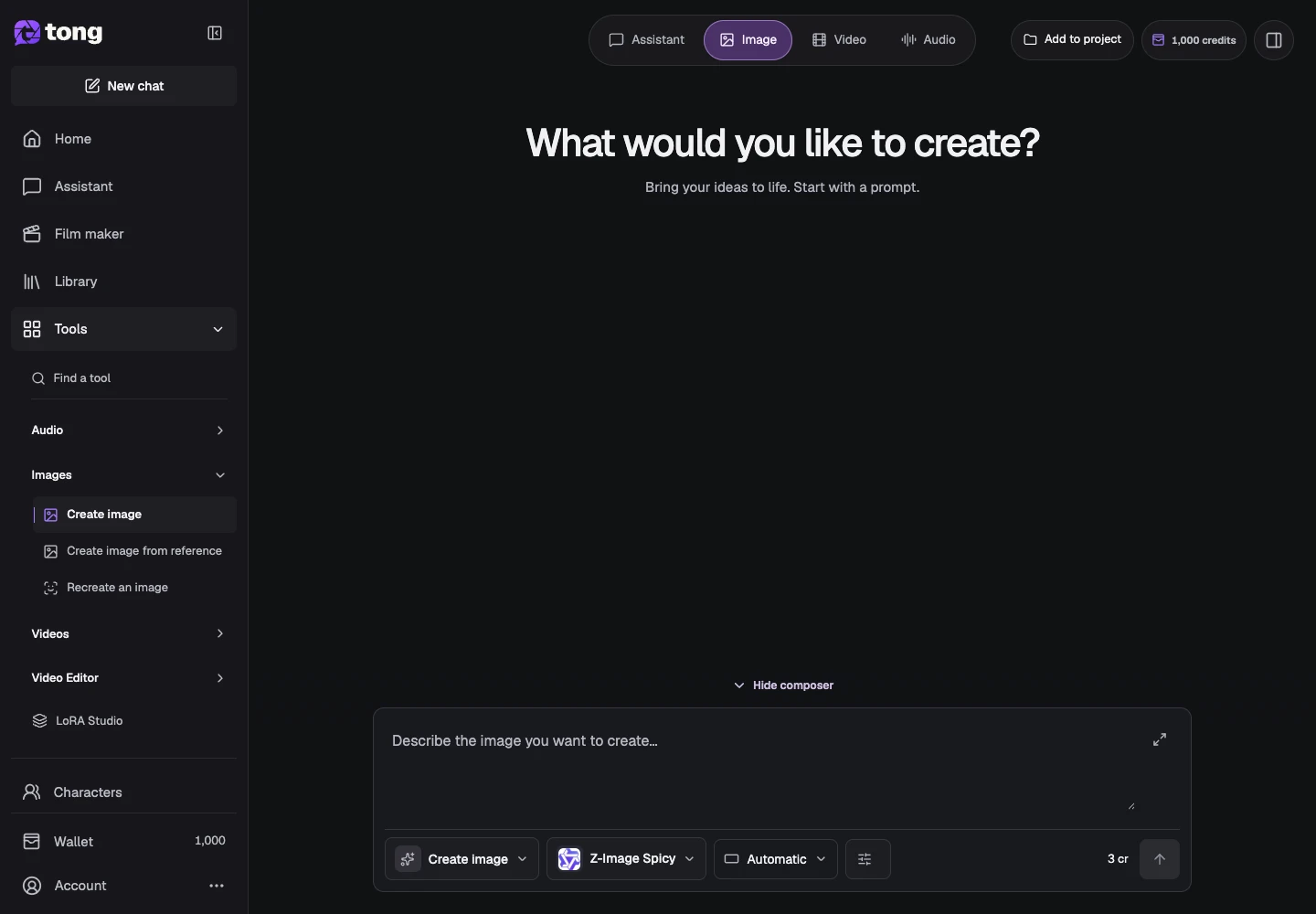
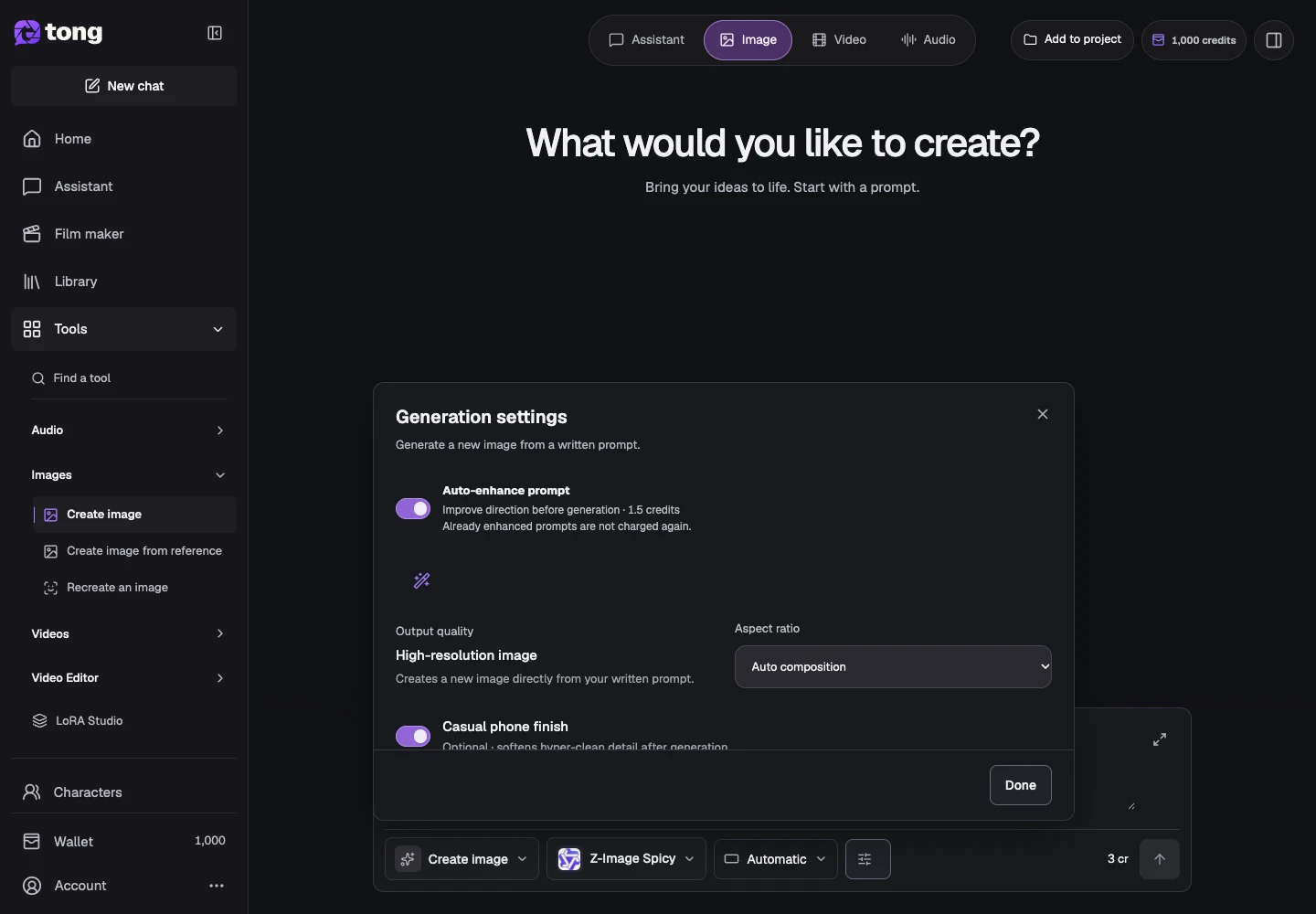
Vérifiez les paramètres et le prix
Ouvrez Paramètres et vérifiez les champs avant d'envoyer une demande. Gardez le coût du crédit affiché en vue. Utilisez les guides de modèles publics lorsque vous avez besoin de plus de détails sur un modèle particulier.
Un conseil utile
Utilisez Cinéaste pour une histoire avec plusieurs scènes. Les outils habituels de Studio restent disponibles pour les images ou clips individuels.
En cas de problème
Si une option disparaît après un changement de modèle, il se peut qu'elle ne soit pas prise en charge par ce modèle. Vérifiez les exigences et ajustez l'entrée plutôt que de forcer les paramètres d'un flux de travail différent.
Lisez d’abord, créez quand vous êtes prêt
La lecture de ce guide est gratuite. L’outil lié affiche ses exigences et son prix actuel en crédits. Les captures utilisent des données de démonstration ; vérifiez vos entrées et le coût indiqué avant d’envoyer un travail payant.
Révisé le 2026-10-18 · Tong Academy