
始める前に
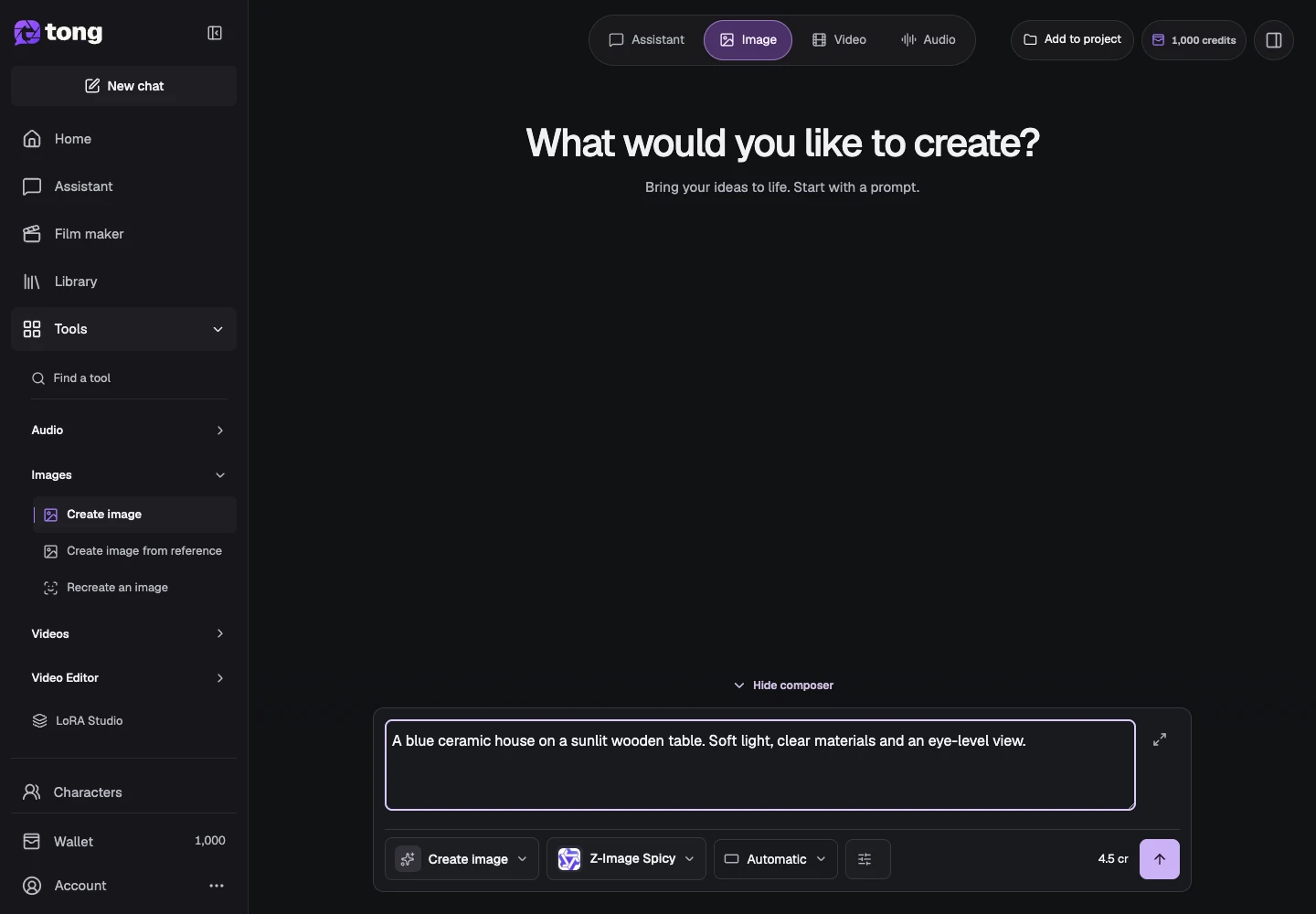
入力欄の横にあるツールとモデルの操作部には現在の選択が表示されます。その名前を選ぶとメニューが開きます。
- サインインしたアカウントと利用可能なクレジット。
- 書面による説明。このツールには参照画像は必要ありません。
完成するもの:
モデルの選択
無制限の AI イメージ生成を検討するには、[モデルの変更] を開き、[制限の少ない] から選択します。送信する前に、サポートされている形式と価格を比較してください。モデレートされたモデルに切り替えると、モデル ポリシーとそのイメージ機能が変更されます。
「イメージの作成」を選択します
[画像] グループまたは [変更] ツールから画像の作成を開きます。誤ってリファレンス編集ワークフローを開始しないように、プロンプトを入力する前にアクティブなツールのラベルを確認してください。
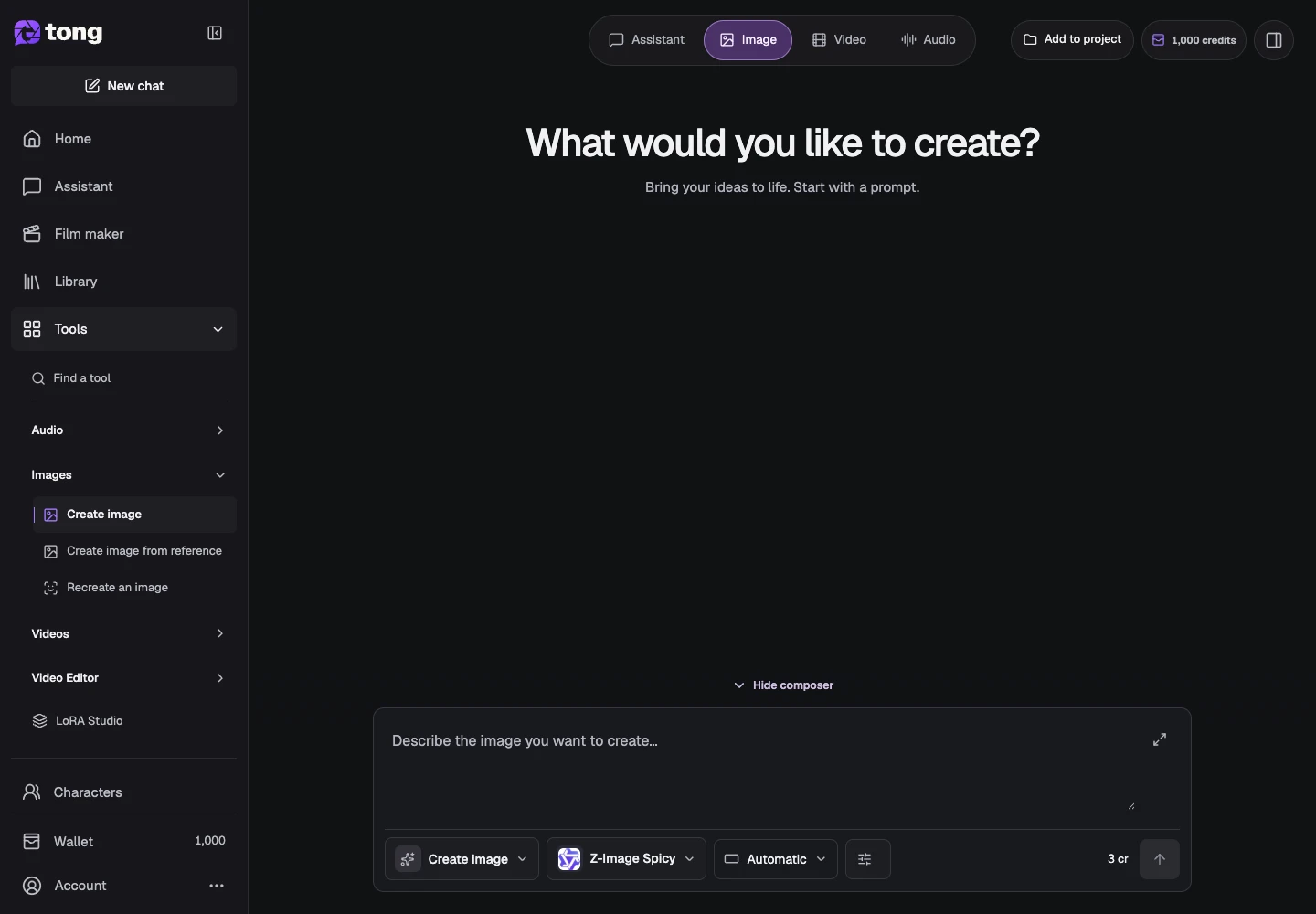
画像の説明
プロンプトフィールドに主題、構図、環境、光を書き込みます。役に立つ例としては、淡い木のテーブルの上に置かれた青いセラミックの家、午後の柔らかな光、目の高さの眺めなどが挙げられます。
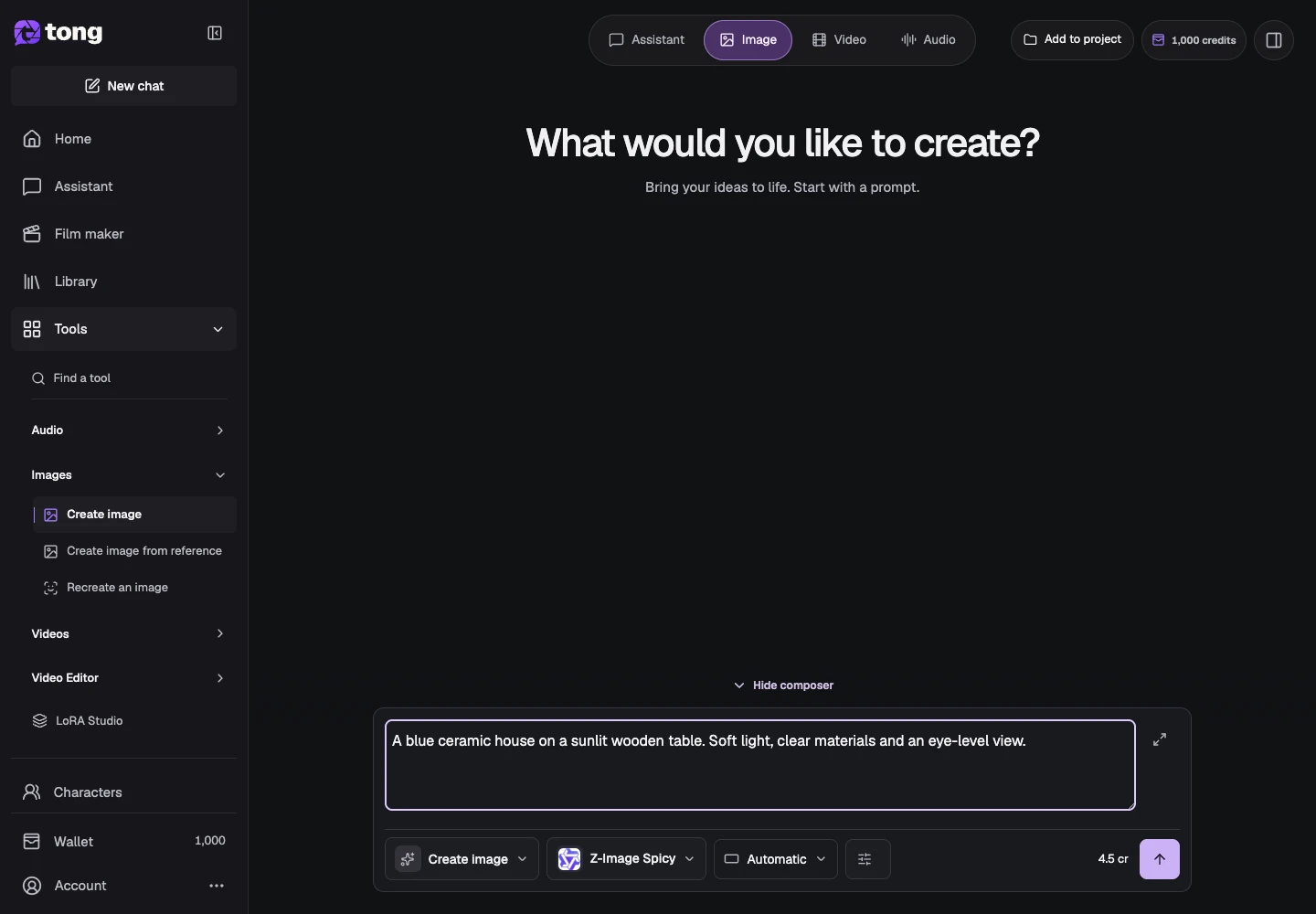
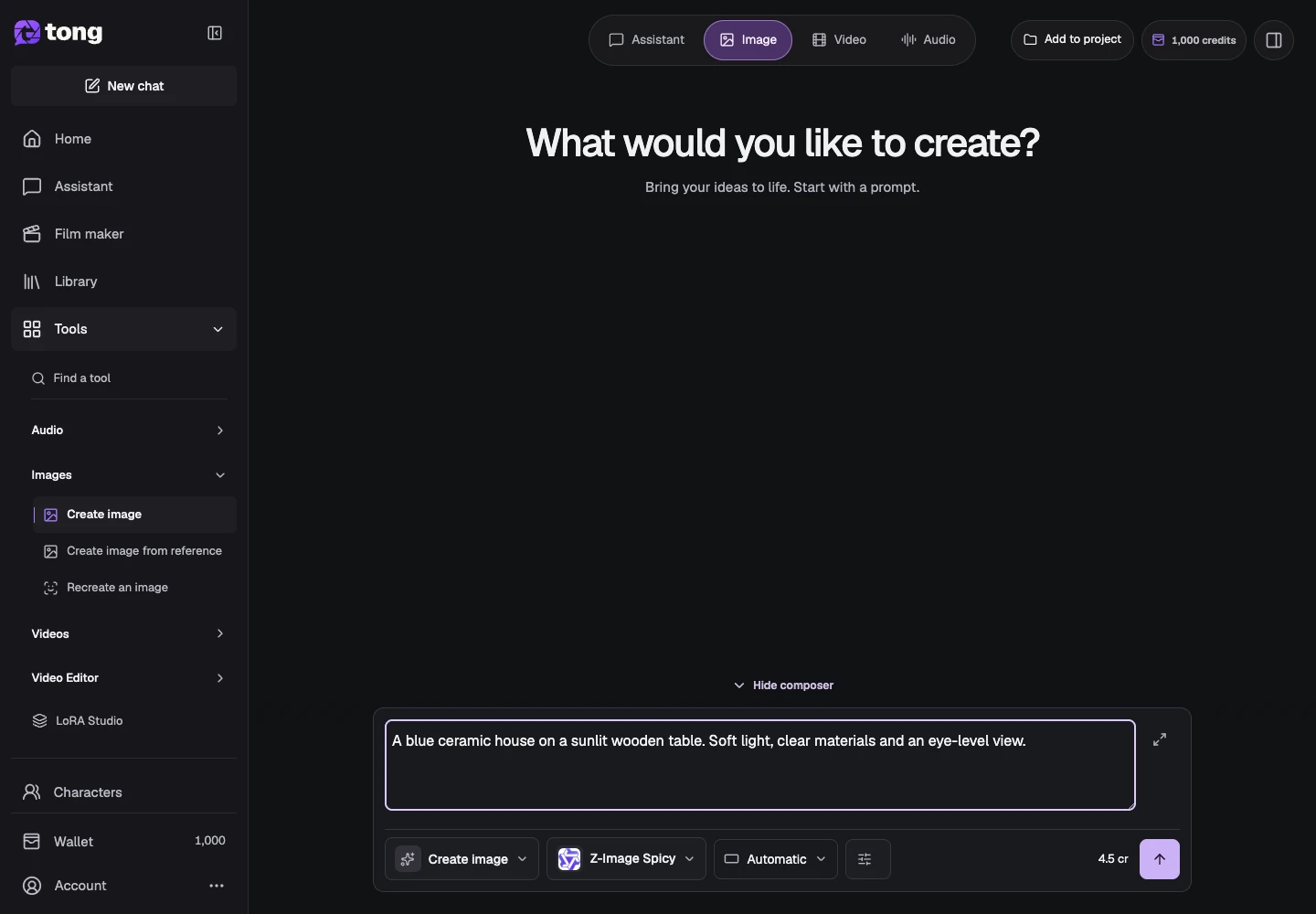
画像モデルを選択してください
[モデルの変更] を使用して、現在のイメージの選択を比較します。表示されている価格を確認して、イメージに合ったものをお選びください。
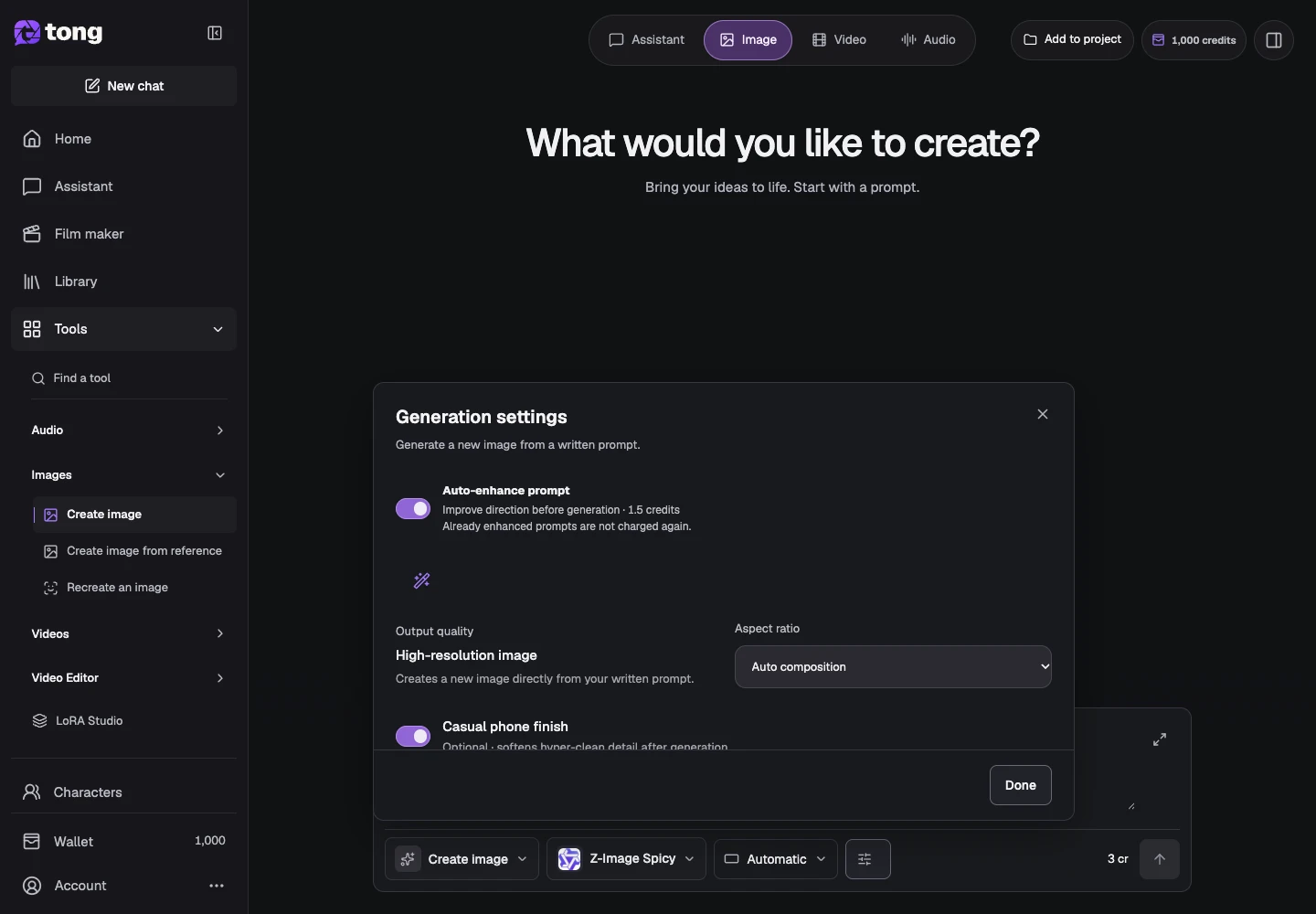
画像フォーマットを設定する
[設定] を開き、サポートされているアスペクト比と関連する画像オプションを選択します。オプションのコントロールは、変更する理由があるまでデフォルトのままにし、[完了] を選択します。
価格を確認して送信してください
表示されるクレジット価格と最終的なプロンプトを確認し、準備ができたらプロンプトを送信を選択します。同じリクエストを繰り返し送信するのではなく、結果を待ちます。画像を開いて検査し、結果またはライブラリから保存/ダウンロードします。
役立つヒント
商品写真の場合、素材、形状、表面、照明、カメラビューを指定します。ブランドの文字には追加の編集が必要になる場合があるため、慎重に確認する必要があります。
問題が起きた場合
出力に詳細が欠けている場合は、特定の新しいリクエストを作成するか、保存された結果に対して参照編集ツールを使用します。生成が失敗した場合は、再送信する前に、保存されたステータスと回復アクションを検査してください。
まず読み、準備ができたら作成
このガイドは無料で読めます。リンク先のツールに要件と現在のクレジット料金が表示されます。スクリーンショットはデモデータです。有料の作業を送信する前に、入力と表示料金を確認してください。
確認日:2026-10-18 · Tong Academy