
始める前に
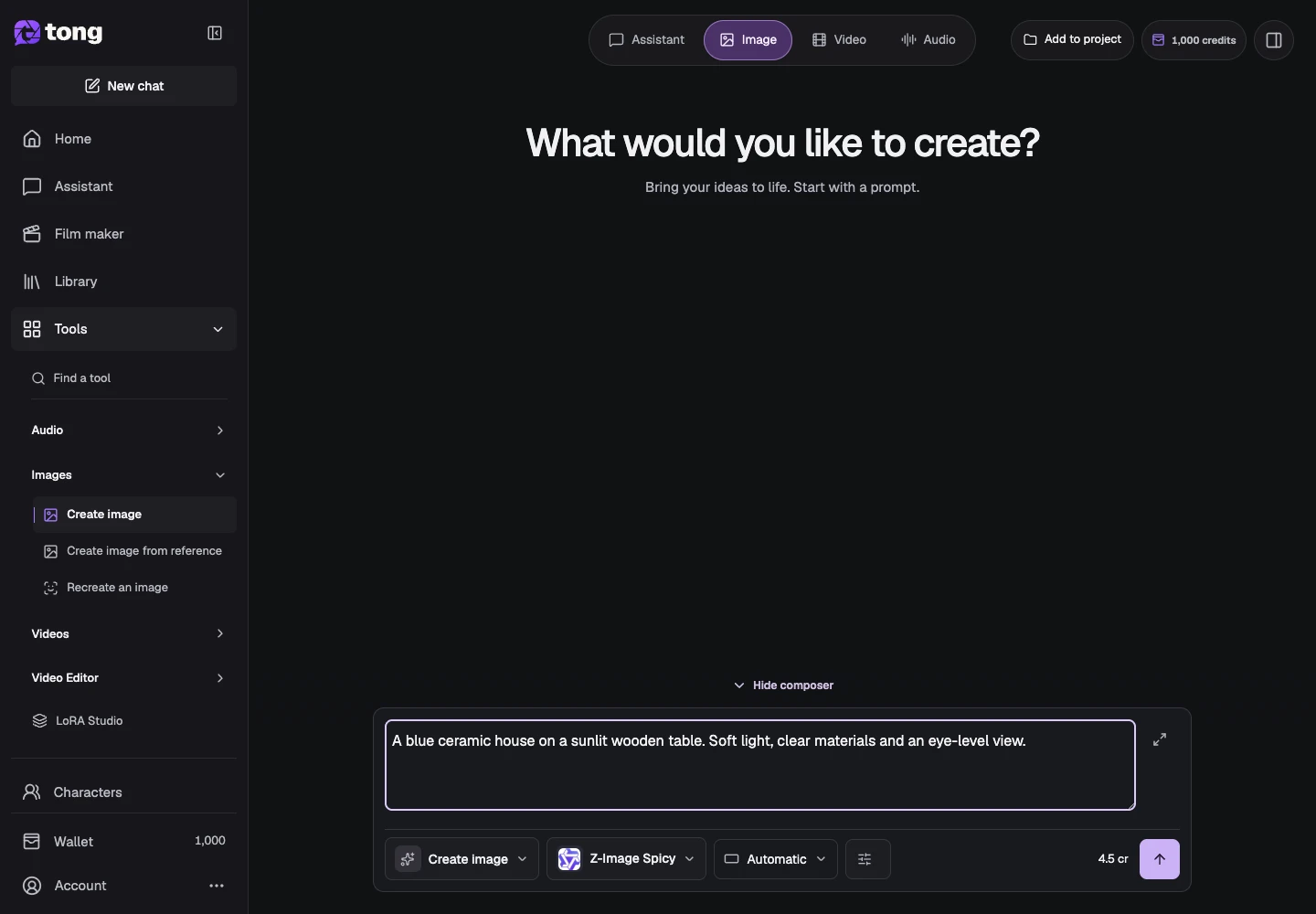
入力欄の横にあるツールとモデルの操作部には現在の選択が表示されます。その名前を選ぶとメニューが開きます。
- 見たい主題と結果。
- 選択した個別価格の拡張機能に対するクレジット。
完成するもの:
モデルの選択
制限のないクリエイティブ ワークフローは、特別なプロンプト フレーズではなく、互換性のある制限の少ないモデルから始まります。まずモデルを選択し、イメージ、動き、編集を明確に説明します。プロンプト拡張によってモデルのモデレーション カテゴリは変更されません。
主題と設定を説明する
誰が、何が登場するか、どこにあるか、そして何が最も重要かを書きます。例: 淡いテーブルの上の青いセラミックの家、柔らかな午後の光、目の高さの景色。互換性のない方向を同じリクエストに含めないでください。
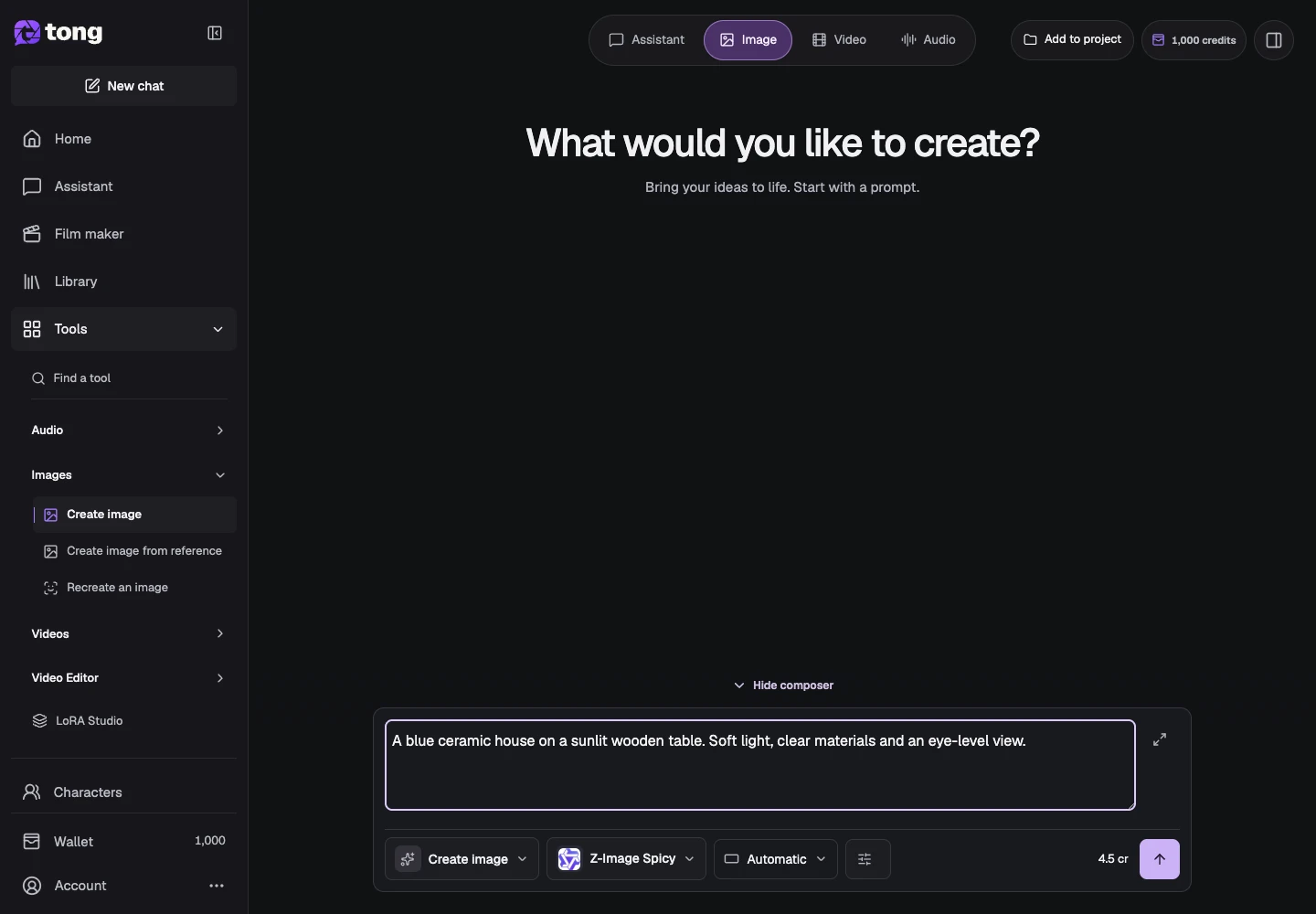
視覚的な方向性を追加する
[設定] を使用して、サポートされている画像またはビデオのオプションを選択します。構成、光、雰囲気をあなたの書いた方向に置きます。設定は、選択したモデルがそれを公開している場合にのみ役立ちます。
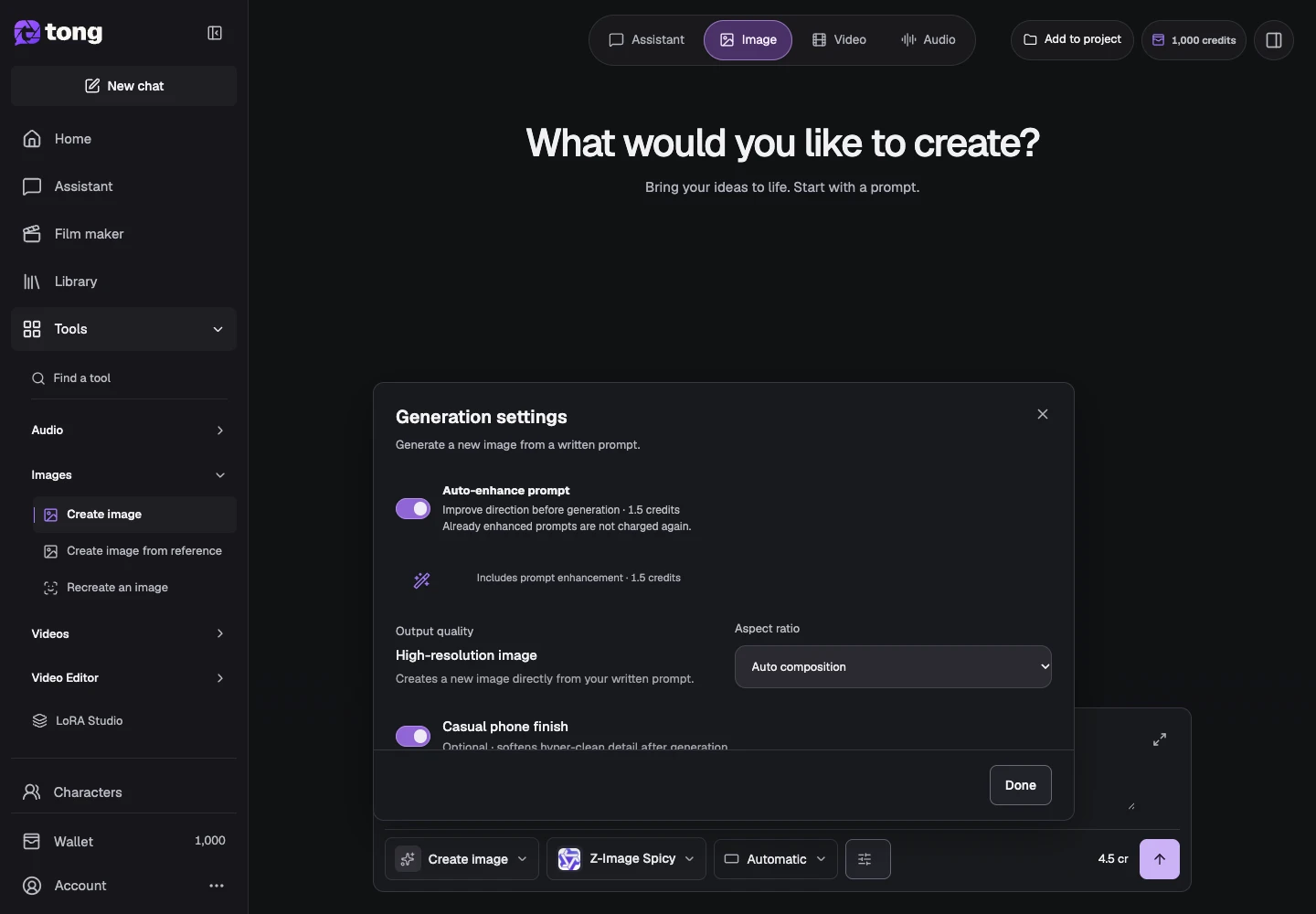
オプションの拡張機能を確認する
設定を開き、プロンプトの改善と料金を確認します。表現を広げたい場合に使い、結果の文章を読んで重要な詳細を明示しましょう。
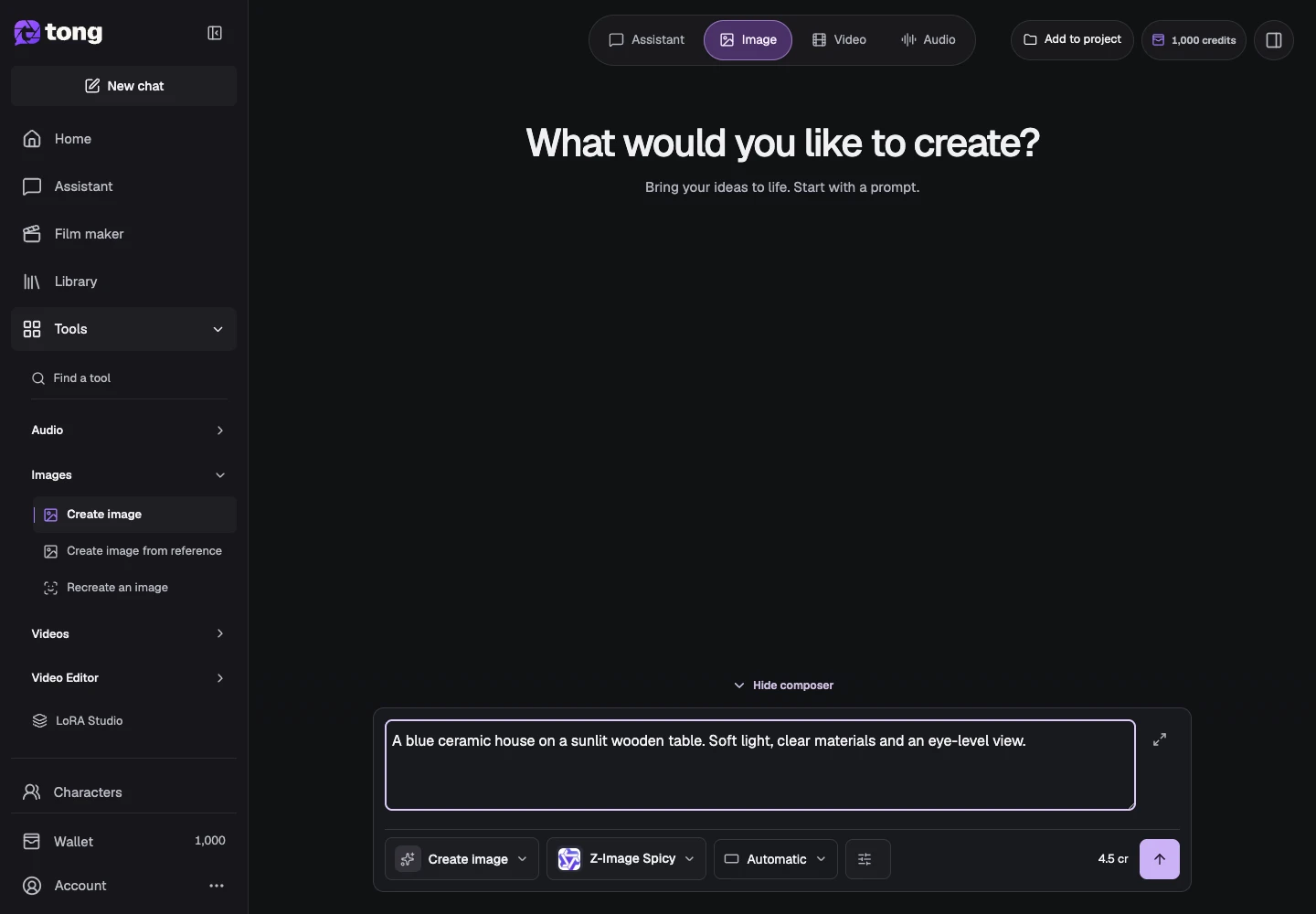
最終リクエストを確認する
プロンプトを送信する前に、プロンプトをもう一度読み、表示された生成価格を確認してください。拡張または価格設定が失敗した場合は、重複した世代を送信する代わりに、テキストを保持し、関連するアクションを再試行してください。
役立つヒント
動きについては、アクション、カメラ、エンディングを説明します。編集の場合は、どの部分を変更し、どの部分を一貫性を保つ必要があるかを指定します。
問題が起きた場合
結果が目標を満たしていない場合は、修正範囲を最も重要な違いに絞り込みます。迅速なガイダンスにより方向性は向上しますが、すべての詳細が一致するという保証はありません。
まず読み、準備ができたら作成
このガイドは無料で読めます。リンク先のツールに要件と現在のクレジット料金が表示されます。スクリーンショットはデモデータです。有料の作業を送信する前に、入力と表示料金を確認してください。
確認日:2026-10-18 · Tong Academy