
始める前に
入力欄の横にあるツールとモデルの操作部には現在の選択が表示されます。その名前を選ぶとメニューが開きます。
- サポートされている開始イメージ。
- 選択した機種に対応したオプションのエンディング画像。
完成するもの:
モデルの選択
制限のないフレームからビデオへの作成については、開始フレームと終了フレームを受け入れる制限の少ないモデルを比較してください。一部の選択肢では開始フレームのみを受け入れます。両方の画像を添付する前に、入力サポートを確認してください。
「フレームからビデオを作成」を選択します
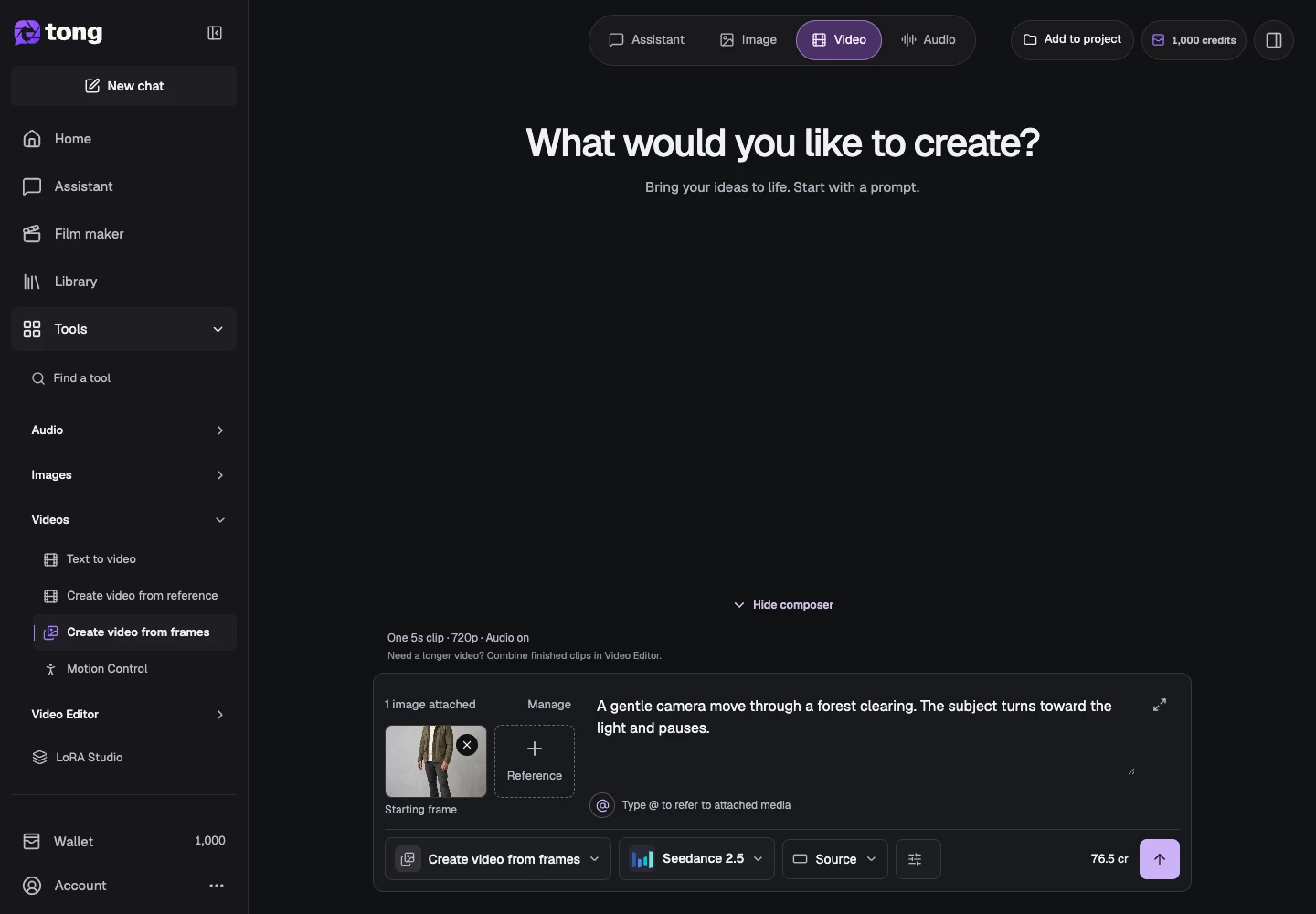
「フレームからビデオを作成」を開きます。アクティブなラベルを確認して、イメージが汎用参照ではなくエンドポイントとして割り当てられるようにします。
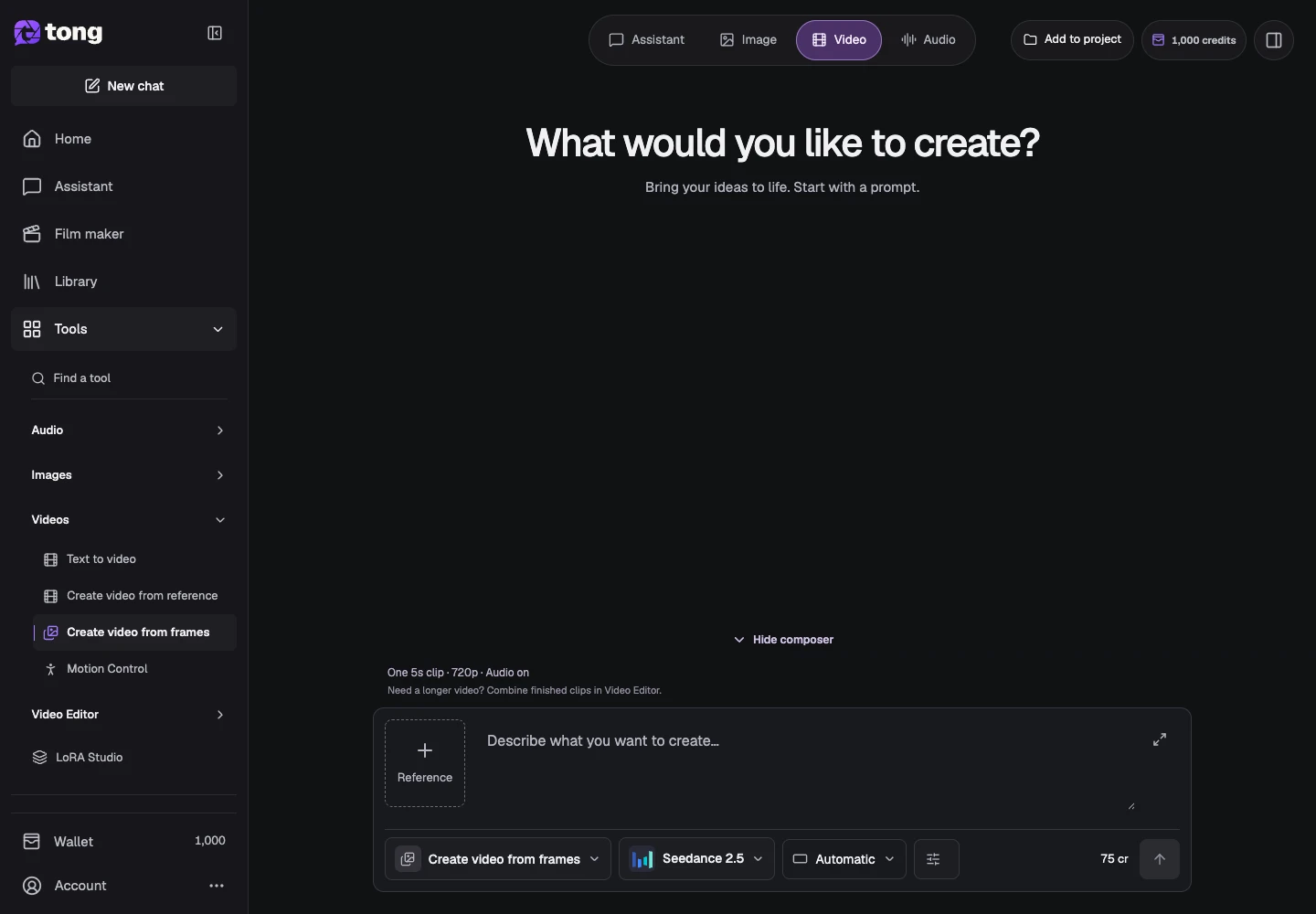
フレーム入力を開きます
[設定] を開いて、開始フレームと終了フレームのコントロールを表示します。開始イメージは必須です。選択したモデルがそのワークフローをサポートしている場合、終了画像はオプションです。
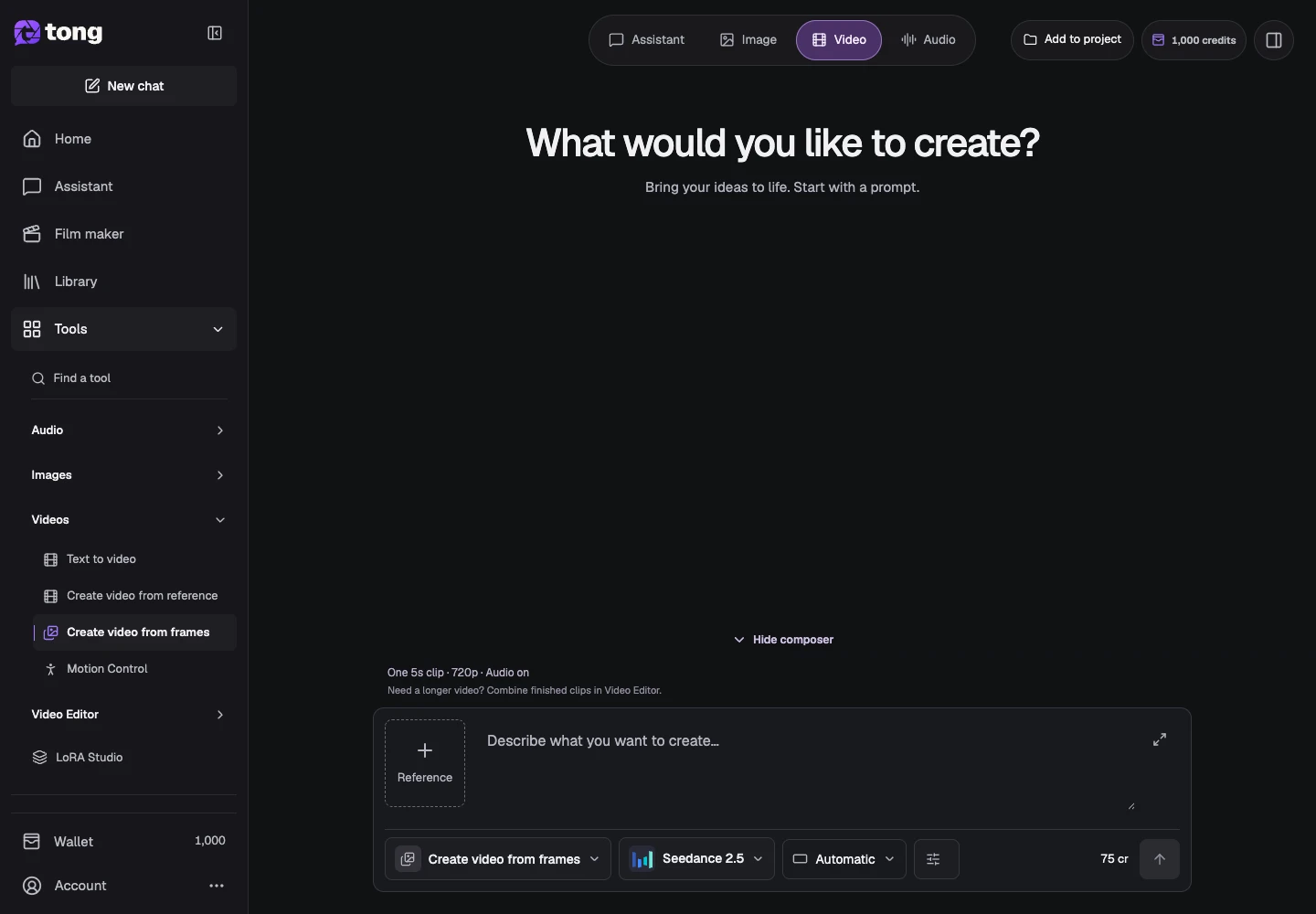
フレームを意図的に割り当てる
開始フレームを最初のスロットに追加し、終了フレームをオプションのスロットに追加します。順序を確認してください。これらを入れ替えると、モーションに接続する内容が変わります。
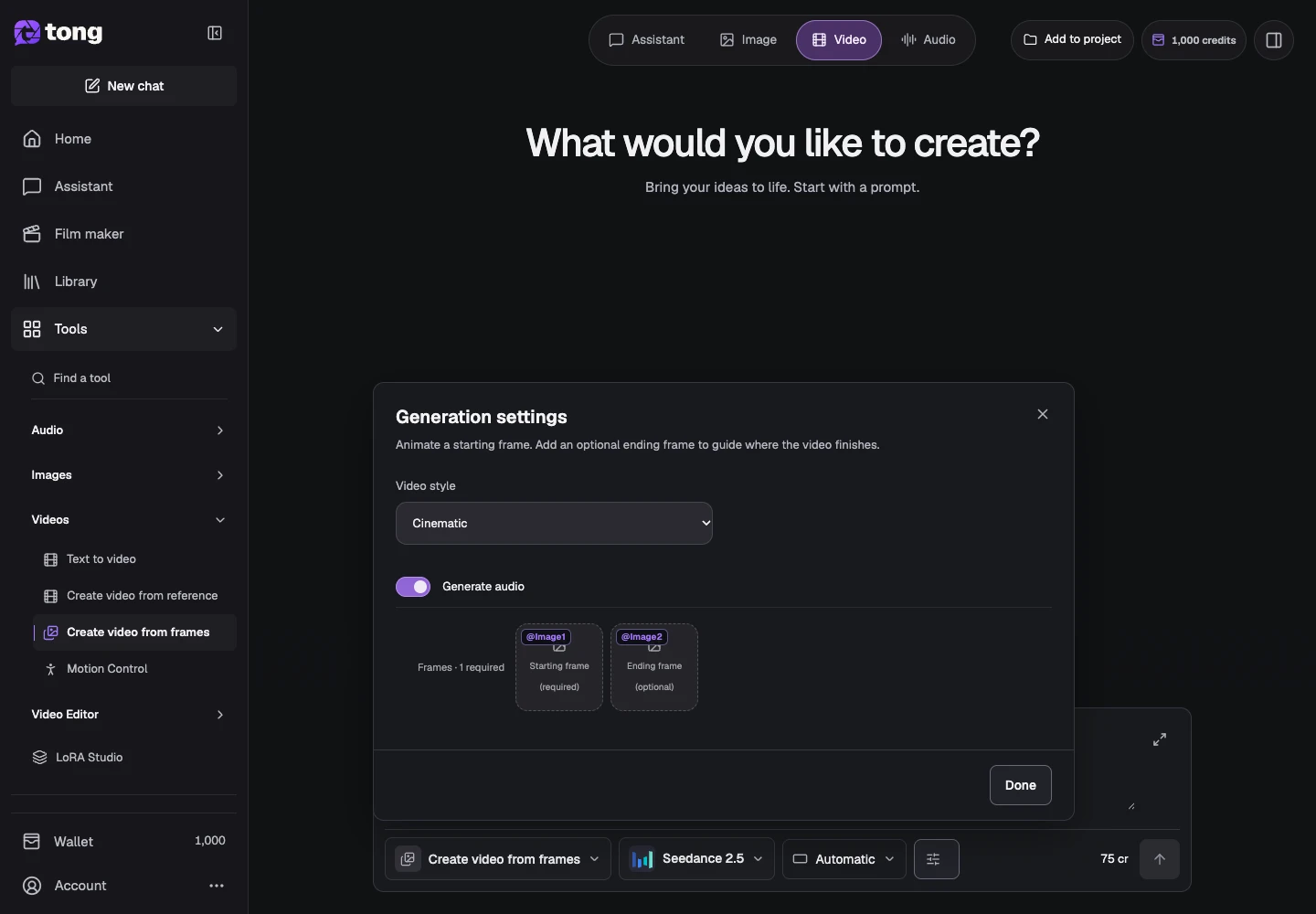
スタイルを選択し、トランジションを説明します
サポートされているビデオ スタイル、長さ、比率、解像度を選択し、2 つの状態を接続する動きを説明します。 「完了」を使用してプロンプトに戻ります。
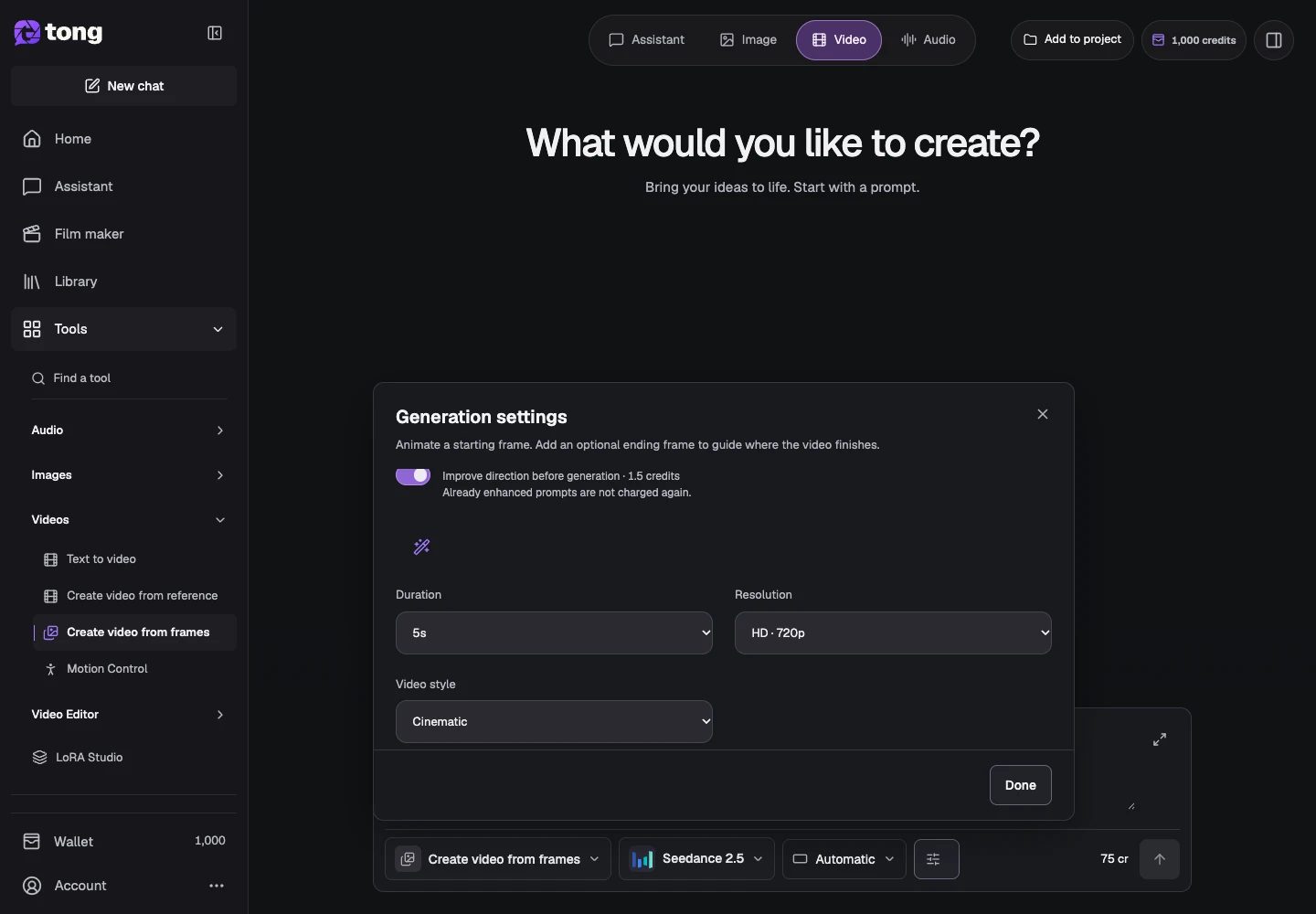
現在の価格を確認する
送信する前に、生成された期間とクレジットの合計を確認してください。プレビューのサムネイルだけを判断するのではなく、クリップの開始、移行、終了を検査します。
役立つヒント
互換性のある被写体とカメラ ビューを持つ関連エンドポイント画像は、無関係なシーンよりも簡単に接続できます。
問題が起きた場合
終了フレーム オプションがサポートされていない場合は、互換性のあるモデルを選択するか、開始画像のみをアニメーション化します。移行リクエストはガイダンスであり、正確な最終フレームを保証するものではありません。
まず読み、準備ができたら作成
このガイドは無料で読めます。リンク先のツールに要件と現在のクレジット料金が表示されます。スクリーンショットはデモデータです。有料の作業を送信する前に、入力と表示料金を確認してください。
確認日:2026-10-18 · Tong Academy