
始める前に
- 使用できるソースビデオと利用可能なクレジット。
- サポートされているクリップ範囲。選択したモデルには現在の制限が表示されます。
完成するもの:
モデルの選択
無制限のビデオ詳細編集については、制限の少ないシーン編集モデルを比較してください。クリップの長さと解像度をそのモデルに合わせて、無関係ないくつかの修正を組み合わせるのではなく、変更を具体的にします。
ソースビデオをアップロードする
ビデオエディターを開き、ビデオまたは保存されたクリップをアップロードを選択します。準備と時間が完了するまで待ちます。元の写真と比べて変化を判断できるように、被写体がはっきりと見える短い距離を選択してください。
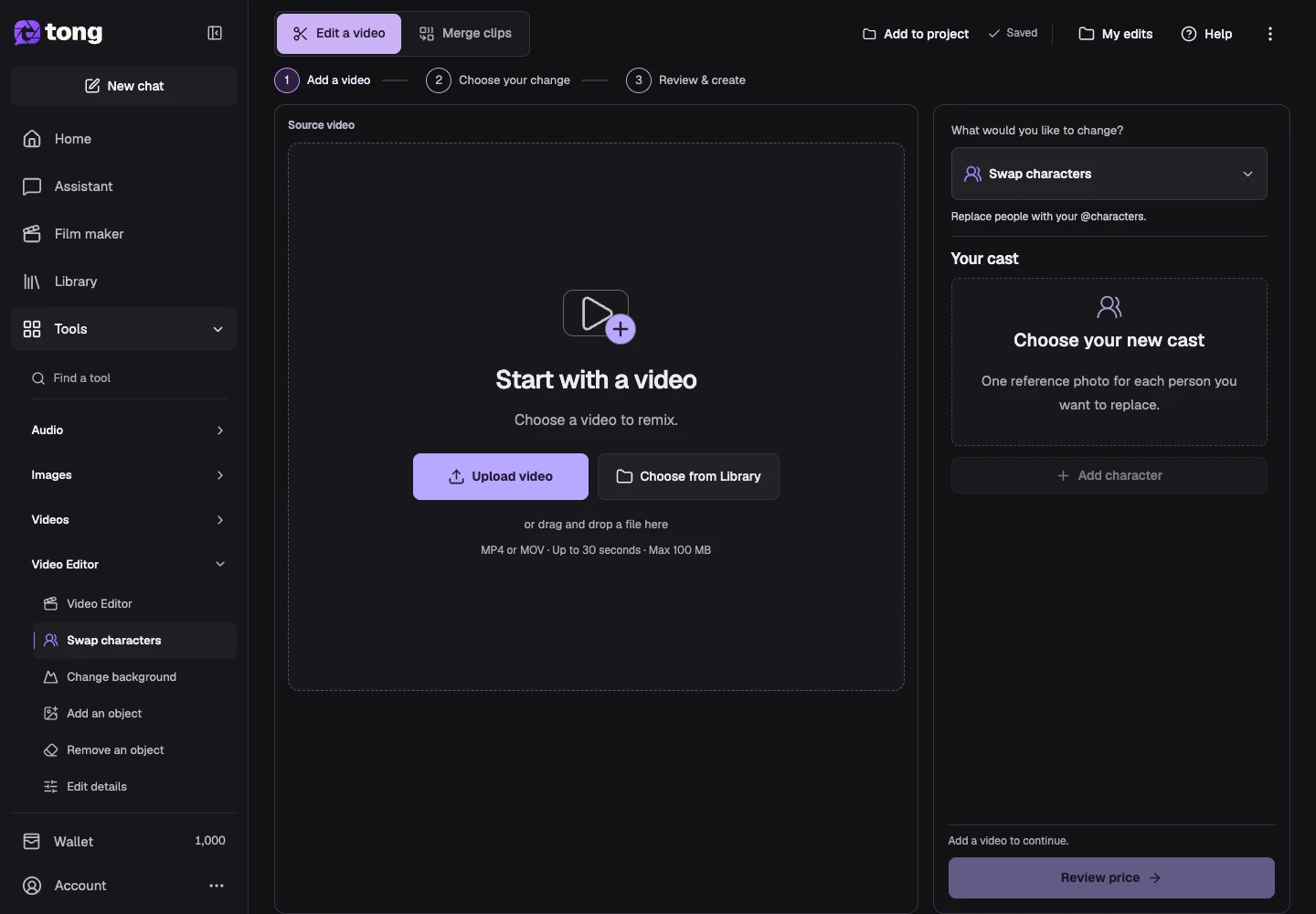
「詳細の編集」を選択します
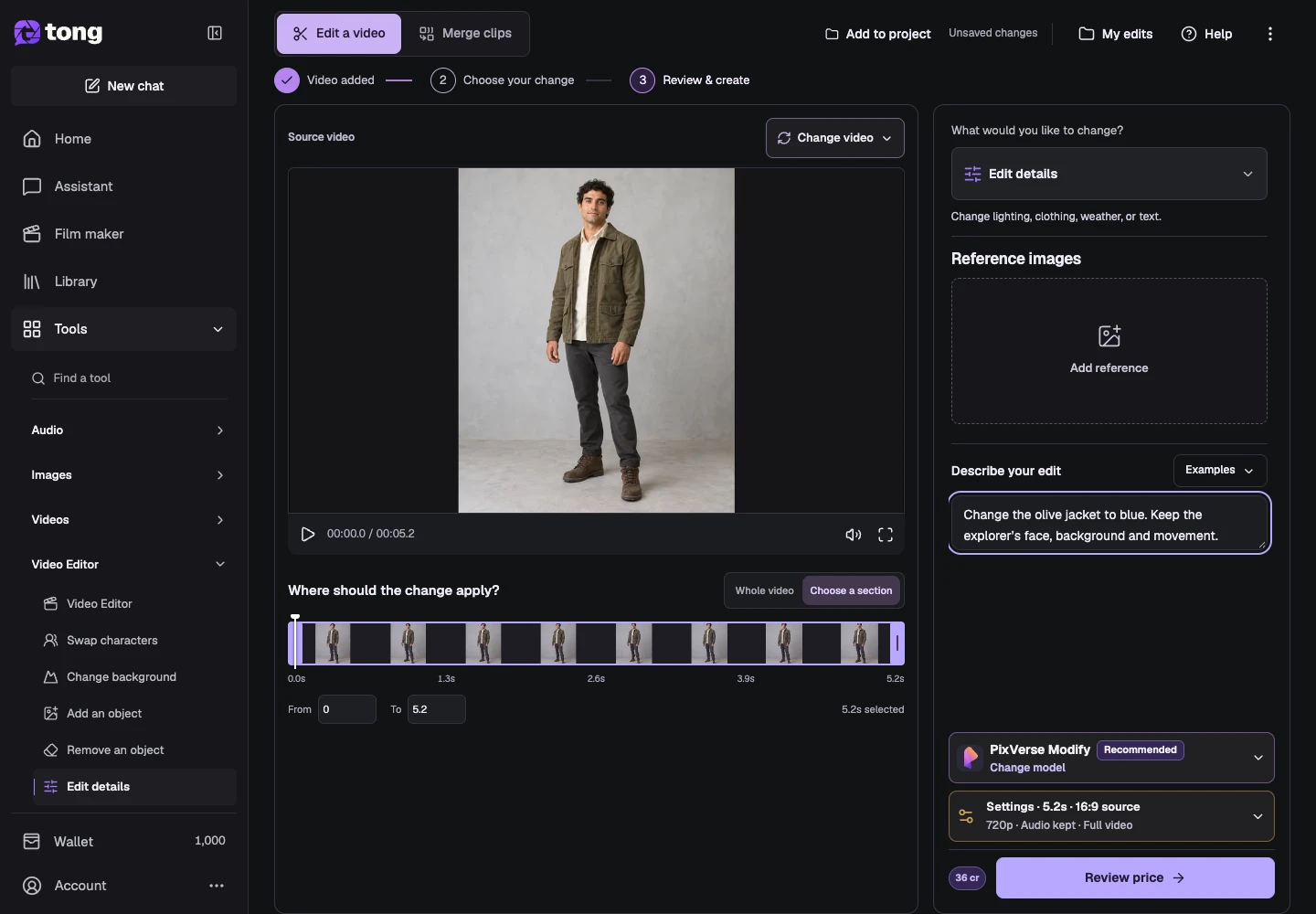
開く 何を変更しますか?をクリックして、「詳細の編集」を選択します。この書き込み方向のワークフローは、ジャケットの色やシーンの光など、対象となる変更に適しており、ネイティブ モデルの被写体検出は必要ありません。
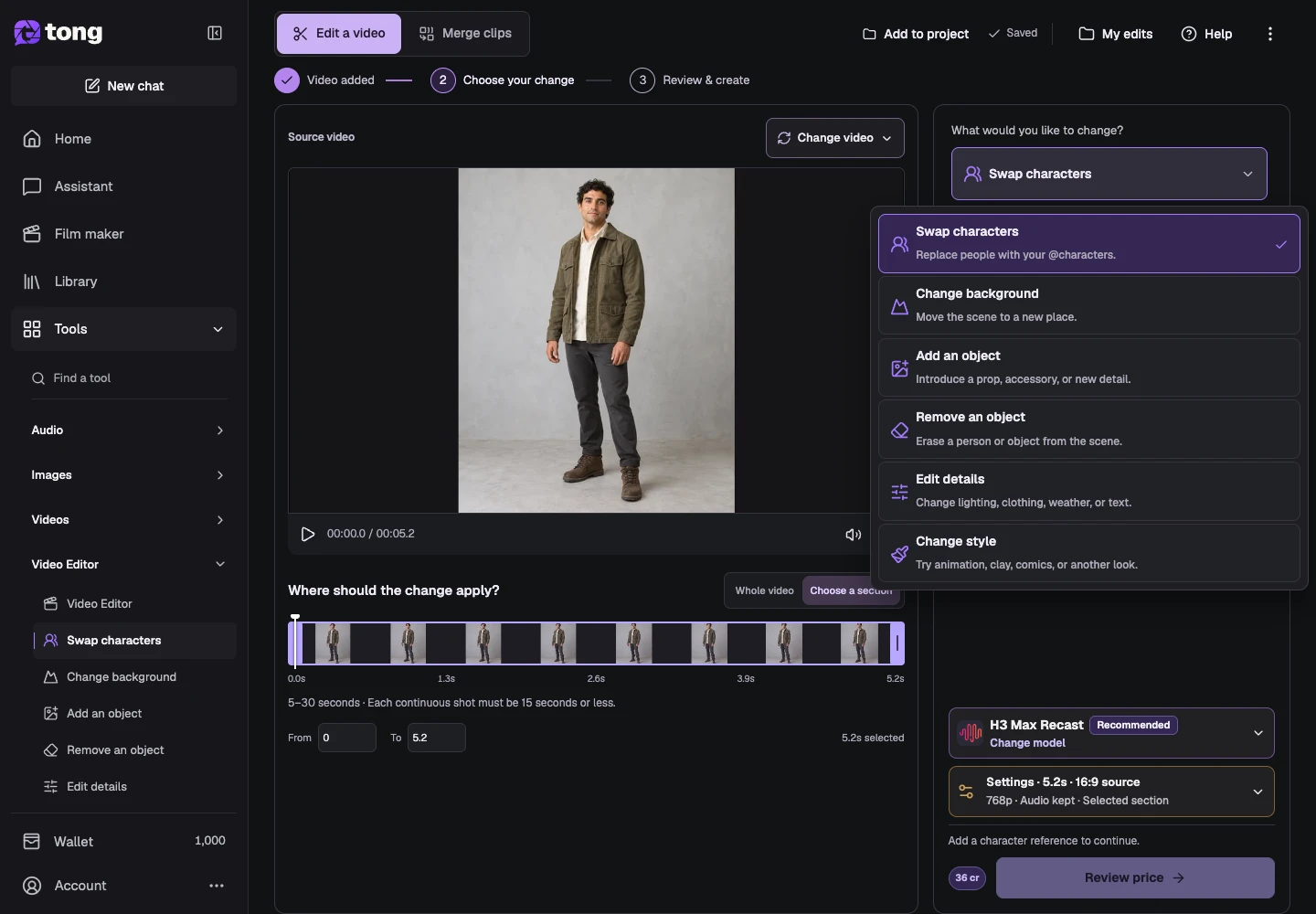
編集モデルを選択してください
「モデルの変更」を開き、制限のない編集ワークフローの場合は制限の少ないモデルを比較するか、プロジェクトに適している場合は「モデレート」に切り替えます。この例では、ネイティブの書き込み方向モデルを使用します。続行する前に、参照サポート、期間、解像度を確認してください。
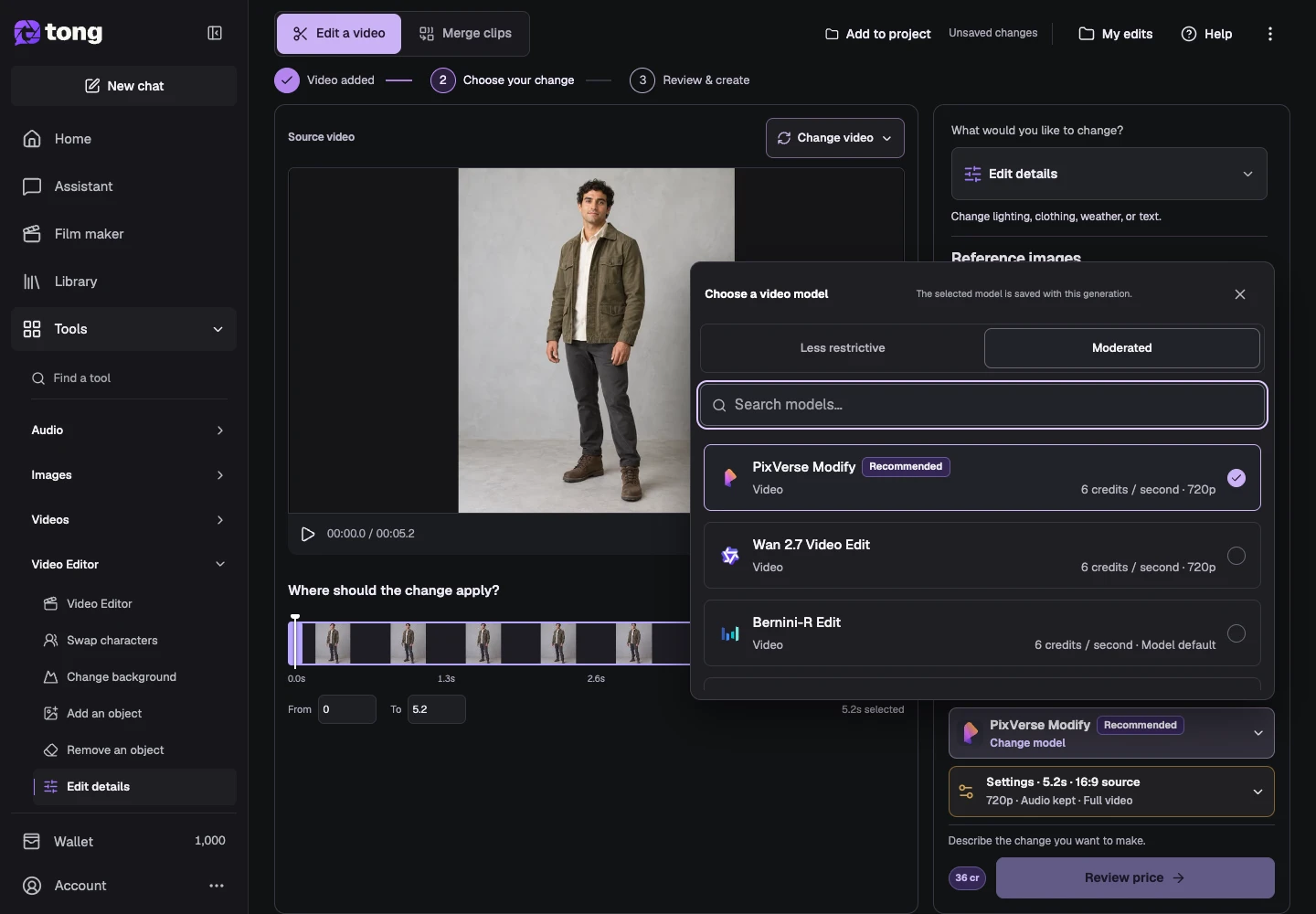
明確な修正を 1 つ書いてください
[編集の説明] を使用して、変更内容と変更内容を指定します。たとえば、オリーブのジャケットを青に変更します。探索者の顔、背景、動きを維持します。点灯は時間や点灯方向をご指定ください。テキスト編集が正確であると仮定するのではなく、生成されたレタリングを注意深く確認してください。
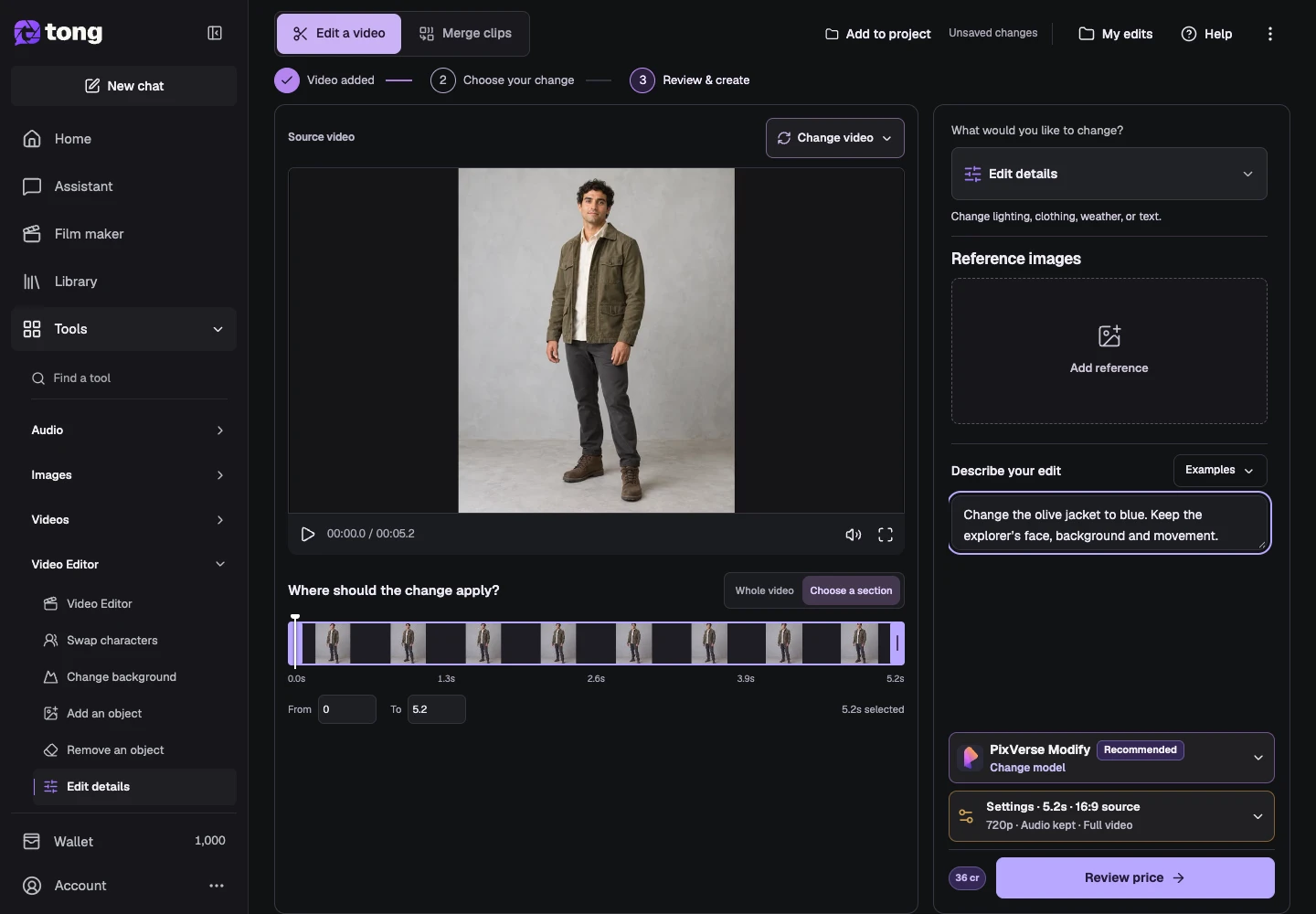
設定、価格、結果を確認する
[設定] を開いて、選択した範囲、解像度、オーディオ、および選択したセクションを返すか完全なビデオを返すかを確認します。 [設定]を閉じて、[価格の確認]を選択します。準備ができたら、引用された編集内容を確認します。 [マイ編集] で完成した結果を確認し、元のソースを保持したままダウンロードします。
役立つヒント
最も重要な 1 つの詳細から始めます。無関係な変更を要求する前に、編集した範囲を元の範囲と比較してください。
問題が起きた場合
編集によってアイデンティティやモーションも変更される場合は、それらの保存目標を明示的に示し、要求される変更を減らします。失敗したリクエストは保存されたステータスを保持します。同じ編集を再送信する前に、回復アクションを読んでください。
まず読み、準備ができたら作成
このガイドは無料で読めます。リンク先のツールに要件と現在のクレジット料金が表示されます。スクリーンショットはデモデータです。有料の作業を送信する前に、入力と表示料金を確認してください。
確認日:2026-10-18 · Tong Academy