
始める前に
- 使用できるソースビデオと利用可能なクレジット。
- サポートされているクリップ範囲。選択したモデルには現在の制限が表示されます。
- 各置換文字の明確な参考画像。
完成するもの:
モデルの選択
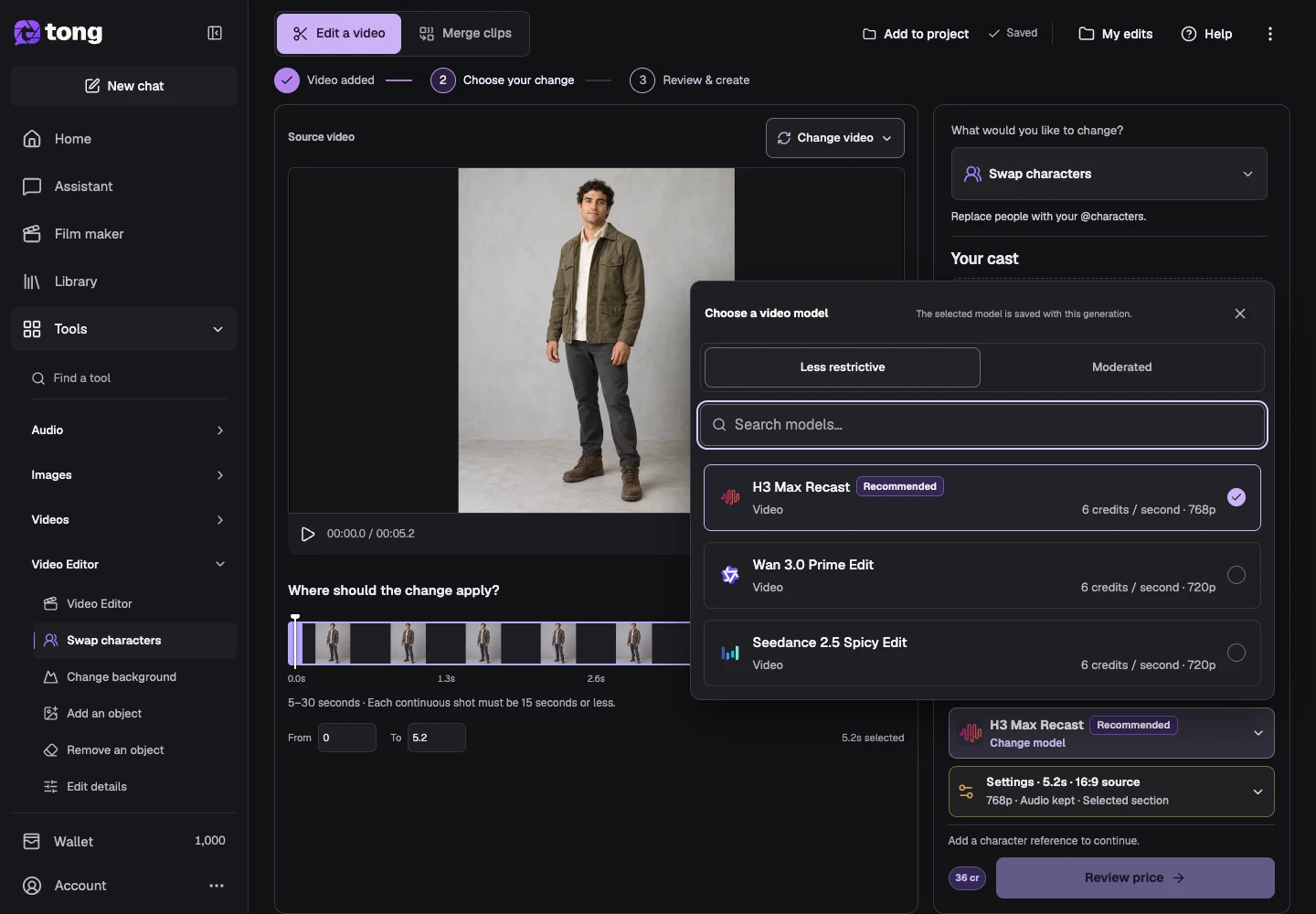
無制限の AI ビデオ フェイス スワップの場合は、H3 Max Recast または互換性のある別の制限の少ない置換モデルを選択してください。エンジンは顔よりも広範囲に人物を置き換える可能性があるため、ツールはこの意図に「キャラクターの交換」というラベルを付けます。幻術とPixVerseの選択はモデレートされています。エンジンを変更すると、コントロールとモデル ポリシーの両方が変更されます。
ソースビデオをアップロードする
ビデオエディターを開き、ビデオまたは保存されたクリップをアップロードを選択します。準備と時間が完了するまで待ちます。元の写真と比べて変化を判断できるように、被写体がはっきりと見える短い距離を選択してください。
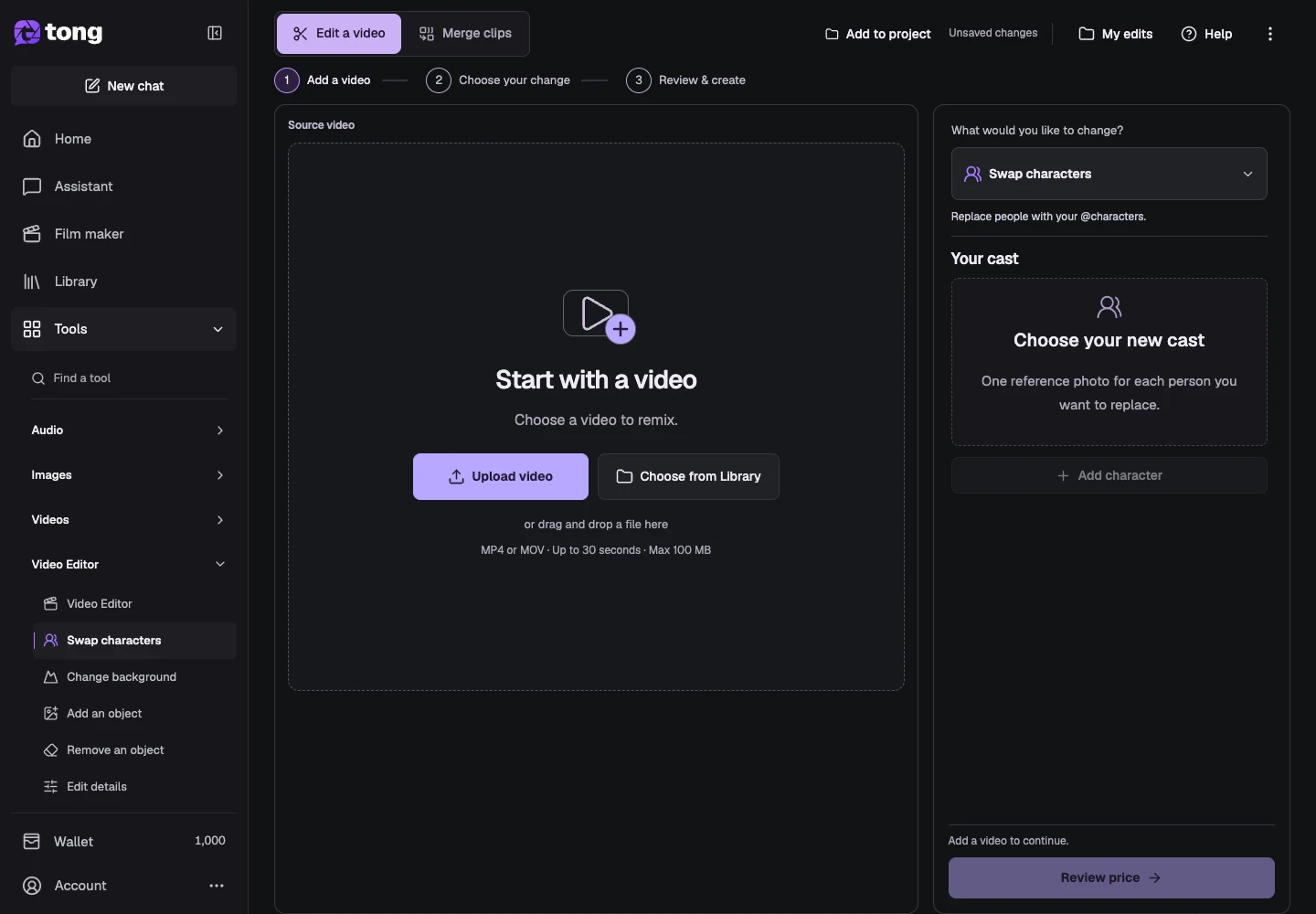
キャラクターを入れ替えるを選択
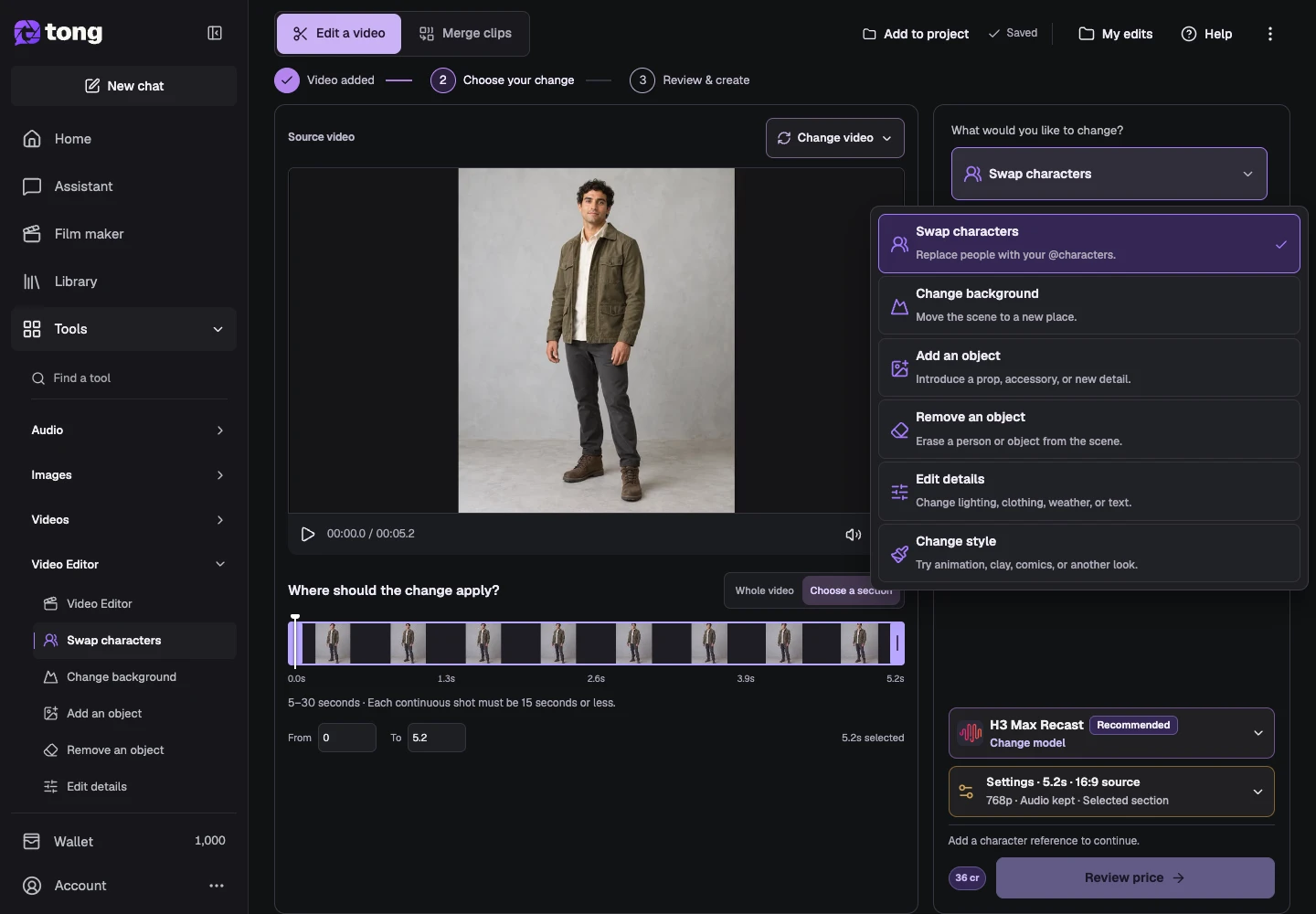
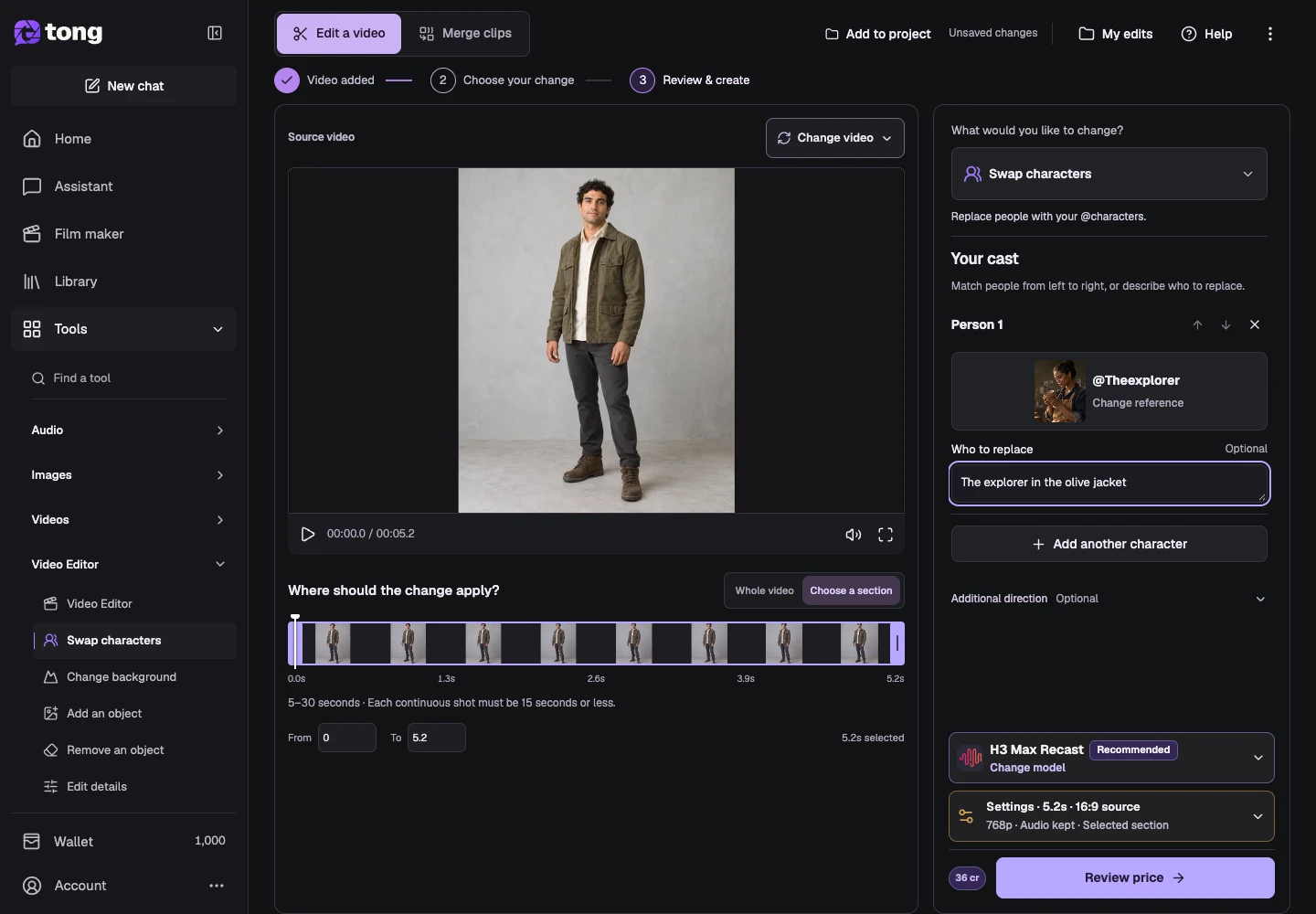
「何を変更しますか?」を開きます。メニューから「文字の入れ替え」を選択します。以上が顔・キャラ差し替えの流れです。エンジンによっては、編集により顔よりも広範囲に人物が変更される場合があります。顔のみの置き換えを想定するのではなく、最終的な顔、服装、動作を検査します。
無制限の代替モデルを選択してください
[モデルの変更] を開き、制限の少ないオプションを比較します。 H3 Max Recast では、キャラクターのリファレンスと書かれた人物の説明が使用されます。幻術は参照とモーション転送を使用します。 PixVerse Modify は、検出された被写体を使用します。これら 2 つの選択肢はモデレートされているため、すべてのスワップ エンジンを無制限として扱うのではなく、モデル タイプを意図的に切り替えてください。
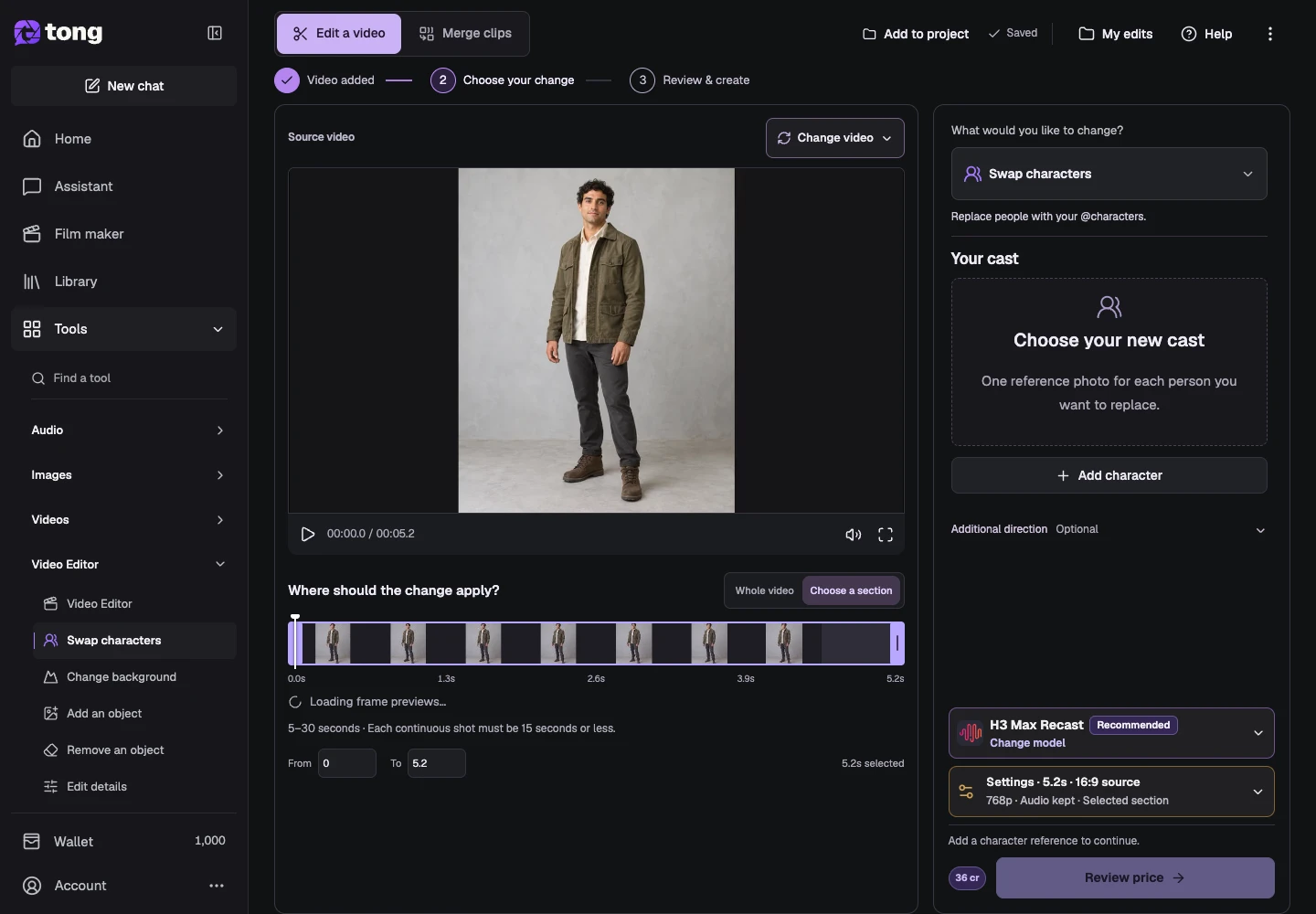
置換キャラクターを追加する
H3 Max Recast を選択した状態で、[キャラクターの追加] を選択します。保存されているキャラクターを選択するか、使用したい参考画像をアップロードしてください。はっきりした顔とそれと認識できる外観を使用してください。複数の人物を置き換える場合は、1 つの未確認の画像に結合するのではなく、個別の参照を追加します。
誰を置き換えるかを特定する
オリーブのジャケットを着た探検家など、情報源となる人物を説明するには、人物 1 を「誰に置き換えるか」を使用します。各説明を、意図された置換参照と組み合わせます。 H3 Max Recast は最大 4 人まで対応できます。別のエンジンでは下限を設定したり、代わりに検出された被写体の選択を要求したりすることができます。
設定、価格、結果を確認する
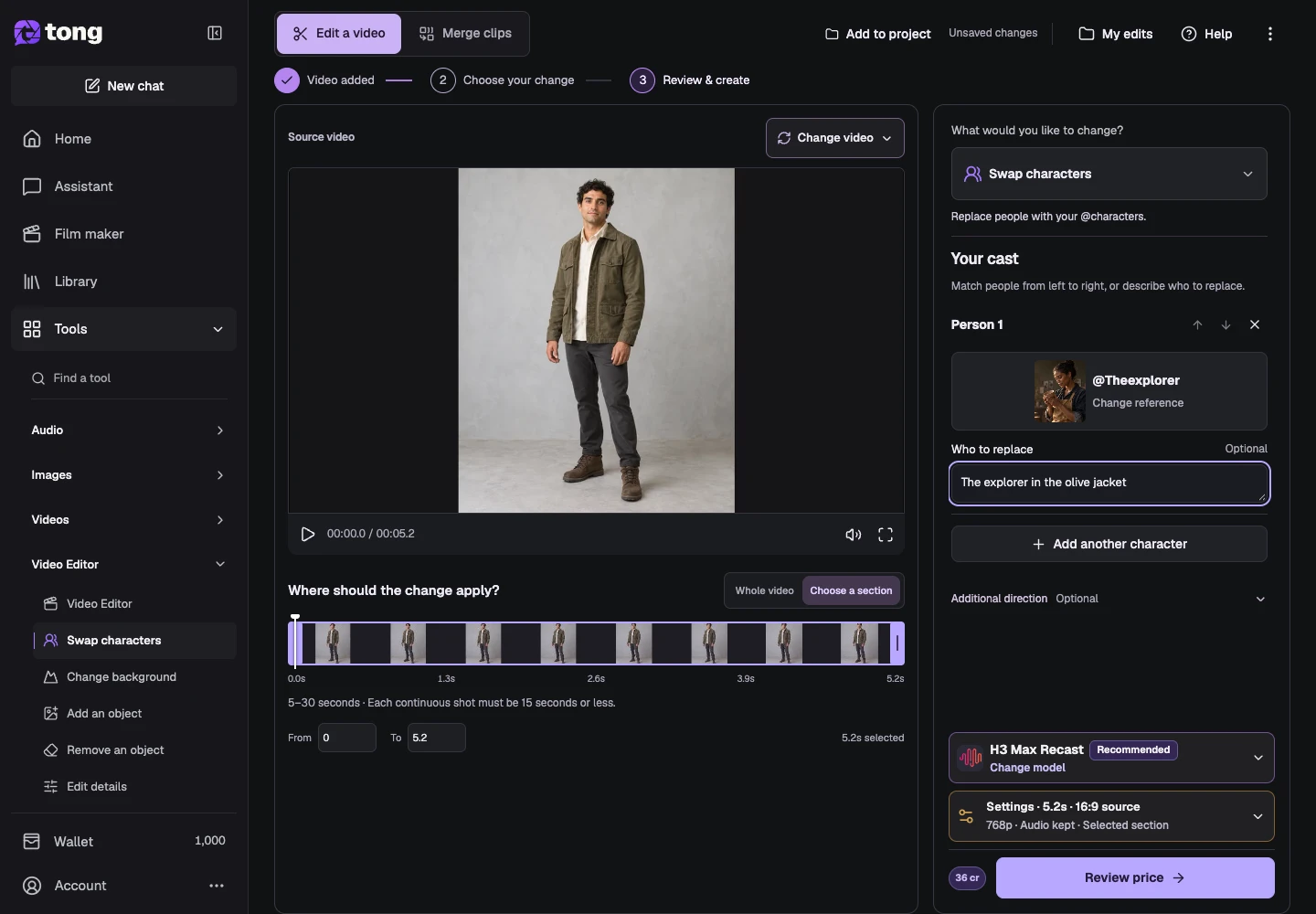
[設定] を開いて、選択した範囲、解像度、オーディオ、および選択したセクションを返すか完全なビデオを返すかを確認します。 [設定]を閉じて、[価格の確認]を選択します。準備ができたら、引用された編集内容を確認します。 [マイ編集] で完成した結果を確認し、元のソースを保持したままダウンロードします。
役立つヒント
正面を向いた明るいリファレンスと短い光源範囲により、結果の評価が容易になります。顔のみの場合は、保存したい服装や動きを指定し、出力で確認します。
問題が起きた場合
レビュー価格が無効になっている場合は、ソース期間、置換参照、および置換対象フィールドを確認してください。 H3 Max Recast には少なくとも 5 秒の範囲が必要です。エンジンを変更した後は、送信する前に新しい選択要件を確認してください。
まず読み、準備ができたら作成
このガイドは無料で読めます。リンク先のツールに要件と現在のクレジット料金が表示されます。スクリーンショットはデモデータです。有料の作業を送信する前に、入力と表示料金を確認してください。
確認日:2026-10-18 · Tong Academy