
始める前に
- 使用できるソースビデオと利用可能なクレジット。
- サポートされているクリップ範囲。選択したモデルには現在の制限が表示されます。
完成するもの:
モデルの選択
AI ビデオの背景を無制限に変更するには、Wan 3.0 Prime Edit などの制限の少ない編集モデルを比較してください。サポートされているクリップの長さとオプションのイメージ参照を確認し、新しい環境と何を残す必要があるかを説明します。
ソースビデオをアップロードする
ビデオエディターを開き、ビデオまたは保存されたクリップをアップロードを選択します。準備と時間が完了するまで待ちます。元の写真と比べて変化を判断できるように、被写体がはっきりと見える短い距離を選択してください。
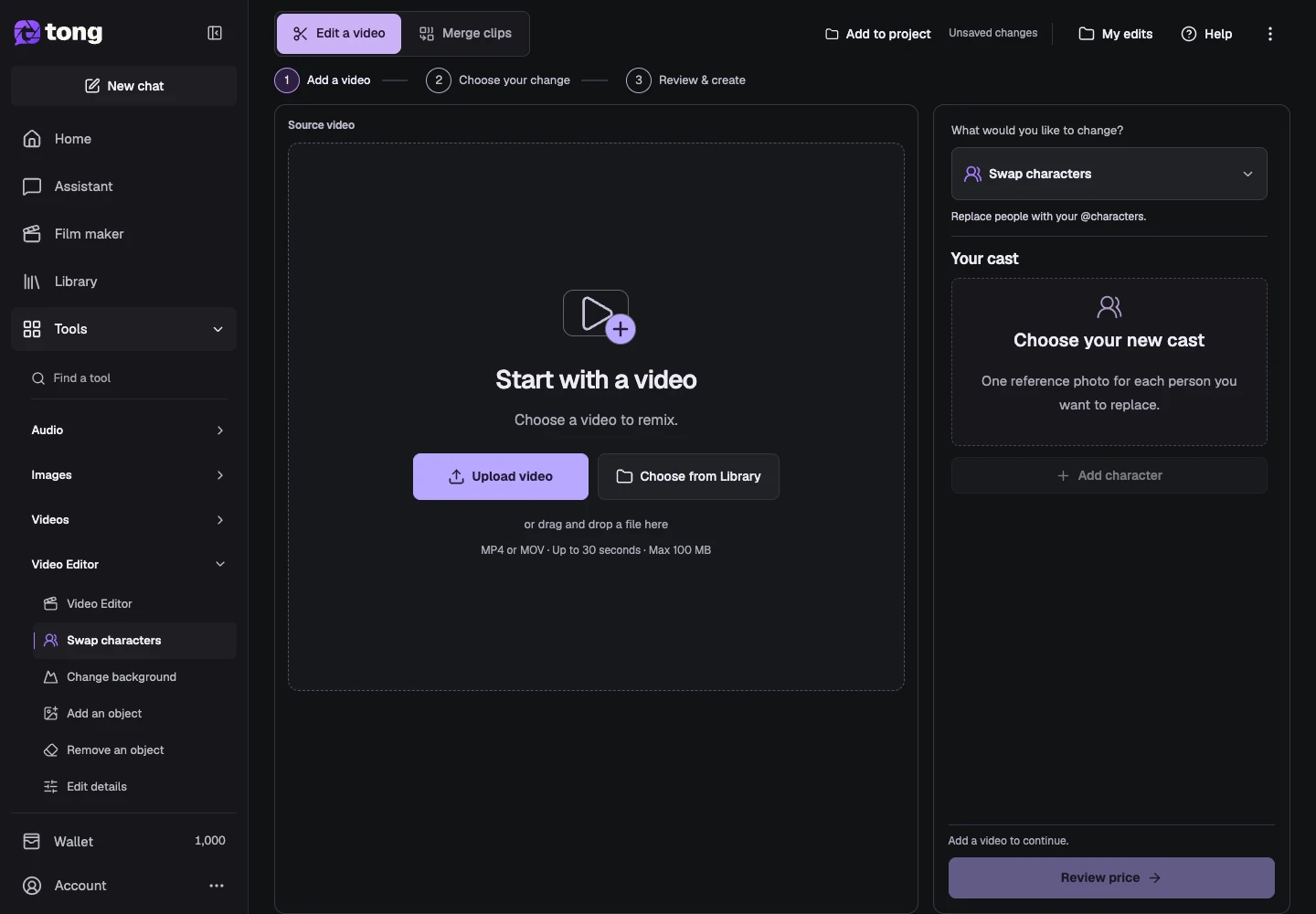
背景の変更を選択します
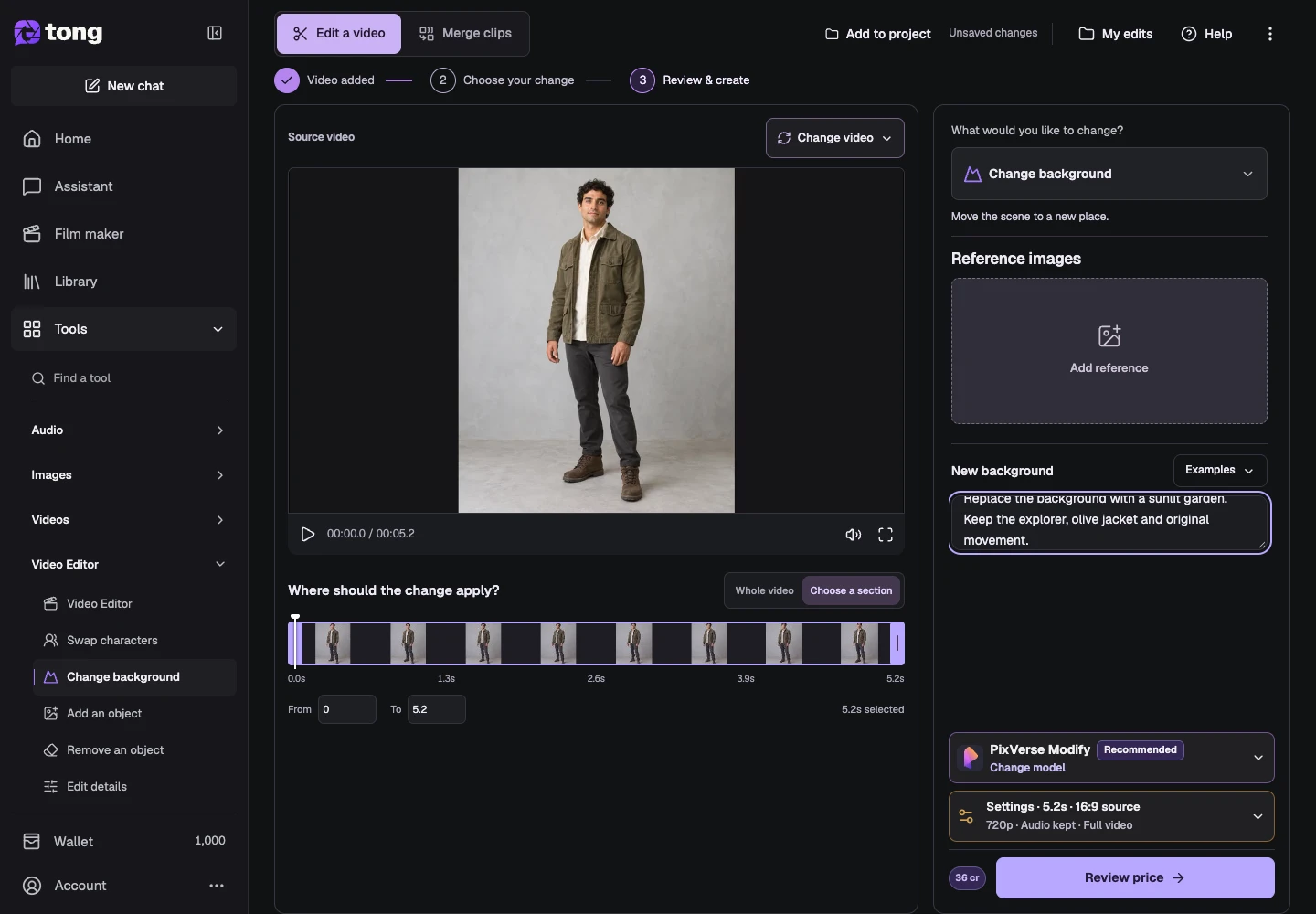
開く 何を変更しますか?をクリックして、「背景の変更」を選択します。このインテントはシーン編集を開きます。すべての主題を自動的にマスクするわけではありません。作成する場所を説明する前に、ソース範囲を確認してください。
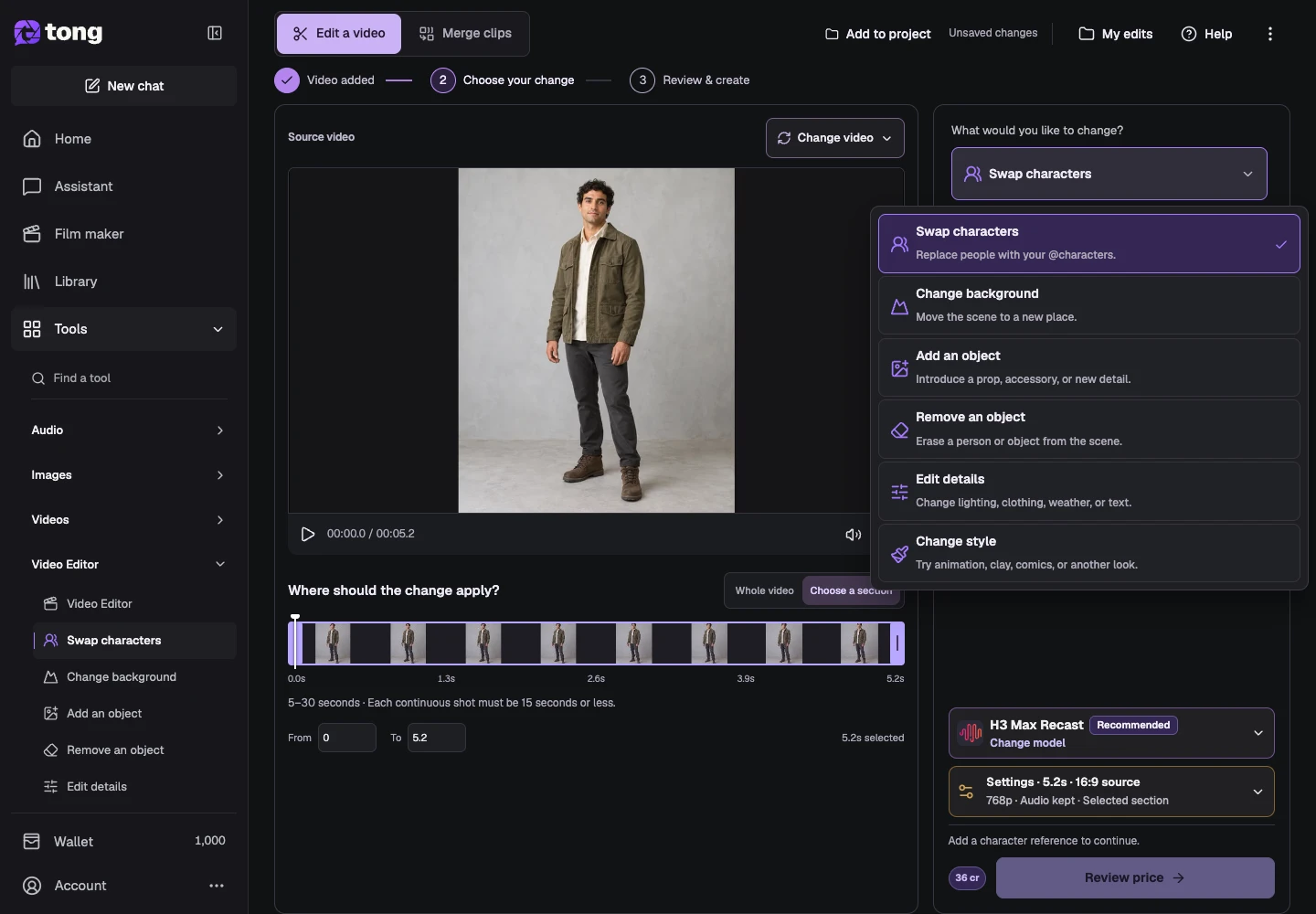
編集モデルを選択してください
「モデルの変更」を開き、制限のない編集ワークフローの場合は制限の少ないモデルを比較するか、プロジェクトに適している場合は「モデレート」に切り替えます。この例では、ネイティブの書き込み方向モデルを使用します。続行する前に、参照サポート、期間、解像度を確認してください。
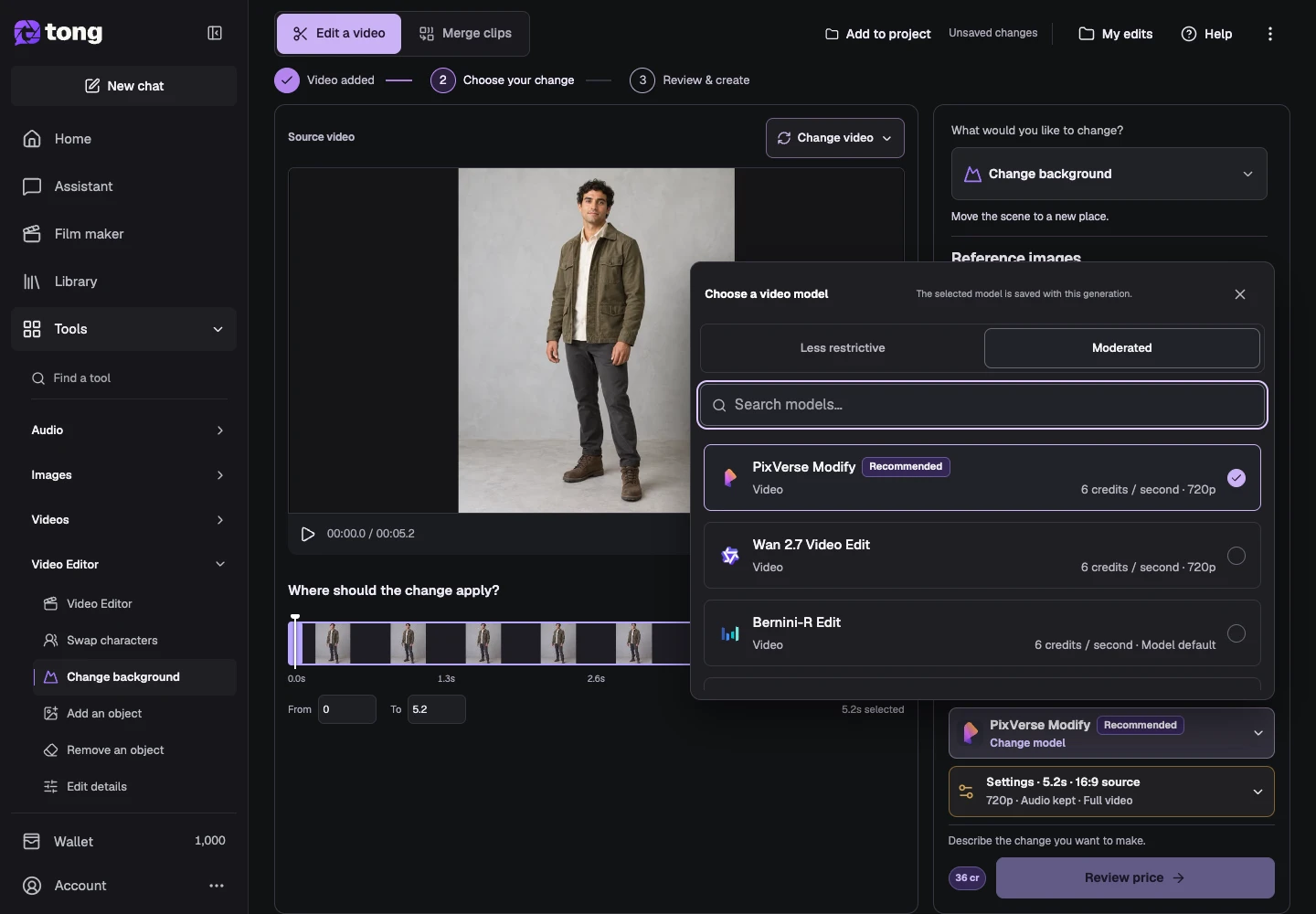
新しい環境について説明する
新しい背景では、場所、光、雰囲気を説明し、何を保存するかを特定します。たとえば、背景を太陽に照らされた庭園に置き換えます。エクスプローラー、オリーブジャケット、オリジナルのムーブメントを維持します。選択したモデルが環境参照をサポートしている場合にのみ、環境参照を追加します。
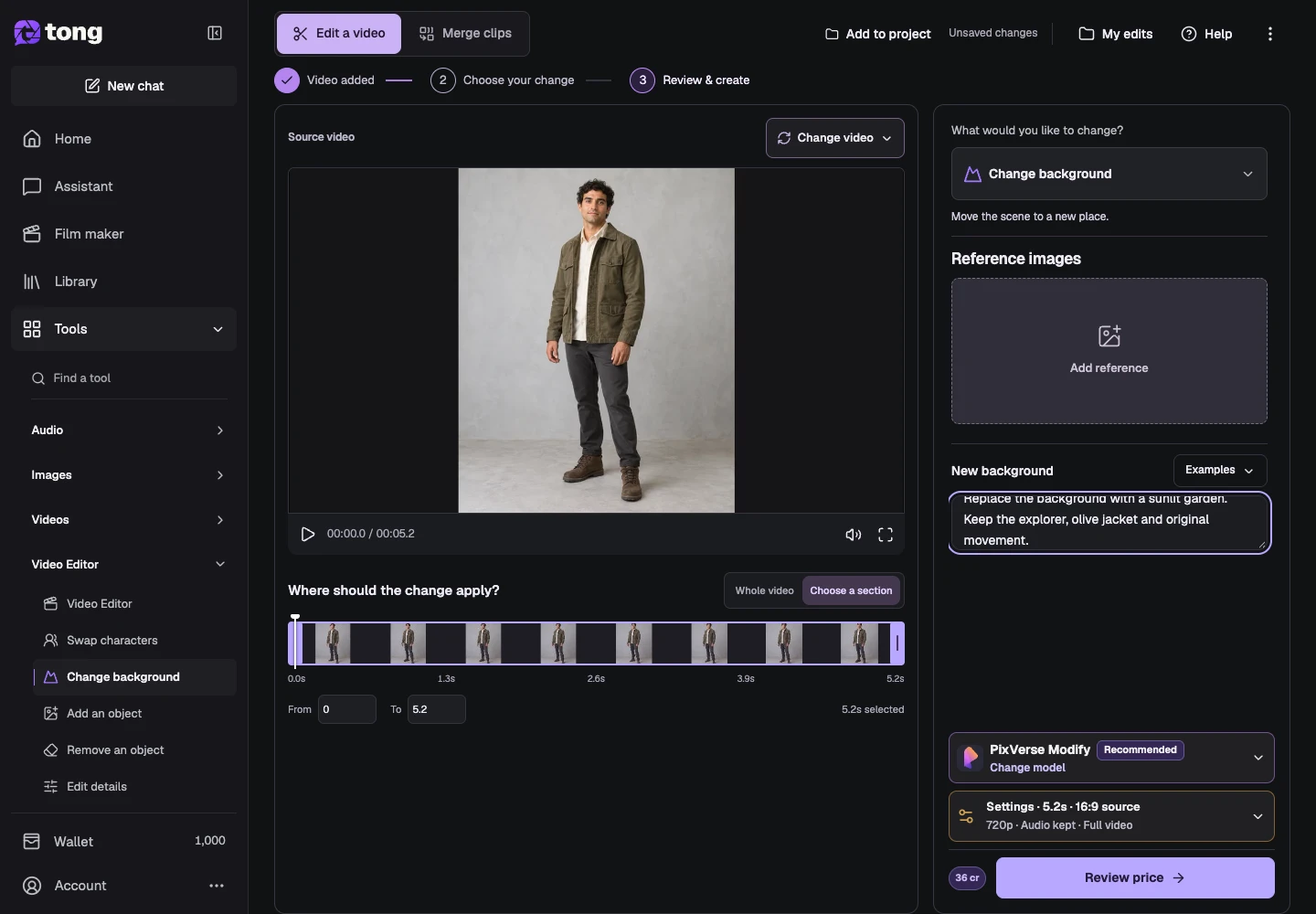
設定、価格、結果を確認する
[設定] を開いて、選択した範囲、解像度、オーディオ、および選択したセクションを返すか完全なビデオを返すかを確認します。 [設定]を閉じて、[価格の確認]を選択します。準備ができたら、引用された編集内容を確認します。 [マイ編集] で完成した結果を確認し、元のソースを保持したままダウンロードします。
役立つヒント
新しい照明とカメラの視点と元のシーンとの互換性を維持します。単一の明確な設定は、1 回の編集で複数の異なる場所を評価するよりも簡単です。
問題が起きた場合
被写体やカメラが大きく変化する場合は、要求された差異を狭め、何が残るかを明示的に特定します。オプションの参照制限を確認し、クリップを選択したモデルのサポート範囲まで短くします。
まず読み、準備ができたら作成
このガイドは無料で読めます。リンク先のツールに要件と現在のクレジット料金が表示されます。スクリーンショットはデモデータです。有料の作業を送信する前に、入力と表示料金を確認してください。
確認日:2026-10-18 · Tong Academy