
スタジオを開く
アカデミーのナビゲーション
AI動画

静止画をアニメーションにする方法

開始画像を一枚使い、加えたい動きを文章で記述します。

初級 読了約5分 · 5ステップ画像を動かすを試す
5ステップ中0ステップ完了このブラウザーに保存済み

始める前に

入力欄の横にあるツールとモデルの操作部には現在の選択が表示されます。その名前を選ぶとメニューが開きます。

  • 1 つの開始イメージがサポートされています。
  • サインインしたアカウントとクレジット。

完成するもの: 既存の静止画によってガイドされる短いクリップ。

モデルの選択

制限のない AI ビデオ ワークフローで画像をアニメーション化するには、画像からビデオへの変換をサポートする制限の少ないモデルを選択します。画像のフレーミングを念頭に置き、選択したモデルのモーション、オーディオ、および継続時間のオプションを確認してください。

画像をアニメーション化するを選択します

変更ツールまたはそのエントリ リンクから画像アニメーション ワークフローを開きます。テキストからまったく新しいシーンを記述するのではなく、1 つの静止画像に命を吹き込むことを目的としています。
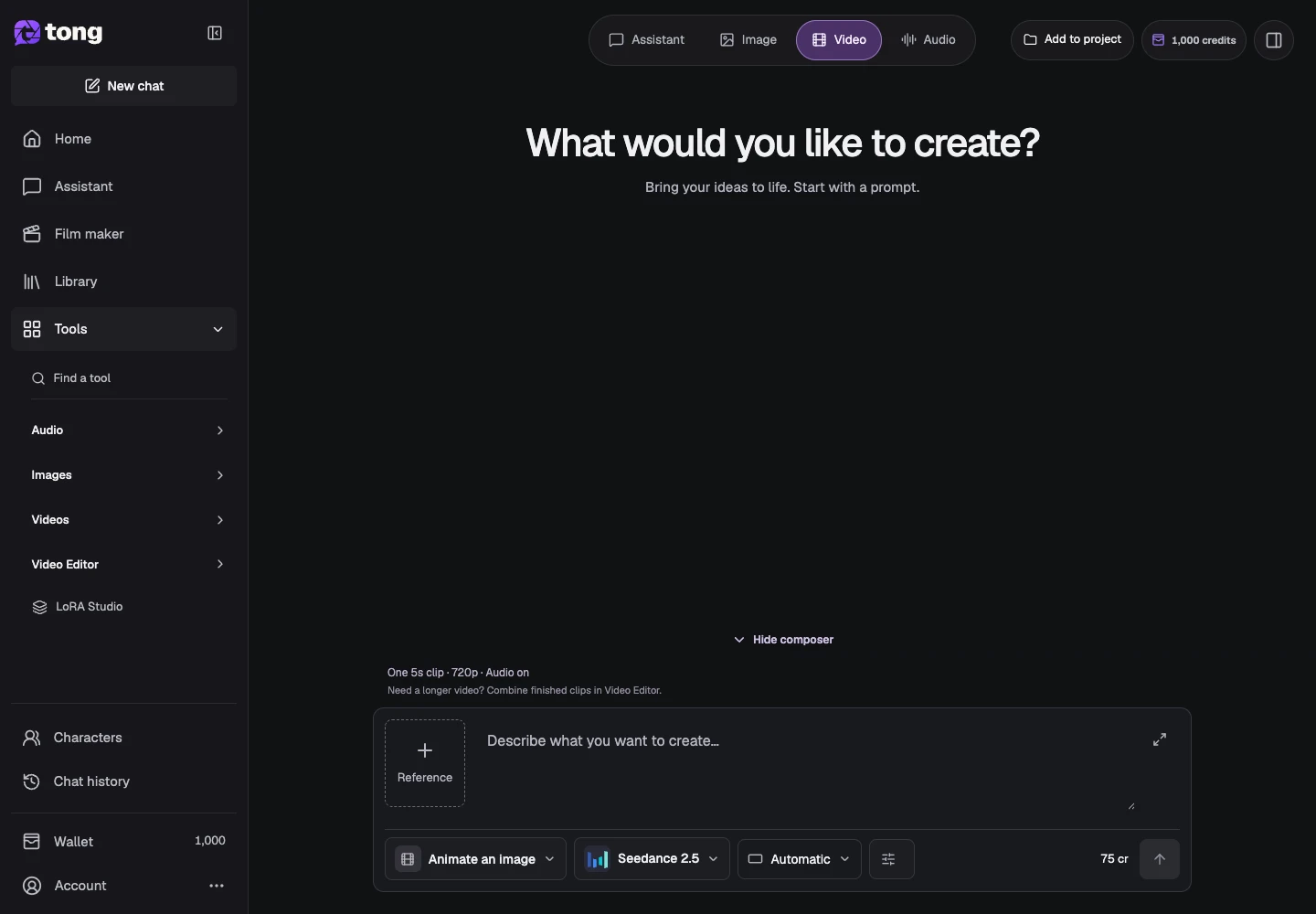
ステップ1 · Animate an image — Change tool
「Choose Animate an image」用のTongのAnimate an image画面。矢印1がAnimate an image — Change toolコントロールを示しています。

ステップ1:Animate an image — Change tool

100%拡大してからスクロールすると、コントロールを詳しく確認できます。
次のステップ

開始画像を添付します

入力欄の横で参照を追加を選び、参照パネルに開始画像を追加します。準備ができたら、正しい素材が保存されていることを確認して動きを説明します。
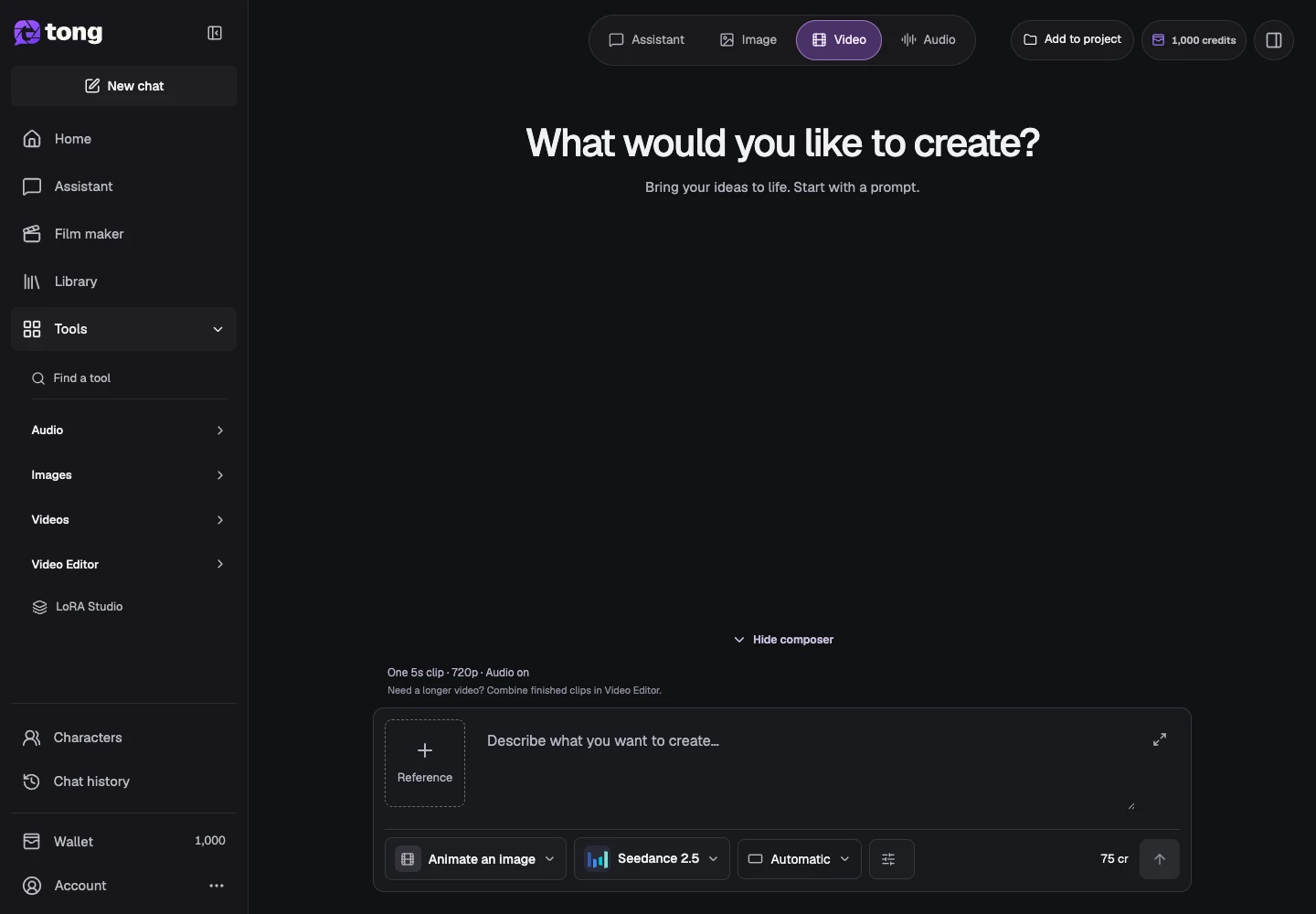
ステップ2 · Add references
「Attach the starting image」用のTongのAnimate an image画面。矢印2がAdd referencesコントロールを示しています。

ステップ2:Add references

100%拡大してからスクロールすると、コントロールを詳しく確認できます。
次のステップ

拘束された動きについて説明する

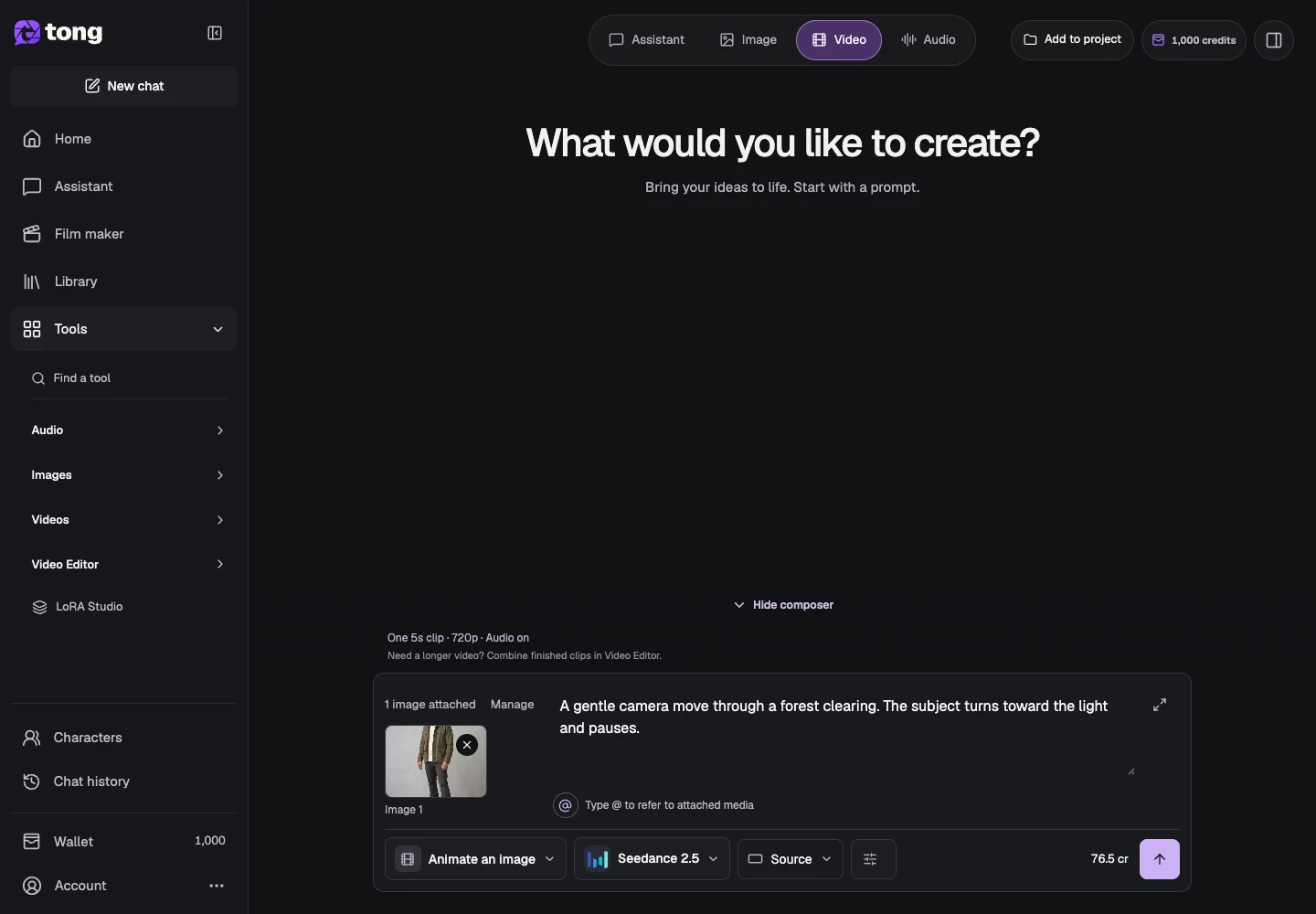
何が動き、何が安定しているのかを書きます。風景の場合は、山の構成を維持しながら、穏やかな水の動きとゆっくりとしたカメラの操作を求めるかもしれません。

ステップ3 · Describe what you want to create
「Describe restrained movement」用のTongのAnimate an image画面。矢印3がDescribe what you want to createコントロールを示しています。

ステップ3:Describe what you want to create

100%拡大してからスクロールすると、コントロールを詳しく確認できます。
次のステップ

サポートされているビデオ設定を選択してください

[設定] を開いて、モデルがサポートする期間、形式、解像度を選択します。目的が微妙なアニメーションである場合は、大きなポーズやシーンの変更の説明は避けてください。
ステップ4 · Settings
「Choose supported video settings」用のTongのAnimate an image画面。矢印4がSettingsコントロールを示しています。

ステップ4:Settings

100%拡大してからスクロールすると、コントロールを詳しく確認できます。
次のステップ

価格を確認して送信

価格を確認して一度送信してください。完成したクリップの一時的なモーションを検査し、それをダウンロードするか、保存された編集で使用します。
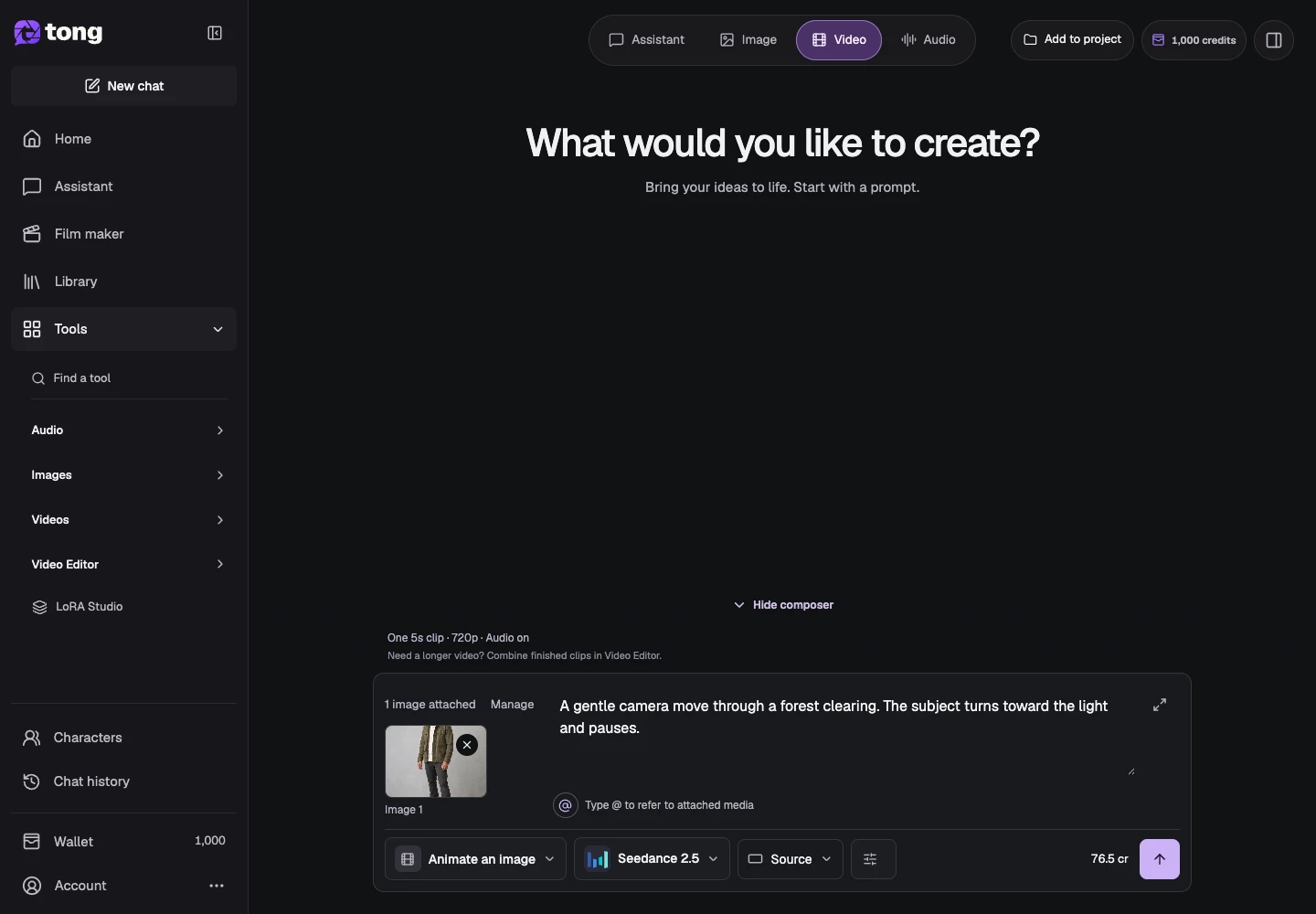
ステップ5 · Send prompt
「Review price and send」用のTongのAnimate an image画面。矢印5がSend promptコントロールを示しています。

ステップ5:Send prompt

100%拡大してからスクロールすると、コントロールを詳しく確認できます。
Tongで試す

役立つヒント

書かれたアクションは、ソース画像が示す可能性のある内容に比例するようにしてください。

問題が起きた場合

主題が予期せず変更された場合は、新しいバージョンに向けて動きと参照を調整します。アニメーション ガイダンスは、正確な同一性やフレームの保存を保証するものではありません。

まず読み、準備ができたら作成

このガイドは無料で読めます。リンク先のツールに要件と現在のクレジット料金が表示されます。スクリーンショットはデモデータです。有料の作業を送信する前に、入力と表示料金を確認してください。

確認日:2026-10-18 · Tong Academy