
スタジオを開く
アカデミーのナビゲーション
キャラクターの一貫性

再利用できるキャラクタープロフィールを作成する方法

キャラクターに名前を付け、今後の制作に使う参照画像を整理します。

初級 読了約4分 · 4ステップキャラクターを試す

学習パス: キャラクターの物語を伝える · 全7件中1件目のガイド

4ステップ中0ステップ完了このブラウザーに保存済み

始める前に

  • キャラクター画像は使用許可を頂いております。
  • サインインしたアカウント。

完成するもの: 明確に参照が割り当てられた、保存されたキャラクター プロファイル。

モデルの選択

保存されたキャラクターは、宛先に互換性のある制限の少ないモデルがある場合、制限のない AI 画像またはビデオ ワークフローへの参照を提供できます。プロファイルを保存すると、参照が整理されます。生成モデルによって出力とポリシーが決まります。

オープンキャラクター

ワークスペースの下の「キャラクター」を選択します。キャラクター プロファイルは、保存された参照メディアを整理します。これらは公開アカウントのプロフィールとは別のものです。
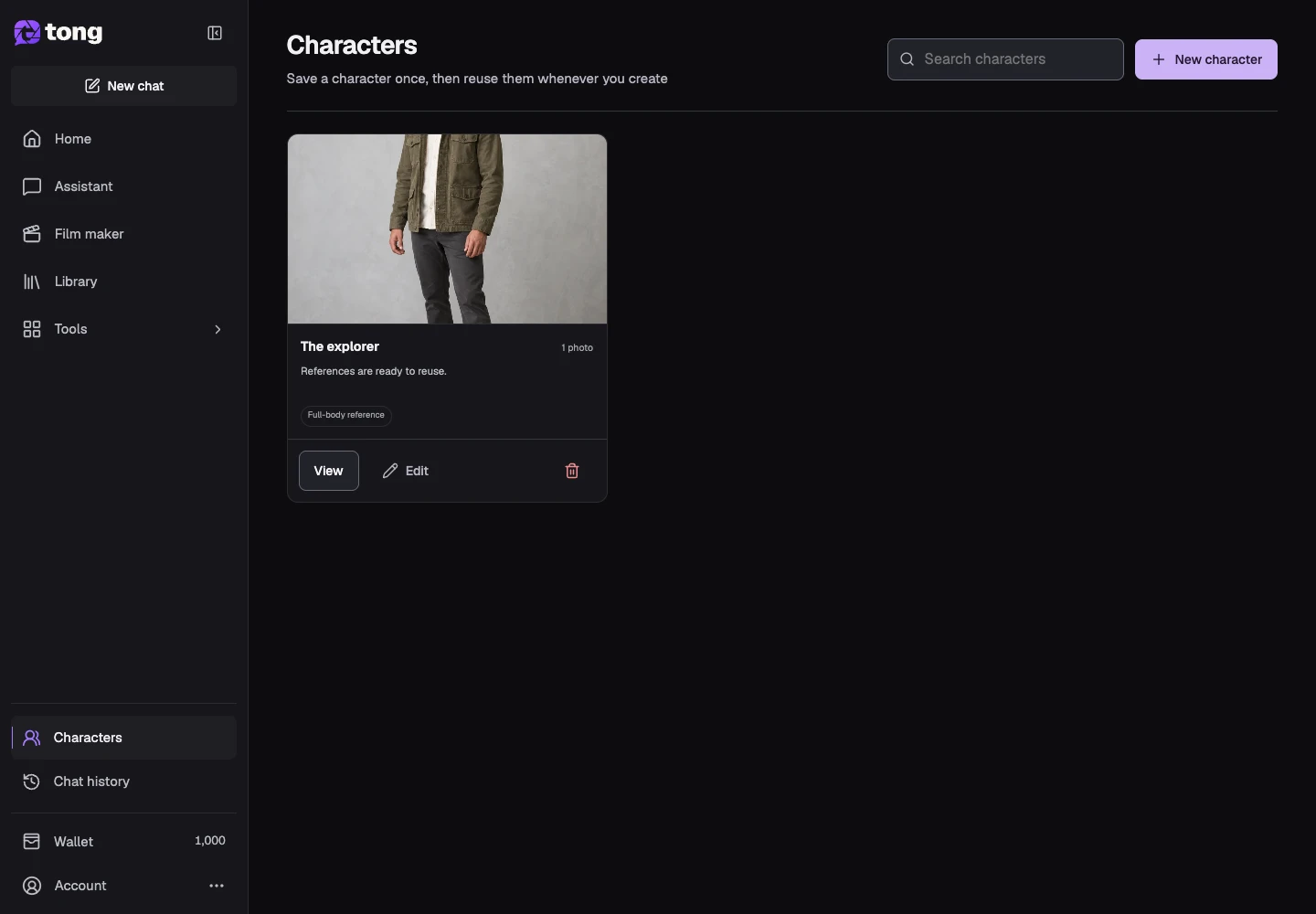
ステップ1 · New character
「Open Characters」用のTongのCharacters画面。矢印1がNew characterコントロールを示しています。

ステップ1:New character

100%拡大してからスクロールすると、コントロールを詳しく確認できます。
次のステップ

キャラクターに名前を付けます

新しい文字アクションを使用して、認識可能な名前を入力します。留意したい外観の詳細を説明する ID メモを追加します。
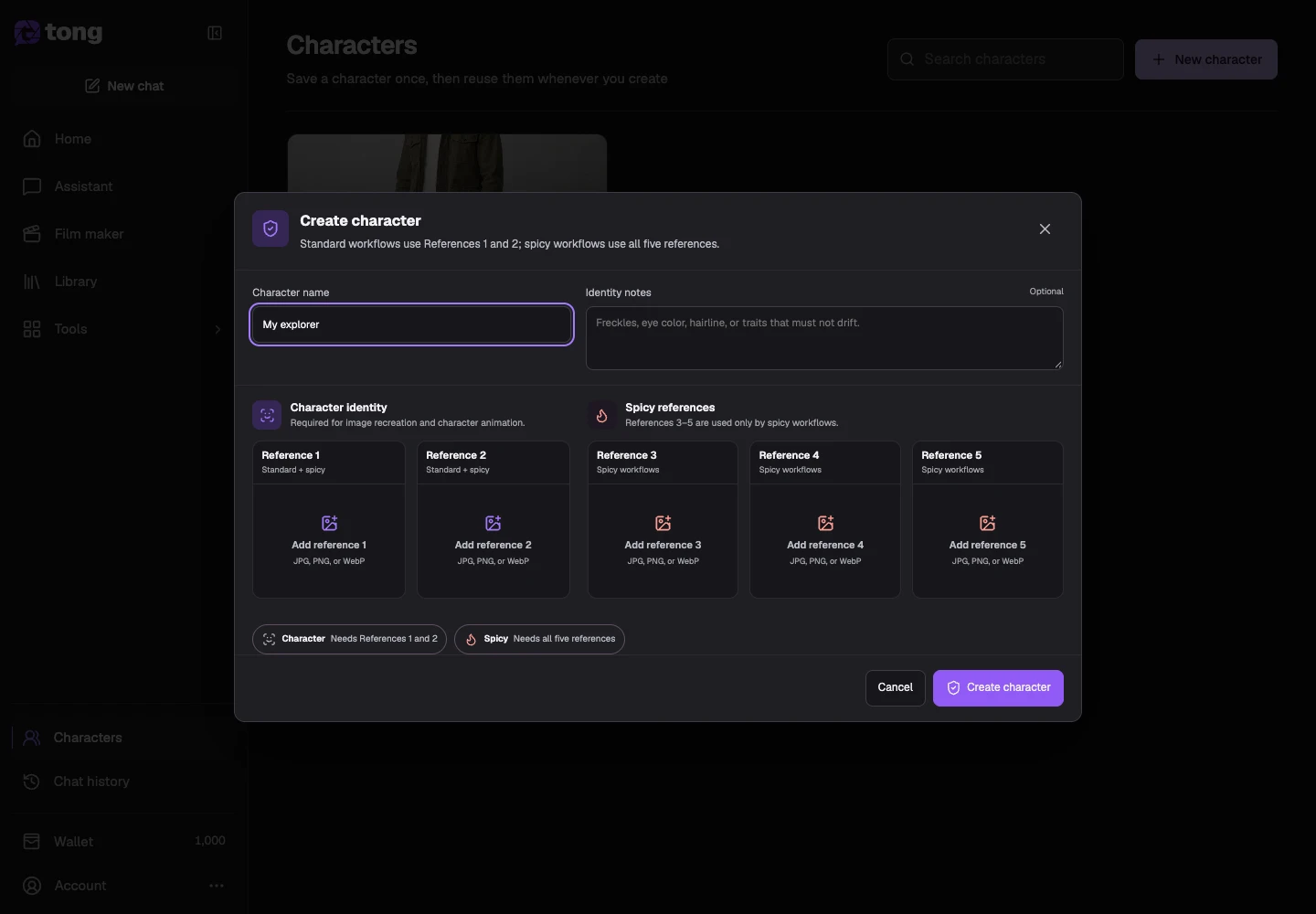
ステップ2 · Character name
「Name the character」用のTongのCharacters画面。矢印2がCharacter nameコントロールを示しています。

ステップ2:Character name

100%拡大してからスクロールすると、コントロールを詳しく確認できます。
次のステップ

参照画像を割り当てる

プロファイル ダイアログの参照スロットを使用して、利用可能な画像を追加します。明確な顔と体のビューを選択し、相反する外観を混在させないでください。オプションの追加参照ロールは、目的のワークフローによって異なります。
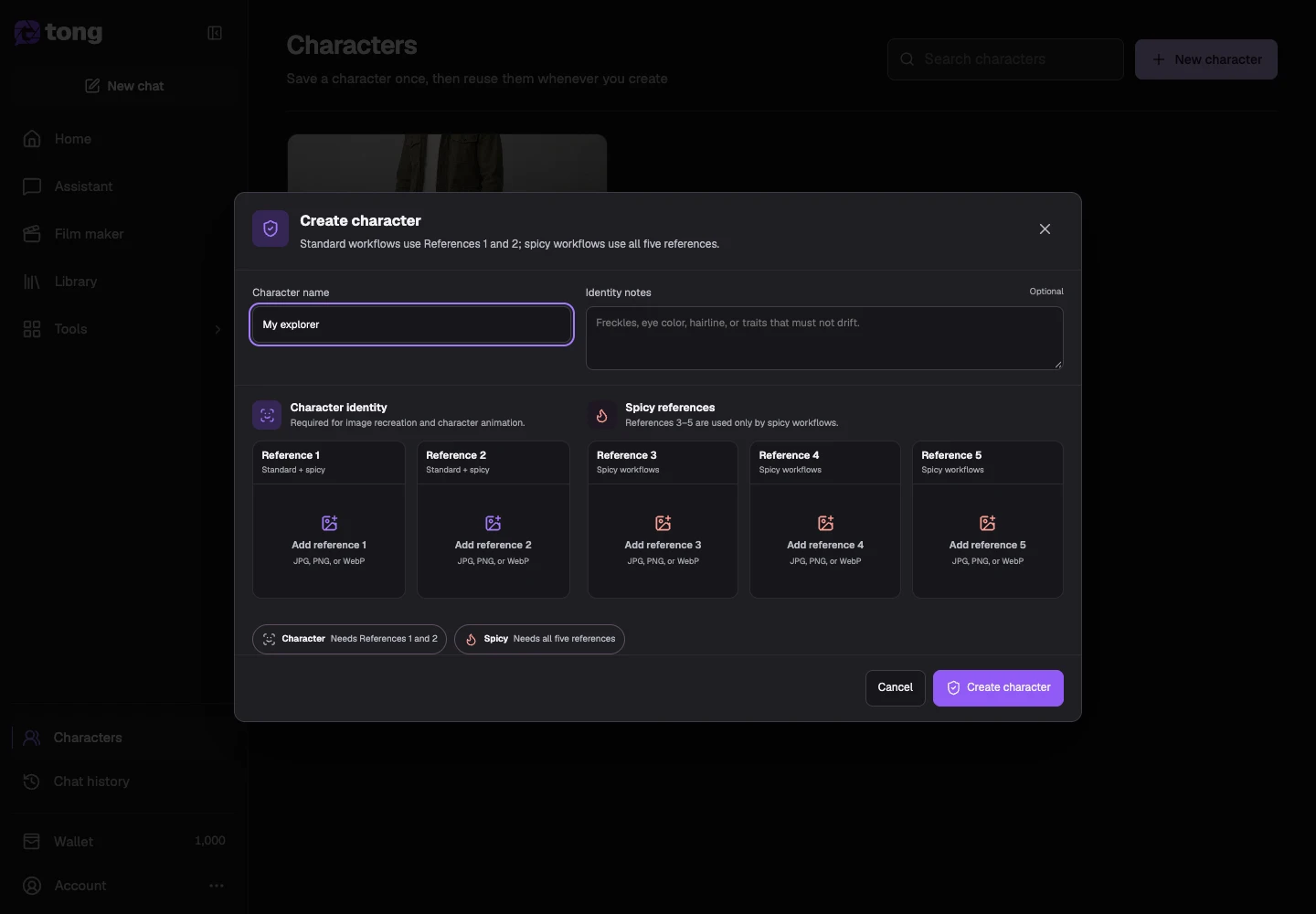
ステップ3 · Add reference 1 JPG, PNG, or WebP
「Assign reference images」用のTongのCharacters画面。矢印3がAdd reference 1 JPG, PNG, or WebPコントロールを示しています。

ステップ3:Add reference 1 JPG, PNG, or WebP

100%拡大してからスクロールすると、コントロールを詳しく確認できます。
次のステップ

プロフィールを保存する

名前と参照を確認して、保存します。作成ツールで使用する前に、プロファイルを再度開いて参照が利用可能であることを確認してください。
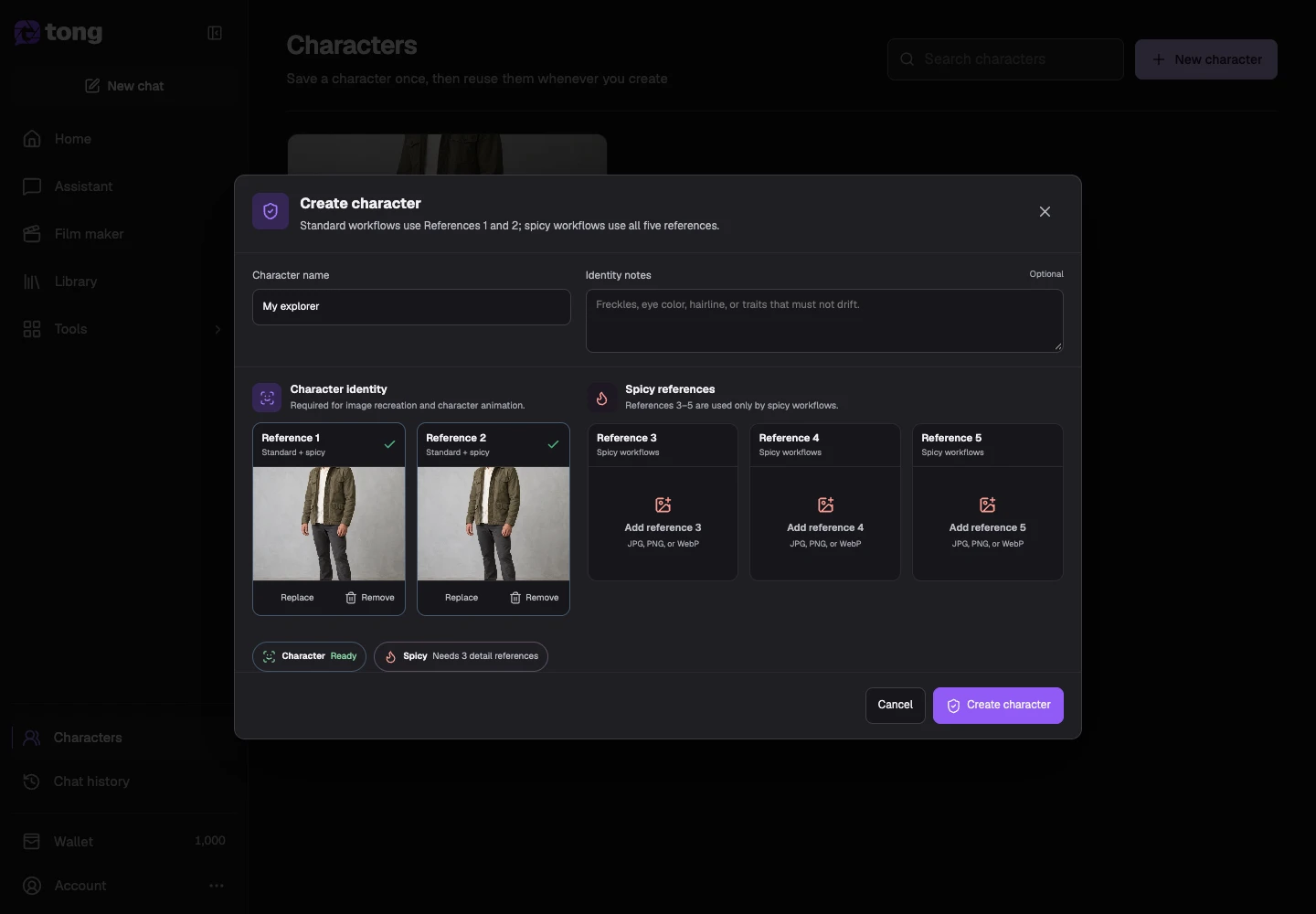
ステップ4 · Create character
「Save the profile」用のTongのCharacters画面。矢印4がCreate characterコントロールを示しています。

ステップ4:Create character

100%拡大してからスクロールすると、コントロールを詳しく確認できます。
Tongで試す

役立つヒント

短い説明的な名前は、同じキャラクターを異なるモデルやスタイルの実験と区別するのに役立ちます。

問題が起きた場合

必要な参照が利用できない場合は、プロファイルを使用する前に置き換えるか、再度アップロードしてください。参照メディアを保存すると、今後のリクエストに役立ちますが、正確な ID の一貫性は保証されません。

まず読み、準備ができたら作成

このガイドは無料で読めます。リンク先のツールに要件と現在のクレジット料金が表示されます。スクリーンショットはデモデータです。有料の作業を送信する前に、入力と表示料金を確認してください。

確認日:2026-10-18 · Tong Academy