
始める前に
- サインインしたアカウント。
- 重みを使用する許可を持つ、インポート用のサポートされているパブリック ソース リンク。
完成するもの:
モデルの選択
インポートされた LoRA は、そのファミリーと入力が互換性のある制限の少ない基本モデルと一致する場合にのみ、制限のないワークフローで使用できます。ライセンスとトリガーワードを個別に確認してください。インポートしてもモデルのポリシーは変更されません。
LoRA ライブラリを開く
LoRA Studio のライブラリ ビューを開きます。 Discover または保存したエントリを使用して、エントリの名前だけに依存するのではなく、モデル/出力タイプでフィルタリングします。
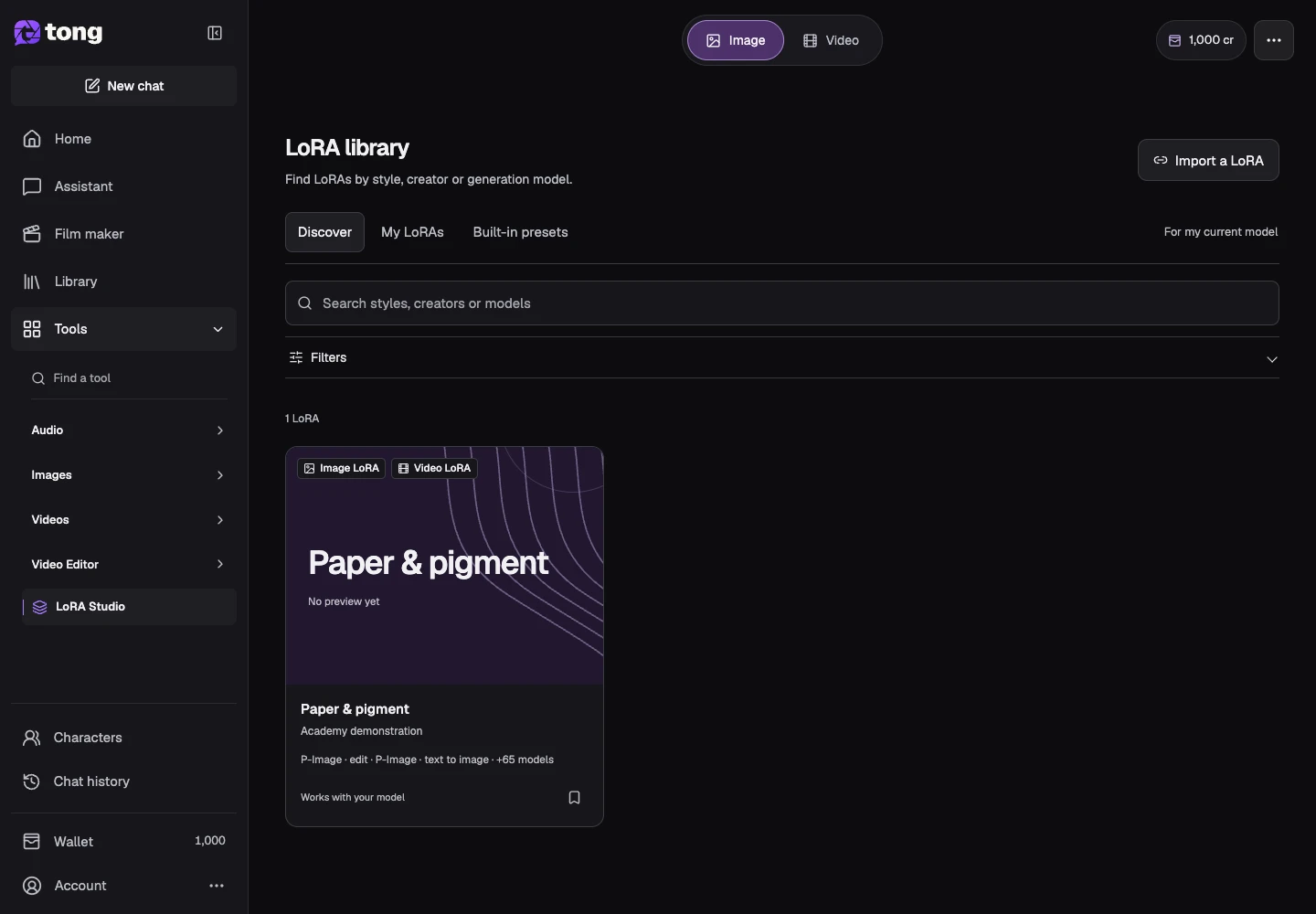
エントリを検査する
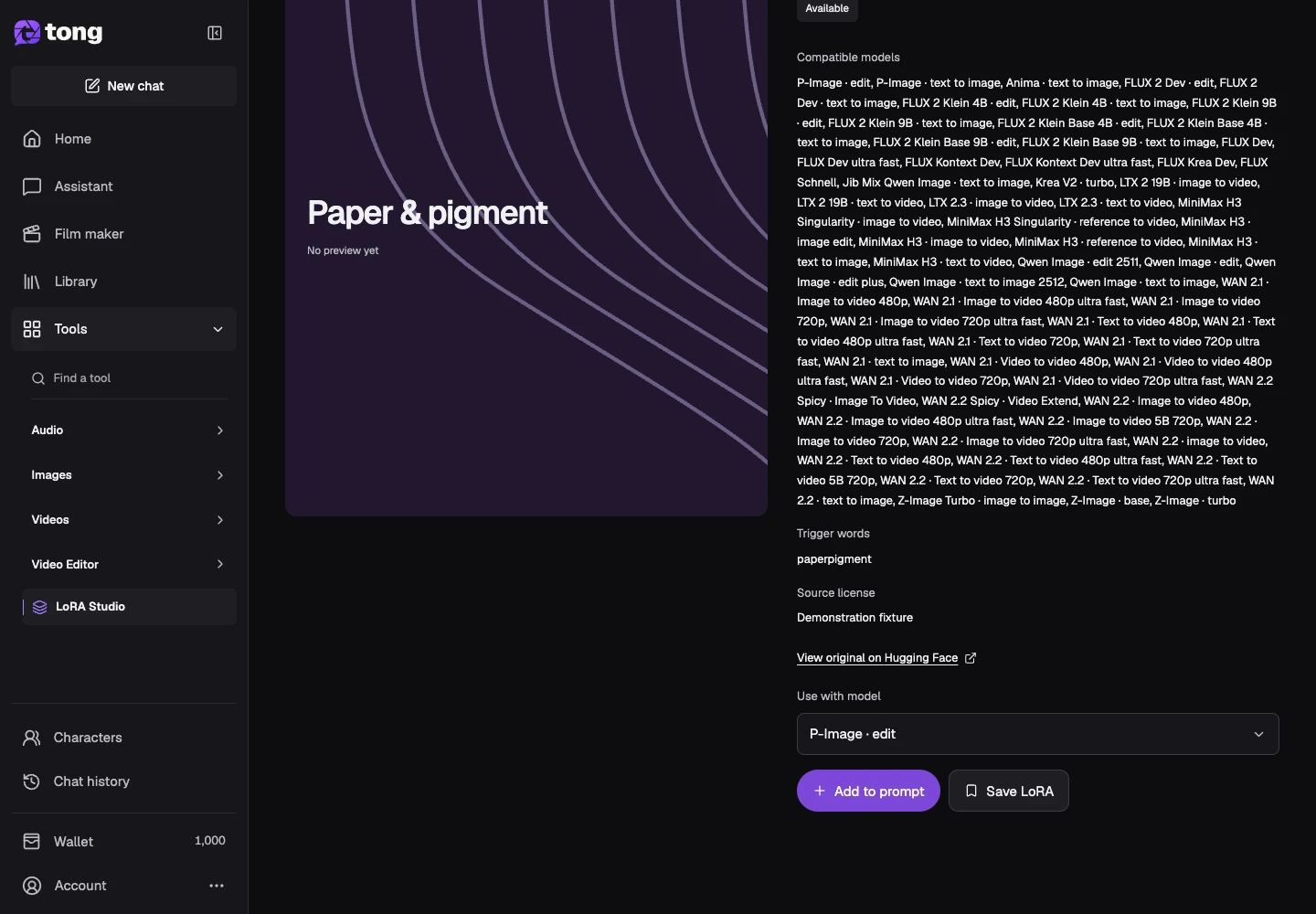
LoRA の詳細を開いて、サポートされているモデル、モード、役割、トリガー ワードを確認します。再度検索したい場合は、エントリを保存します。
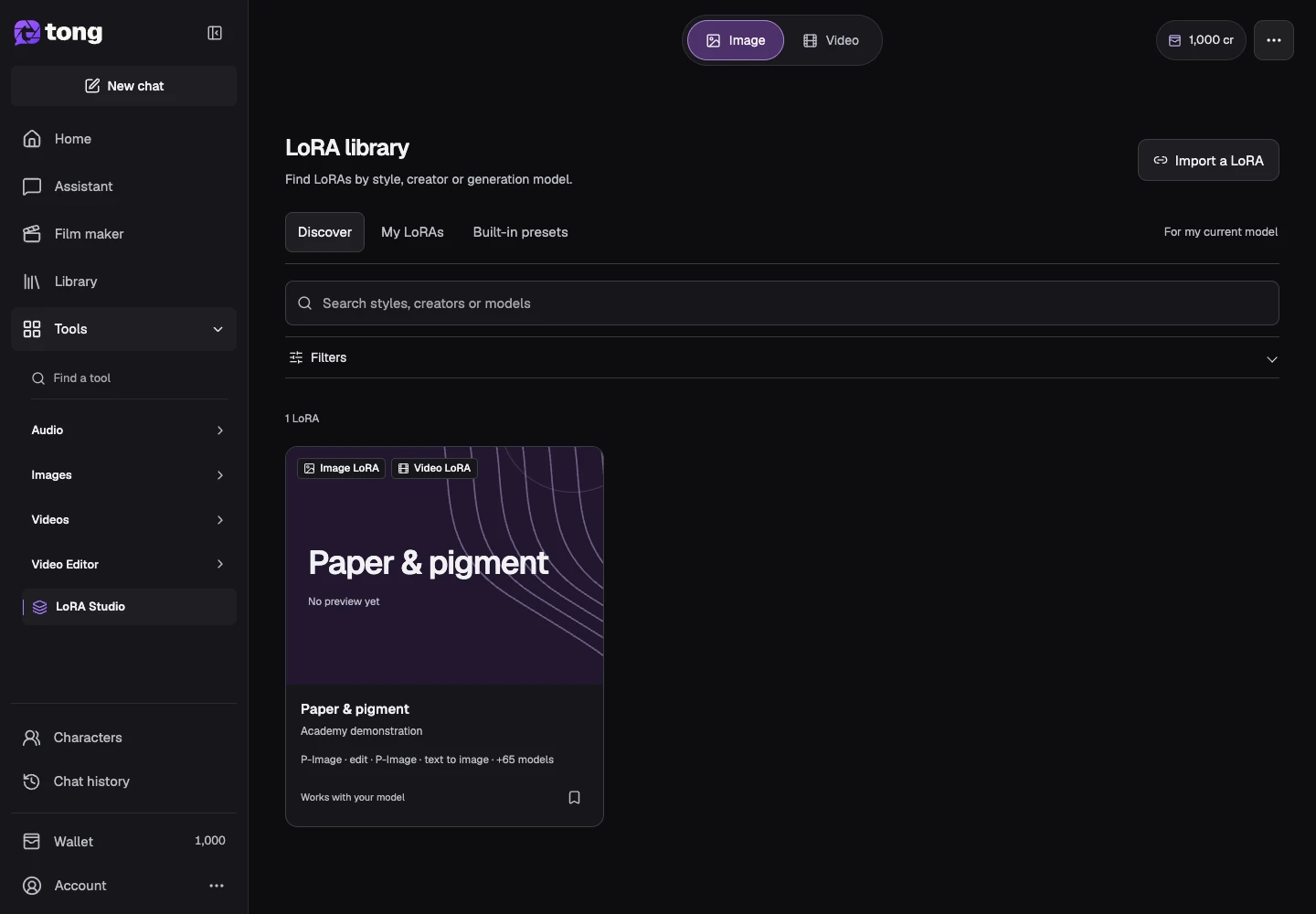
サポートされているソースをインポートする
LoRA をインポートし、示されているソースリンク要件に従います。ソースが公的に読み取り可能であり、意図されたバージョンを識別していることを確認してください。輸入には準備やレビューが必要な場合があります。
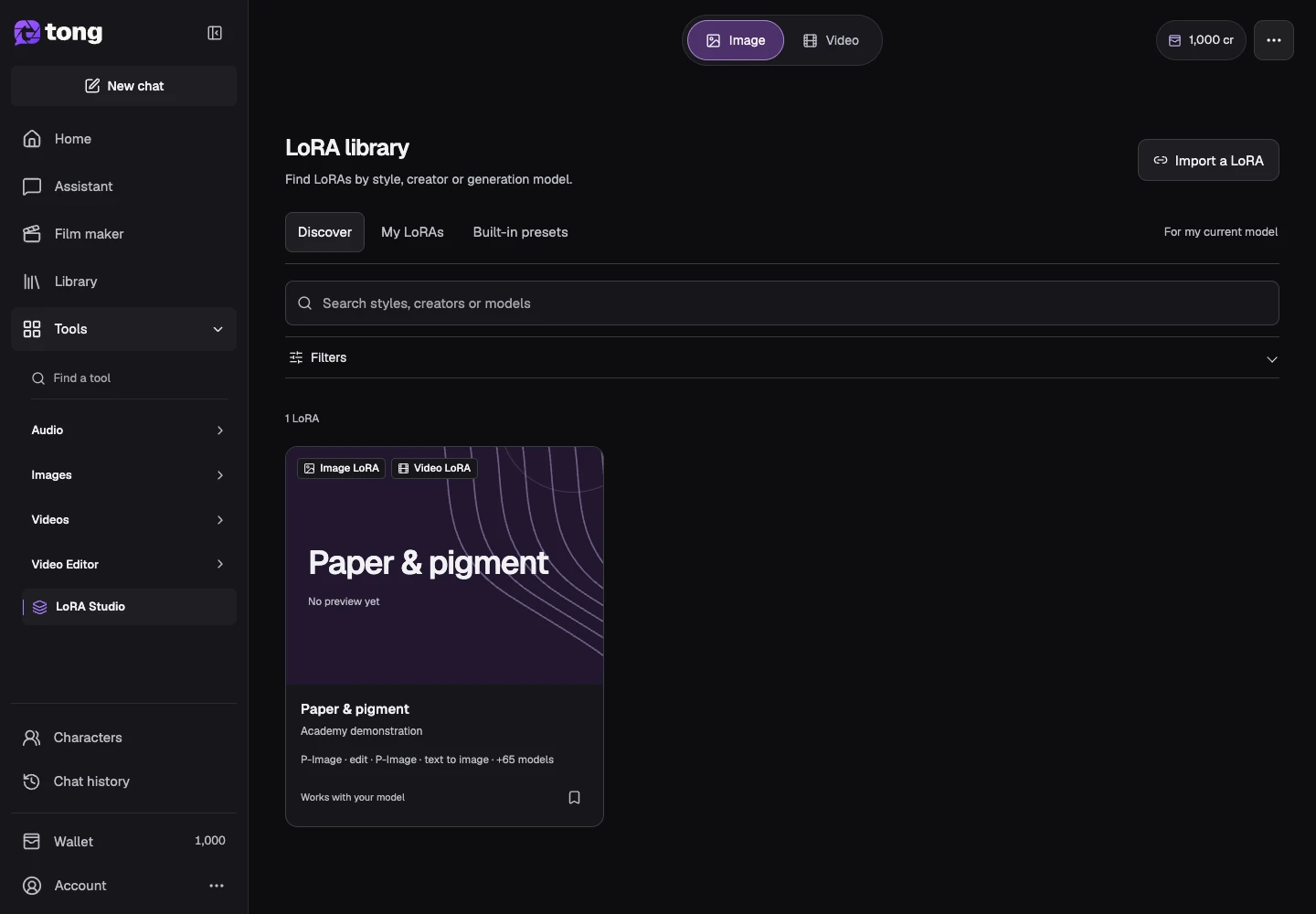
互換性のあるエントリを適用する
詳細で提供されているモデル/モードを選択し、プロンプトに追加を使用します。画像またはビデオのリクエストを開始する前に、コンポーザー内で選択した LoRA の役割と強さを確認してください。
役立つヒント
保存されたライブラリ エントリ、インポートされたウェイト、およびモデル プリセットは関連していますが、異なる互換性ルールがあります。
問題が起きた場合
インポートが失敗した場合は、URL/バージョン要件とソース アクセスを確認してください。エントリが現在のモデルと互換性がない場合は、サポートされていないスロットに強制的に挿入するのではなく、互換性のあるモデルまたは別のエントリを選択してください。
まず読み、準備ができたら作成
このガイドは無料で読めます。リンク先のツールに要件と現在のクレジット料金が表示されます。スクリーンショットはデモデータです。有料の作業を送信する前に、入力と表示料金を確認してください。
確認日:2026-10-18 · Tong Academy