

始める前に
入力欄の横にあるツールとモデルの操作部には現在の選択が表示されます。その名前を選ぶとメニューが開きます。
- 使用許可のあるサポートされているソース イメージ。
- サインインしたアカウントとクレジット。
完成するもの:
モデルの選択
無制限の AI 画像編集については、互換性のある制限の少ない参照編集モデルを比較してください。あなたのイメージと意図した変更をサポートするモデルを選択してください。無制限のテキストから画像へのモデルは、自動的には画像エディターにはなりません。
参照画像ツールを選択する
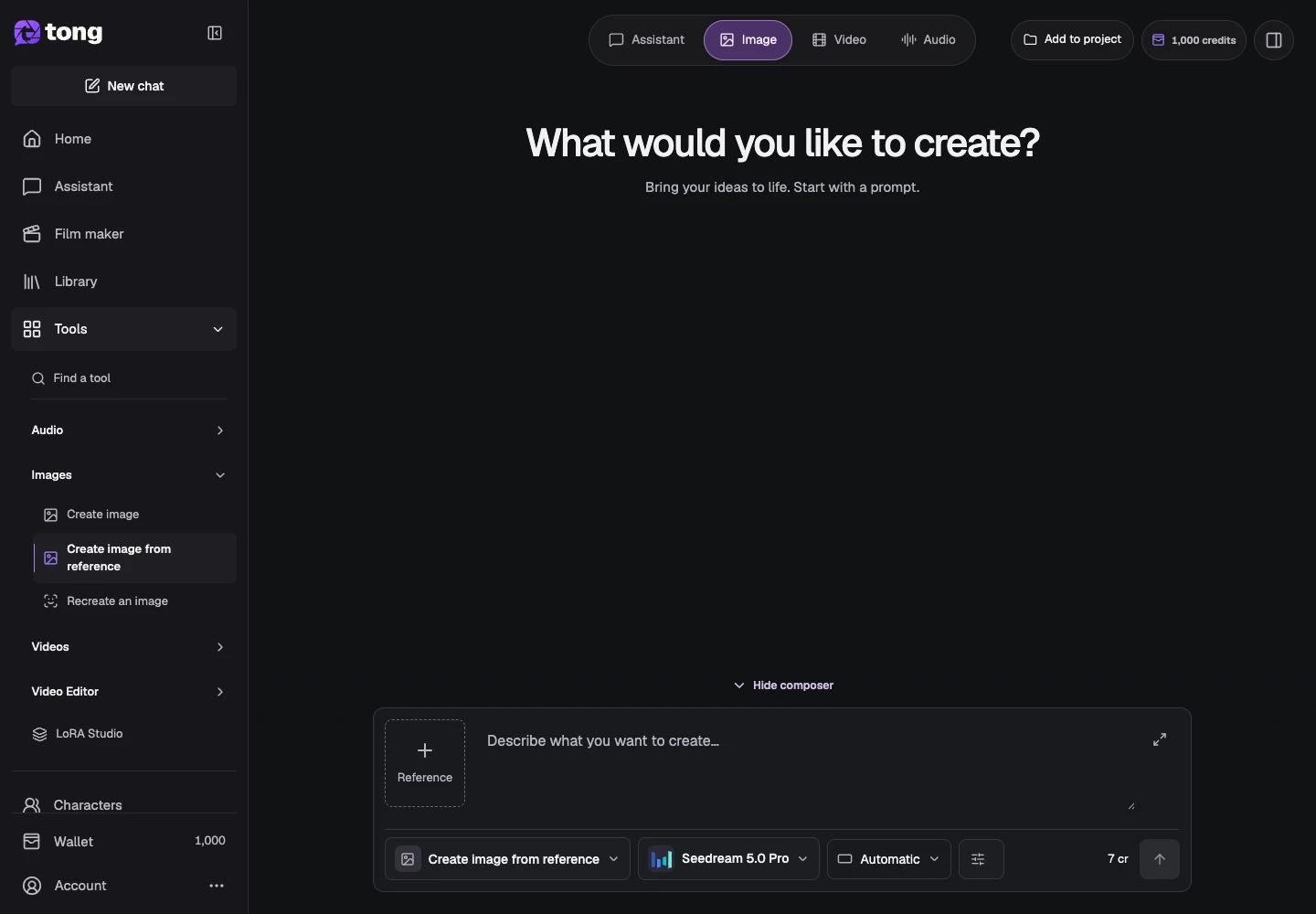
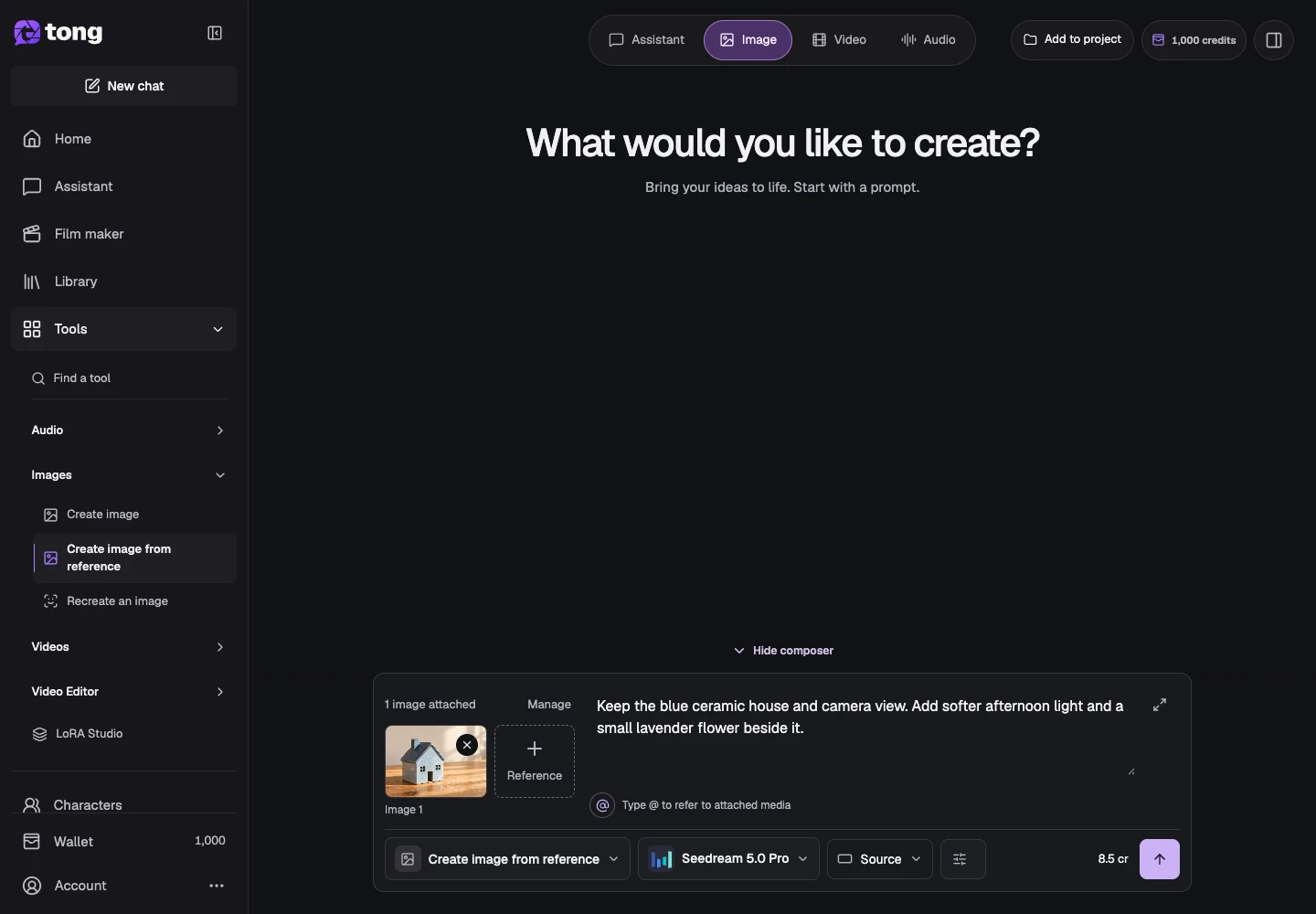
「参照からイメージを作成」を開きます。このワークフローは画像から始まります。テキストのみの [イメージの作成] ツールには別の入力コントラクトがあります。
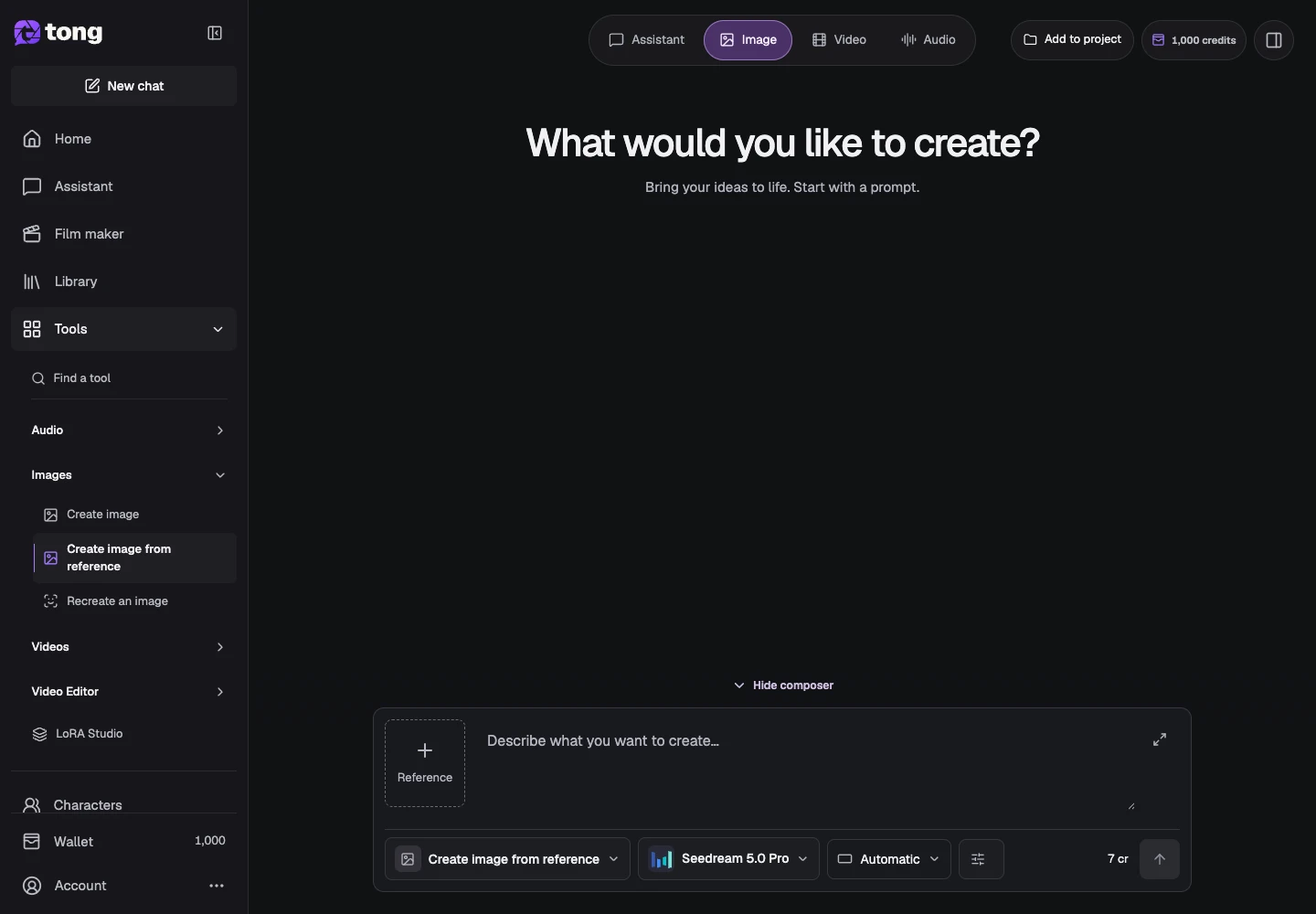
参考画像を追加
入力欄の横で参照を追加を選び、参照パネルで参照を追加します。ファイルの準備完了を待ち、サムネイルを確認してから送信します。
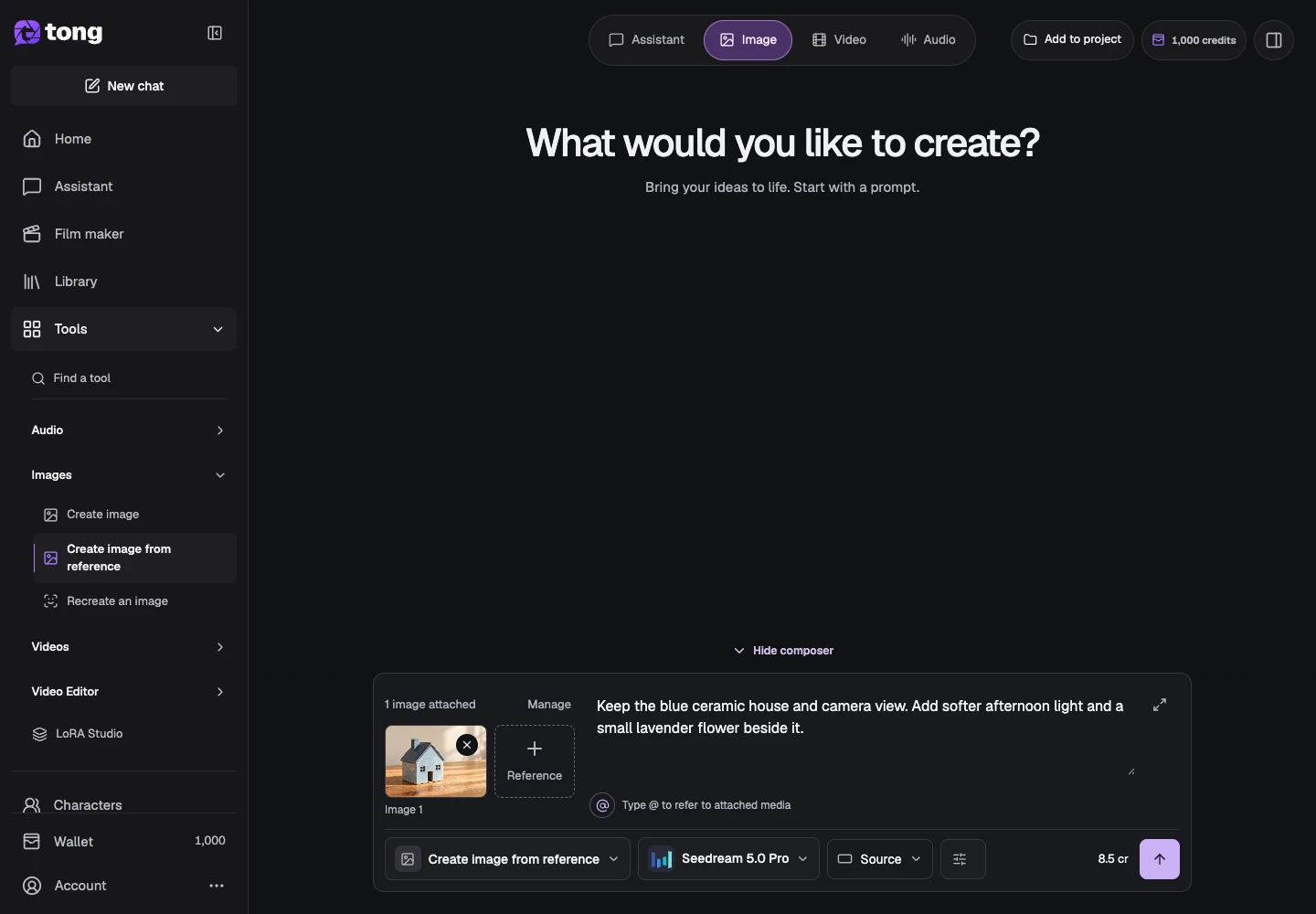
変更について説明する
希望のイメージを書き込み、必要な変更を特定します。たとえば、ボトルの形状とカメラ ビューを維持し、無地の背景を太陽に照らされた葉に置き換え、柔らかい反射を使用します。
サポートされている編集設定を選択してください
[設定] を開き、アスペクト比、リファレンス入力、および使用可能なモデル コントロールを確認します。参照は同一性と構成をガイドできますが、完全な一致は保証されません。
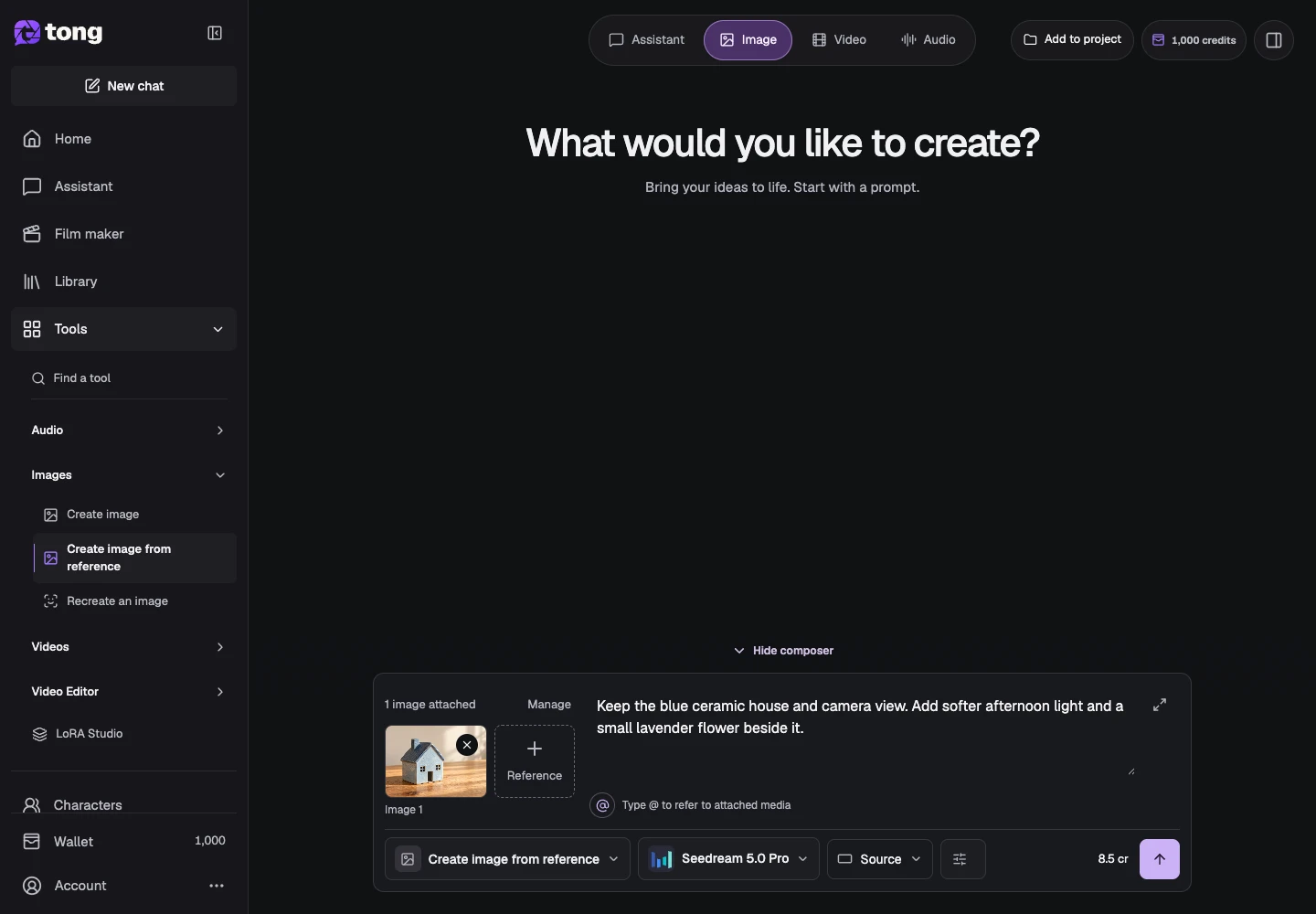
価格を確認して新しいバージョンを作成する
表示された価格を確認し、準備ができたらプロンプトを送信を選択します。参照の横にある結果を調べてください。成功したバージョンを保存し、重要な詳細が変更された場合は、より具体的な修正を使用します。
役立つヒント
変更する必要がある部分と保持したい部分に名前を付けます。矛盾した指示は避けてください。
問題が起きた場合
ソースが見つからない場合、またはサポートされていない場合は、見積もりをリクエストする前にソースを置き換えてください。バージョンを比較する間、元のファイルと以前に完了した出力を保持してください。
まず読み、準備ができたら作成
このガイドは無料で読めます。リンク先のツールに要件と現在のクレジット料金が表示されます。スクリーンショットはデモデータです。有料の作業を送信する前に、入力と表示料金を確認してください。
確認日:2026-10-18 · Tong Academy