
Antes de começar
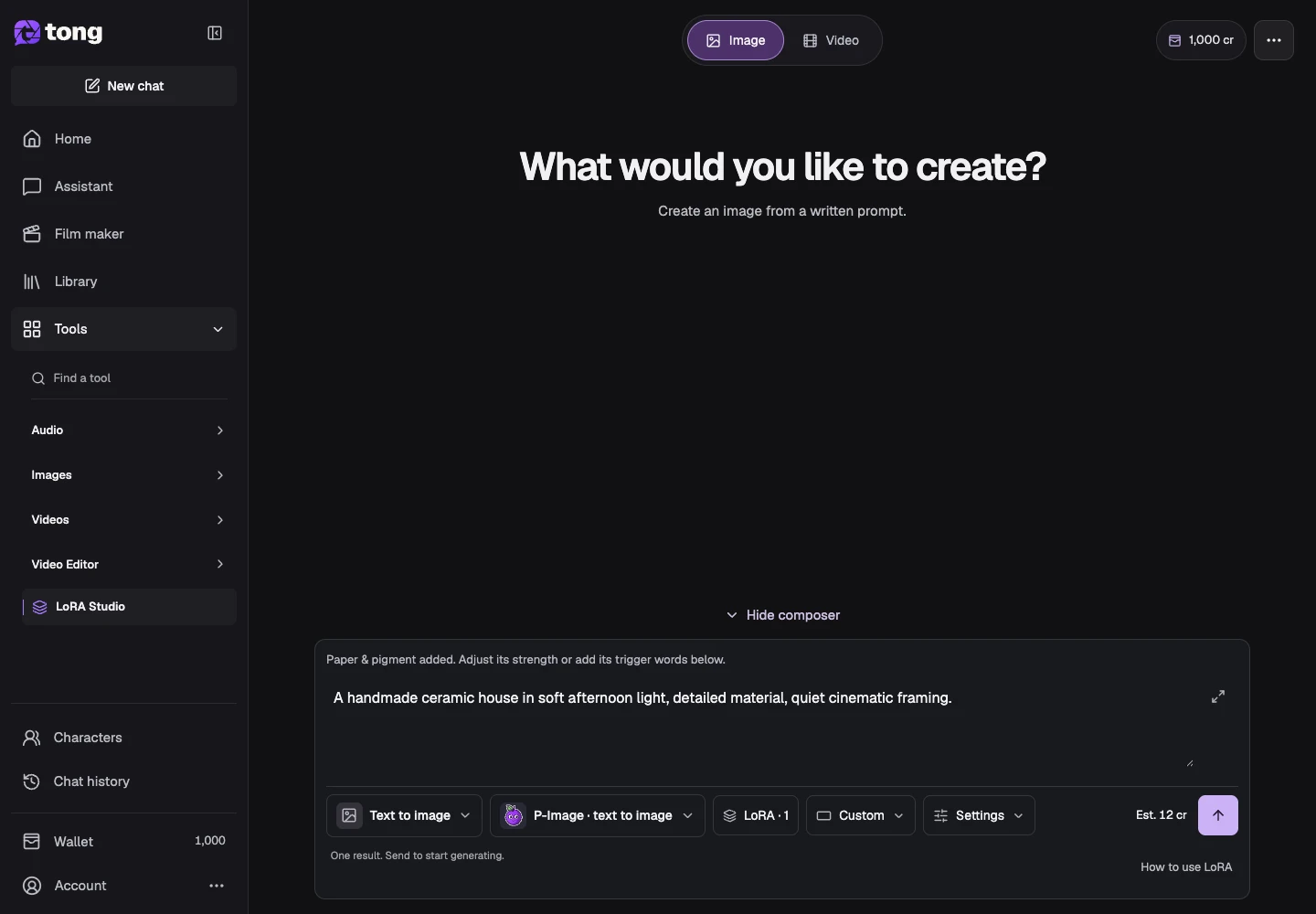
Os controles de ferramenta e modelo junto à mensagem mostram a seleção atual. Selecione esses nomes para abrir os menus.
- Uma conta conectada e créditos.
- Um LoRA compatível ou predefinição compatível para o modelo escolhido.
O que você vai alcançar:
Opções de modelos
Para criação de imagem LoRA irrestrita, verifique a categoria do modelo de geração base e a família LoRA compatível. Um LoRA muda a aparência ou o estilo; isso não transforma um modelo base Moderado ou Sem Categoria em um modelo irrestrito.
Escolha a categoria da imagem
Abra LoRA Studio e selecione Texto para imagem ou Referência para imagem de acordo com suas entradas. As alterações de categoria mantêm suas referências. Verifique se eles se enquadram no modelo selecionado e remova explicitamente as referências incompatíveis antes de enviar.
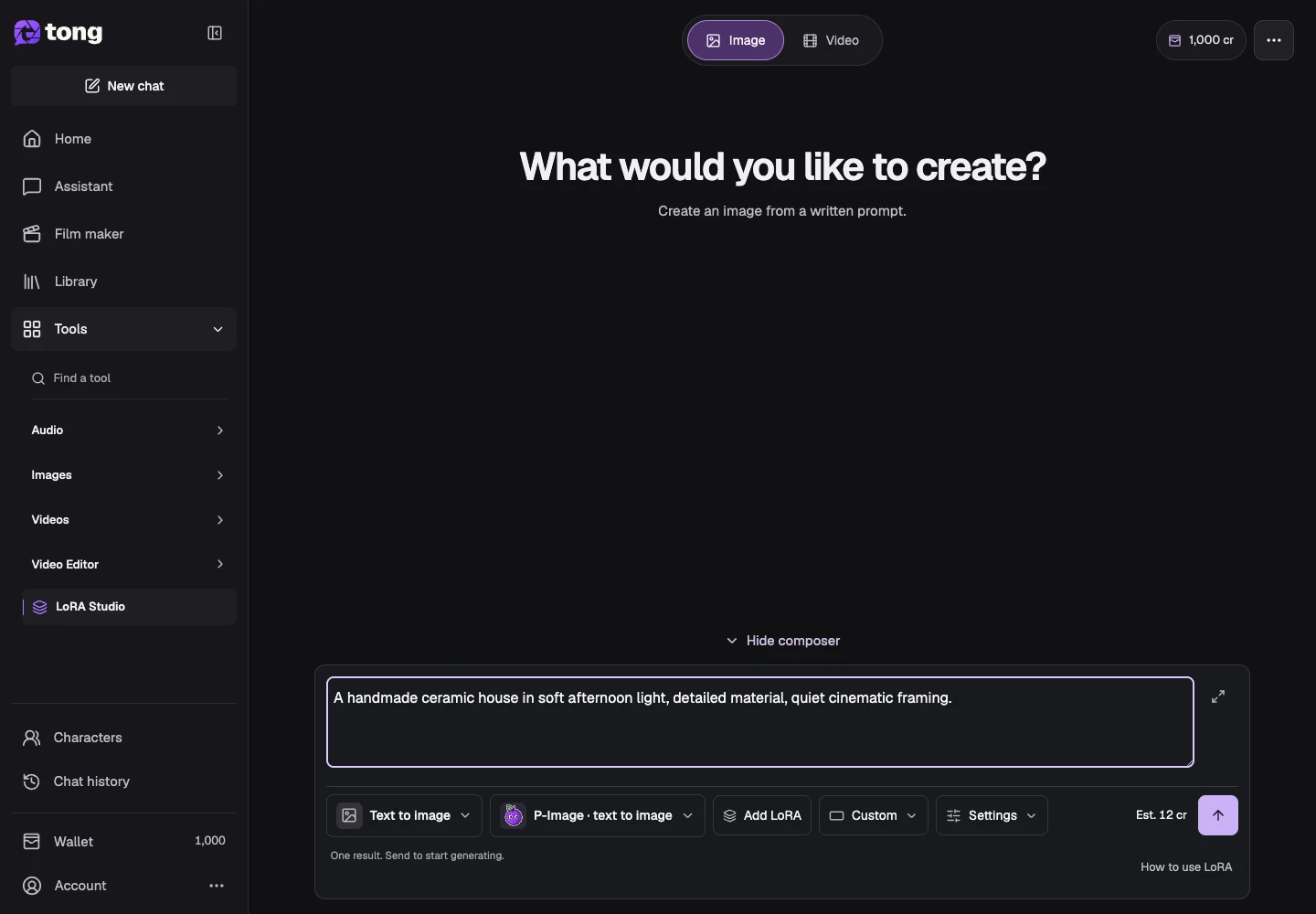
Escolha um modelo compatível
Abra o modelo Change e revise seus modos de entrada e suporte a LoRA. Alguns modelos usam predefinições ou slots LoRA diferentes; o modelo de imagem comum do Studio não é automaticamente compatível.
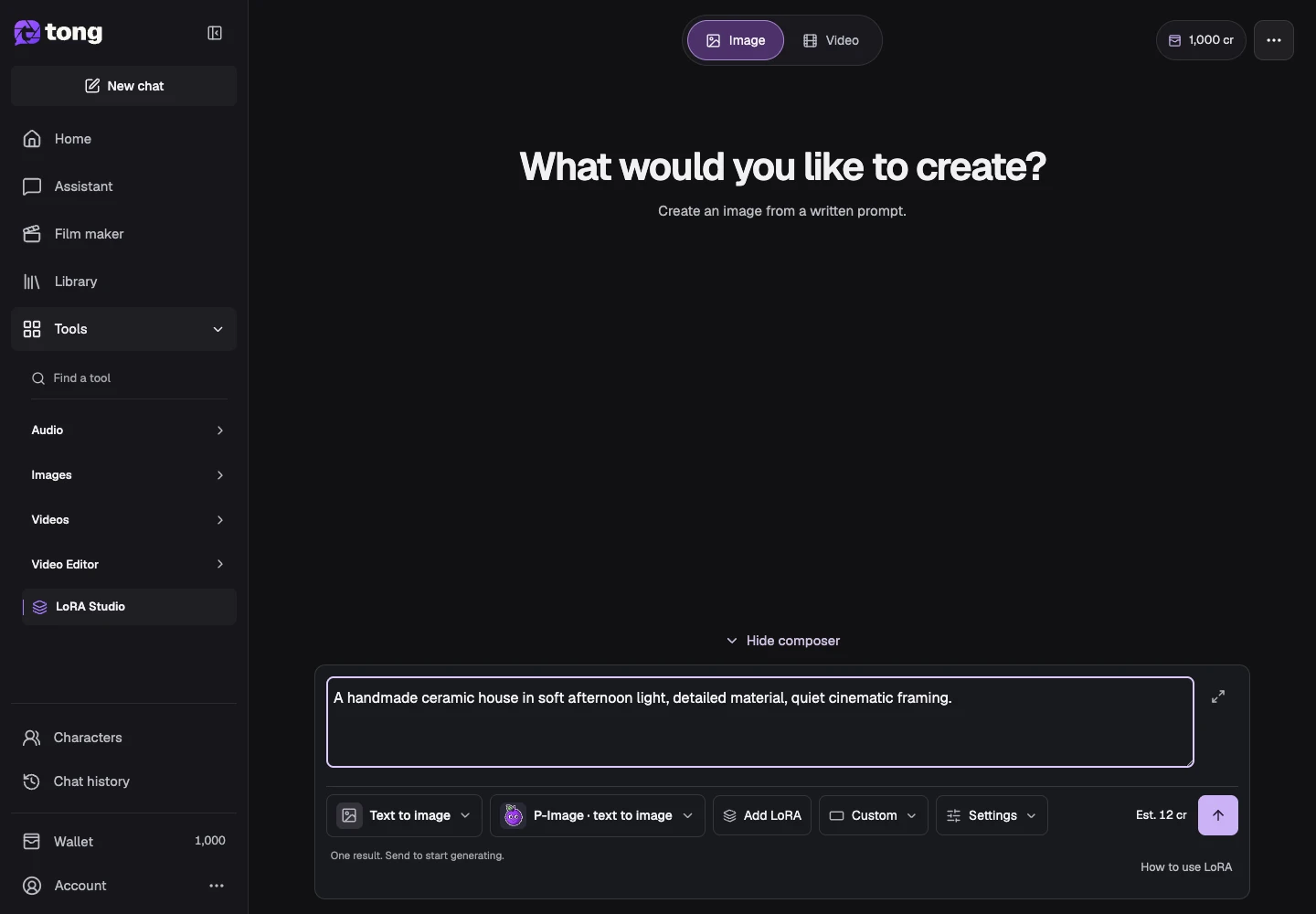
Navegue e selecione um LoRA
Abra a biblioteca de navegação, inspecione a compatibilidade do modelo de uma entrada e as palavras de acionamento e use Adicionar para solicitar quando apropriado. Adicione deliberadamente as palavras-chave necessárias e mantenha-as em texto editável.
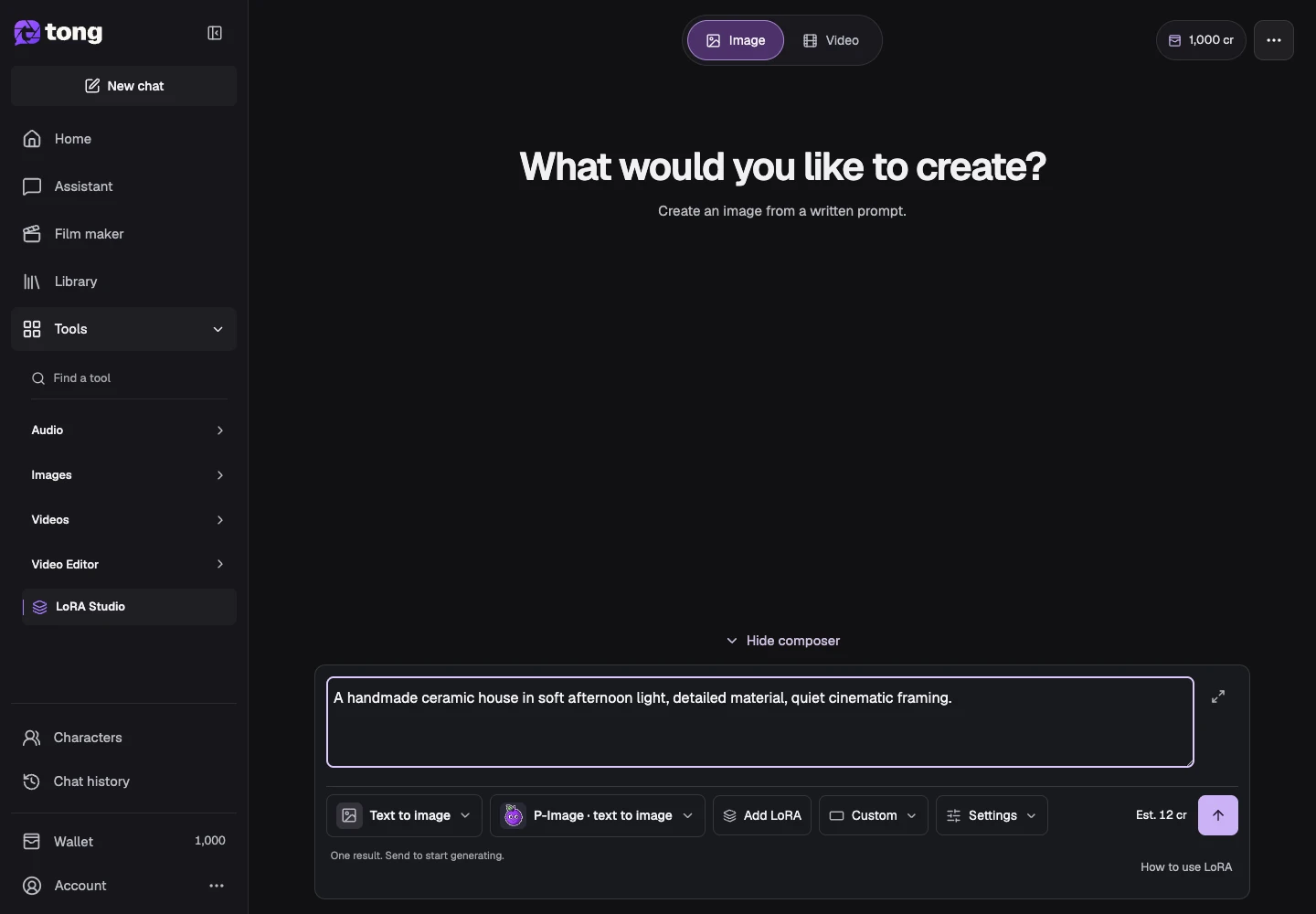
Descreva a cena e ajuste a intensidade
Escreva a imagem desejada no prompt. Ajuste a força de um LoRA selecionado somente dentro da faixa oferecida; um valor mais forte não significa automaticamente um resultado melhor.
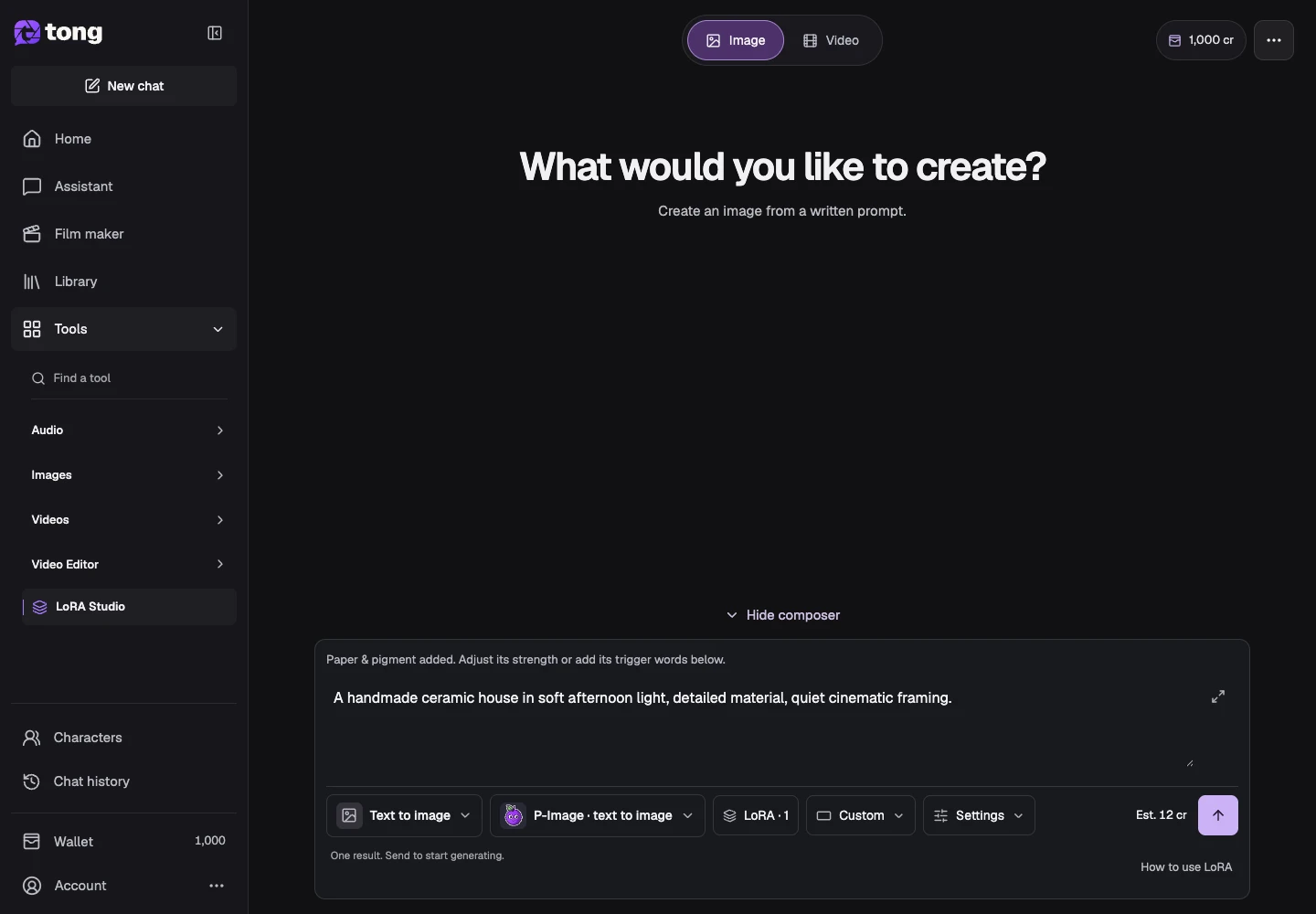
Verifique as configurações e o preço atual
Use Configurações para opções de saída suportadas. Leia o preço atual ao lado da ação de envio e envie somente quando o modelo, referências e LoRAs forem compatíveis. O trabalho concluído aparece nos resultados/histórico do LoRA.
Uma dica útil
Comece com um LoRA e um prompt simples para que você possa ver o que muda antes de combinar vários.
Se algo der errado
Se uma entrada não puder ser adicionada, verifique seu modelo, modo e compatibilidade de slot. Os pesos importados e o suporte predefinido variam de acordo com o modelo; alterar categorias ou modelos pode exigir a escolha do LoRA novamente.
Leia primeiro e crie quando estiver pronto
A leitura deste guia é gratuita. A ferramenta vinculada mostra seus requisitos e preço atual em créditos. As capturas usam dados de demonstração; confira suas entradas e o custo exibido antes de enviar trabalho pago.
Revisado em 2026-10-18 · Tong Academy