
Antes de começar
- Uma conta conectada.
- Um link de fonte pública compatível para uma importação, com permissão para usar os pesos.
O que você vai alcançar:
Opções de modelos
Um LoRA importado pode ser usado em um fluxo de trabalho irrestrito somente quando sua família e entradas correspondem a um modelo base menos restritivo compatível. Verifique sua licença e palavras-gatilho separadamente; importar não altera a política do modelo.
Abra a biblioteca LoRA
Abra a visualização da biblioteca de LoRA Studio. Use o Discover ou suas entradas salvas e filtre por modelo/tipo de saída em vez de confiar apenas no nome de uma entrada.
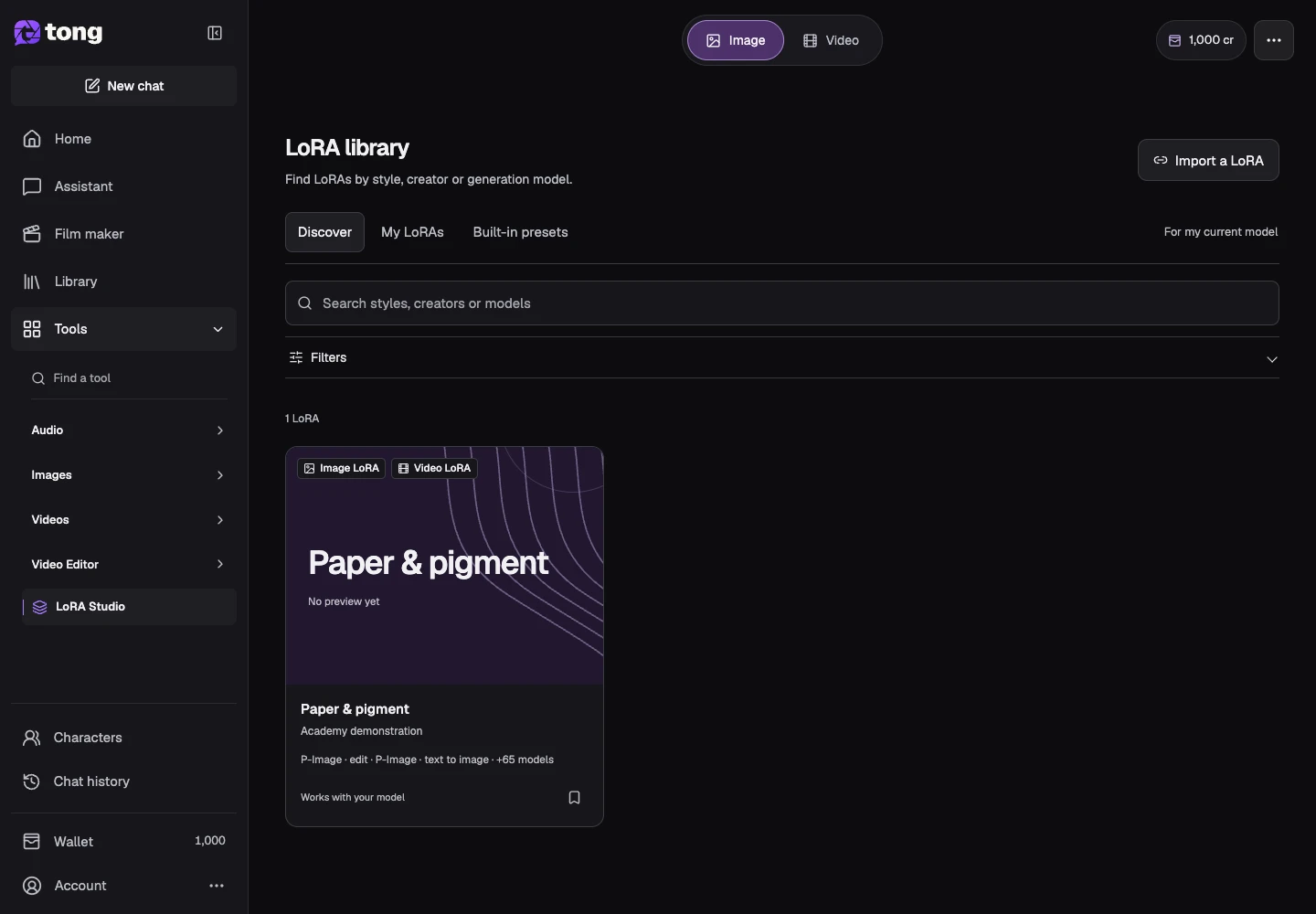
Inspecionar uma entrada
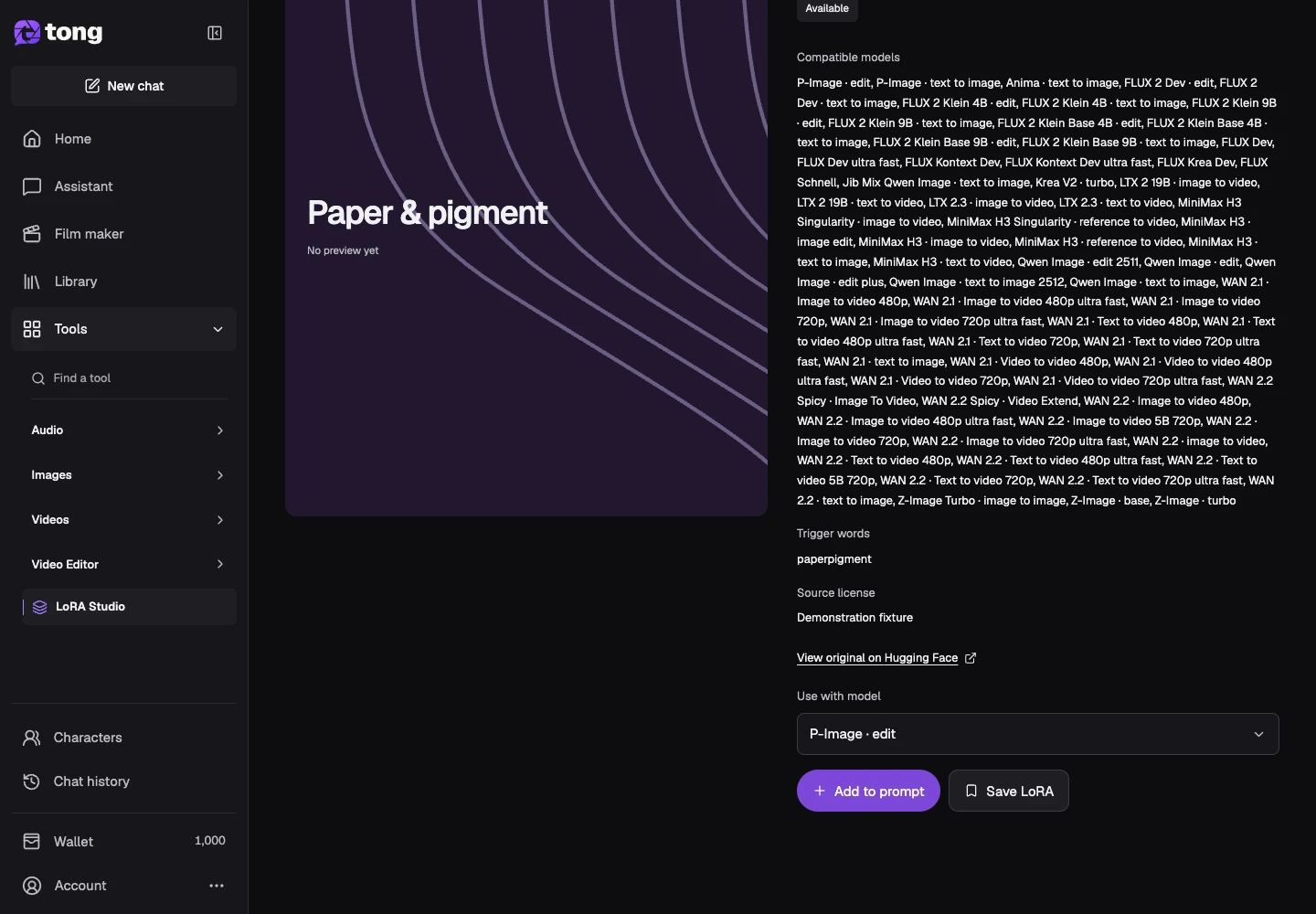
Abra os detalhes de um LoRA e leia seus modelos, modos, funções e palavras-gatilho suportados. Salve a entrada quando quiser encontrá-la novamente.
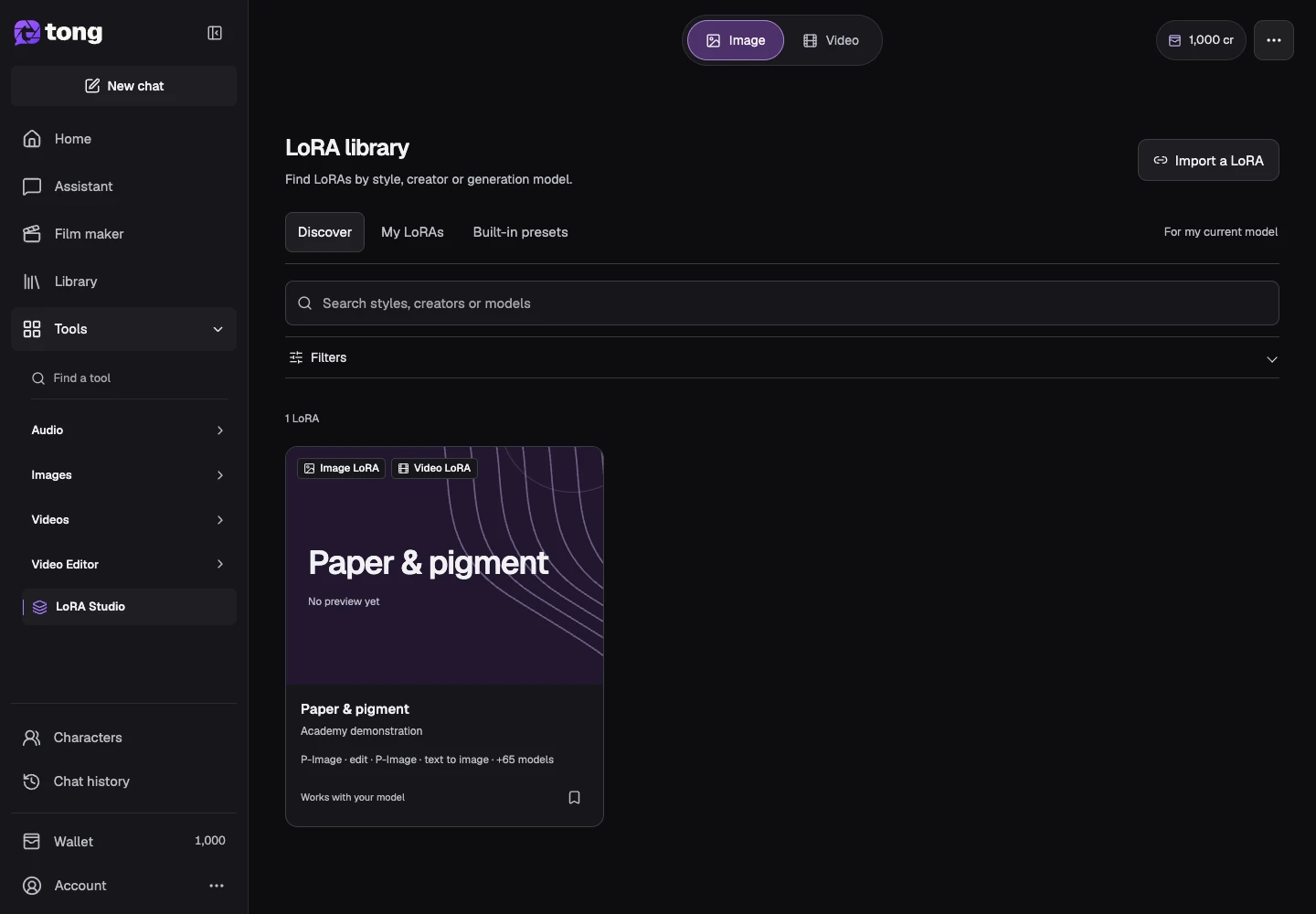
Importe uma fonte compatível
Use Importar um LoRA e siga os requisitos do link de origem mostrados. Verifique se a fonte é legível publicamente e identifica a versão pretendida; as importações podem necessitar de preparação ou revisão.
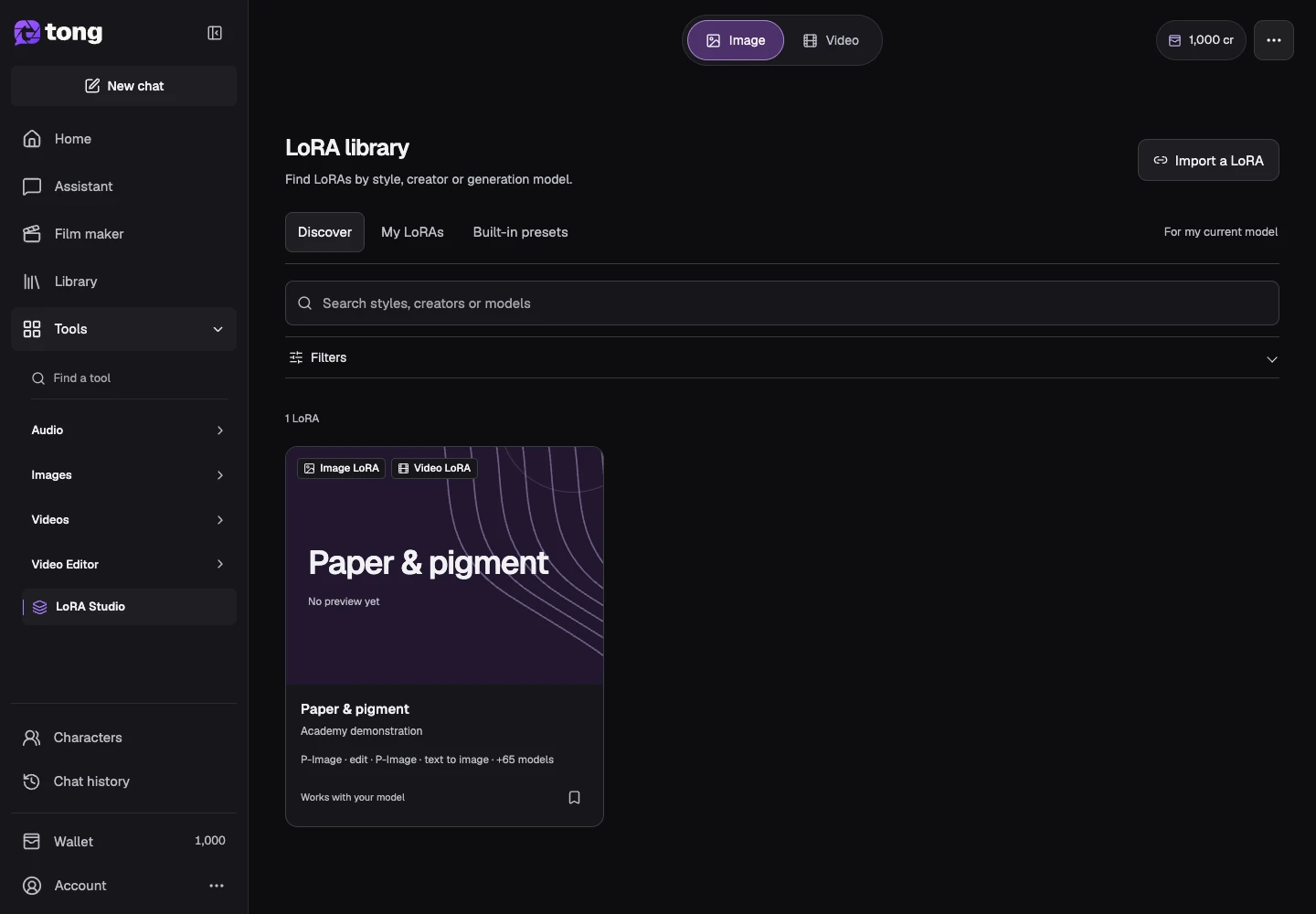
Aplicar uma entrada compatível
Escolha o modelo/modo oferecido nos detalhes e use Adicionar ao prompt. Verifique a função e a força do LoRA selecionado no compositor antes de iniciar uma solicitação de imagem ou vídeo.
Uma dica útil
Entradas de biblioteca salvas, pesos importados e predefinições de modelo estão relacionados, mas possuem regras de compatibilidade diferentes.
Se algo der errado
Se a importação falhar, verifique os requisitos de URL/versão e o acesso à fonte. Se uma entrada não for compatível com o modelo atual, escolha um modelo compatível ou uma entrada diferente em vez de forçá-la a entrar em um slot não compatível.
Leia primeiro e crie quando estiver pronto
A leitura deste guia é gratuita. A ferramenta vinculada mostra seus requisitos e preço atual em créditos. As capturas usam dados de demonstração; confira suas entradas e o custo exibido antes de enviar trabalho pago.
Revisado em 2026-10-18 · Tong Academy