
Antes de começar
Os controles de ferramenta e modelo junto à mensagem mostram a seleção atual. Selecione esses nomes para abrir os menus.
- Uma imagem inicial suportada.
- Uma conta conectada e créditos.
O que você vai alcançar:
Opções de modelos
Para animar uma imagem em um fluxo de trabalho de vídeo de IA irrestrito, escolha um modelo menos restritivo que suporte imagem para vídeo. Lembre-se do enquadramento da imagem e verifique as opções de movimento, áudio e duração do modelo selecionado.
Escolha Animar uma imagem
Abra o fluxo de trabalho de animação de imagem por meio da ferramenta Alterar ou de seu link de entrada. O objetivo é dar vida a uma imagem estática, em vez de descrever uma cena inteiramente nova a partir do texto.
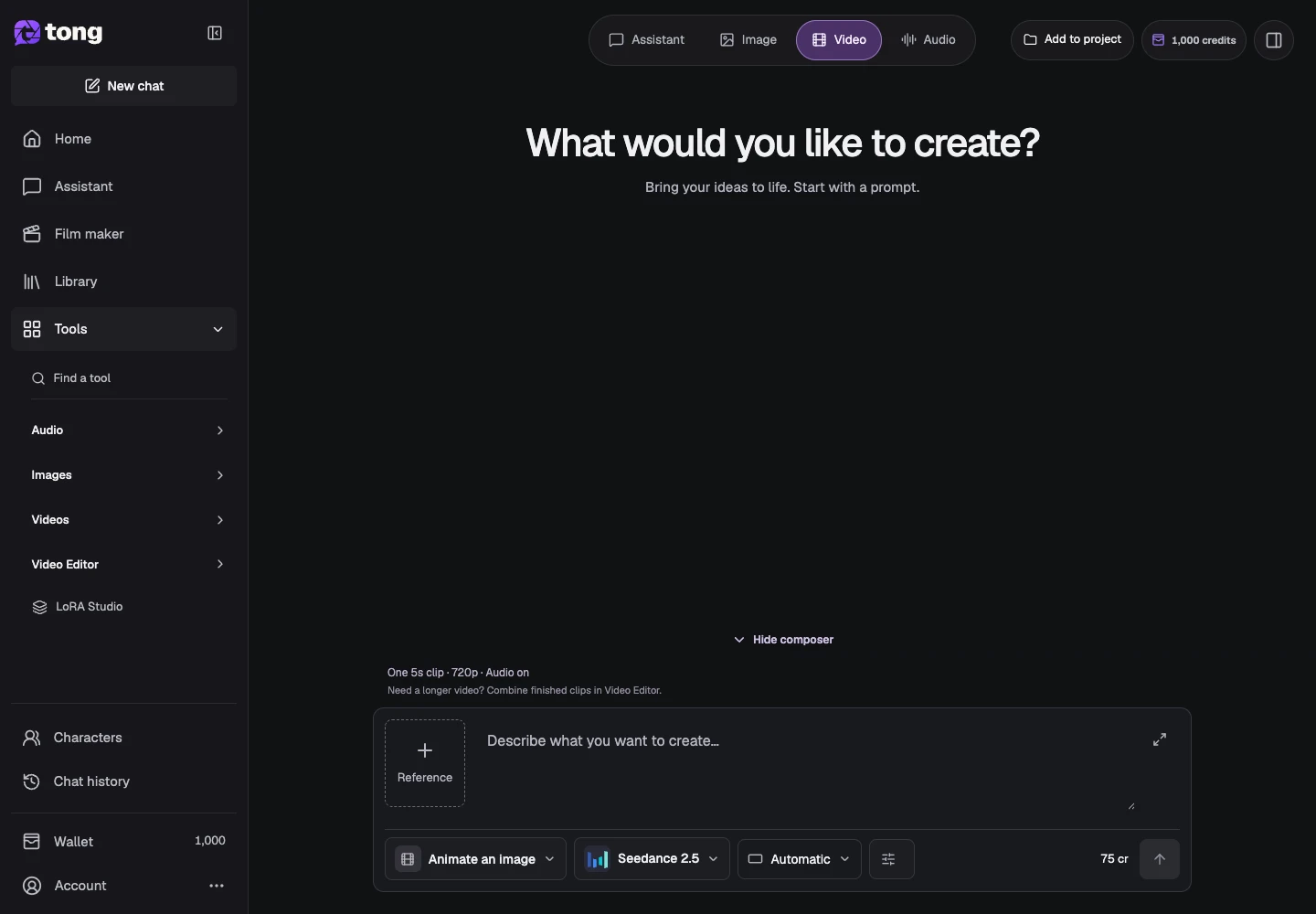
Anexe a imagem inicial
Escolha Adicionar referências junto à mensagem e adicione a imagem inicial no painel. Aguarde a preparação e confirme a fonte salva antes de descrever o movimento.
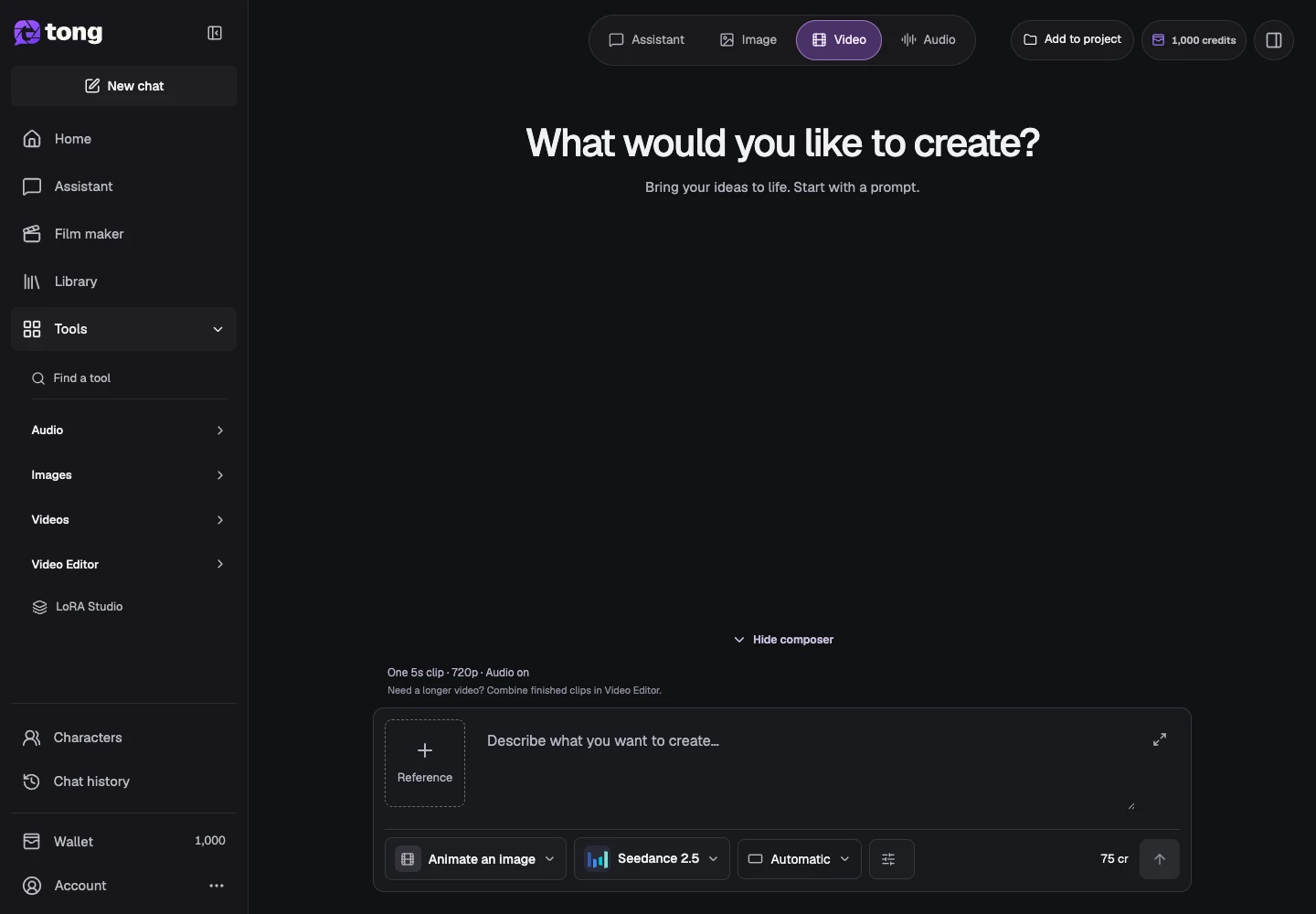
Descreva o movimento contido
Escreva o que se move e o que permanece estável. Para uma paisagem, você pode pedir um movimento suave da água e um movimento lento da câmera, preservando a composição da montanha.

Escolha configurações de vídeo suportadas
Abra Configurações para escolher a duração, formato e resolução suportados pelo modelo. Evite descrever grandes poses ou mudanças de cena se seu objetivo for uma animação sutil.
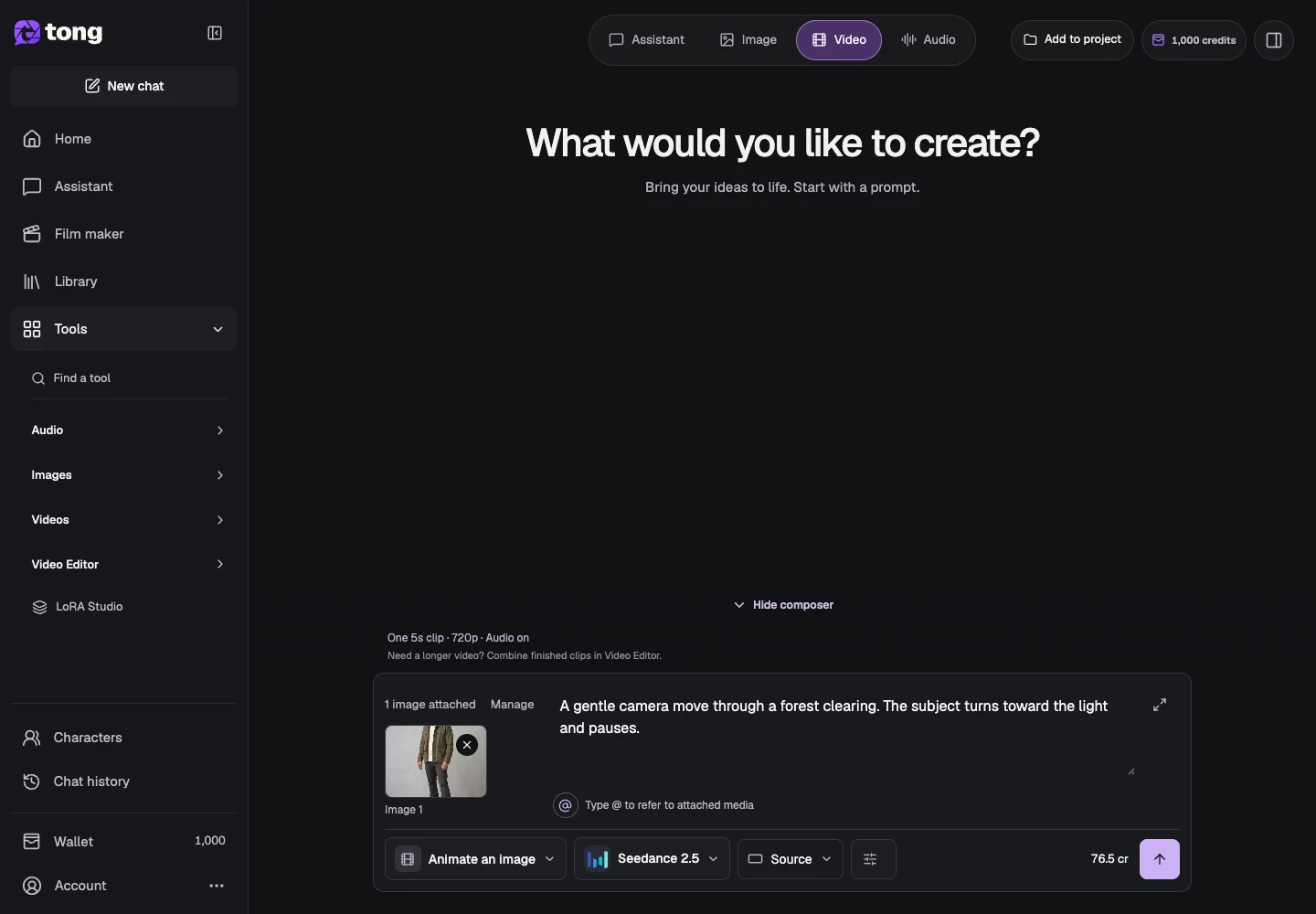
Revise o preço e envie
Verifique o preço e envie uma vez. Inspecione o movimento temporal no clipe finalizado e baixe-o ou use-o em uma edição salva.
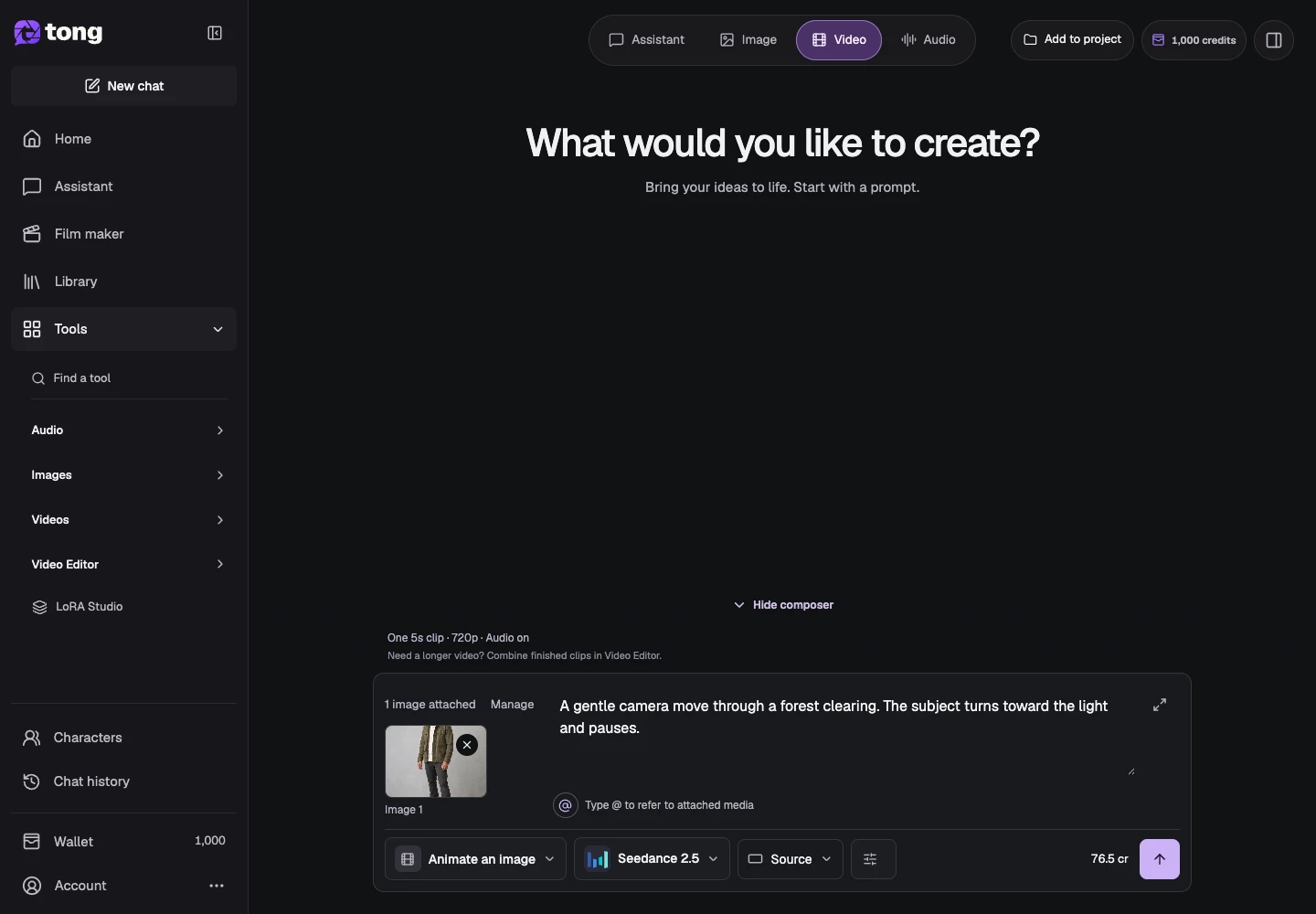
Uma dica útil
Mantenha a ação escrita proporcional ao que a imagem de origem pode mostrar de forma plausível.
Se algo der errado
Se o assunto mudar inesperadamente, refine o movimento e as referências para uma nova versão. A orientação de animação não garante a identidade exata ou a preservação do quadro.
Leia primeiro e crie quando estiver pronto
A leitura deste guia é gratuita. A ferramenta vinculada mostra seus requisitos e preço atual em créditos. As capturas usam dados de demonstração; confira suas entradas e o custo exibido antes de enviar trabalho pago.
Revisado em 2026-10-18 · Tong Academy