
Antes de começar
Os controles de ferramenta e modelo junto à mensagem mostram a seleção atual. Selecione esses nomes para abrir os menus.
- Um perfil de personagem salvo ou imagens de referência prontas.
- Um fluxo de trabalho e um modelo que dê suporte a essas referências.
O que você vai alcançar:
Opções de modelos
Para criação irrestrita de referências de caracteres, escolha um modelo compatível e menos restritivo antes de anexar suas referências. A reutilização de um perfil não garante rostos idênticos nem altera a categoria de moderação do modelo de destino.
Escolha o fluxo de trabalho correspondente
Abra Recriar uma imagem para uma recriação de cena ou a ferramenta de vídeo de referência para movimento. Não anexe uma foto de personagem a uma ferramenta somente de texto e presuma que ela será usada.
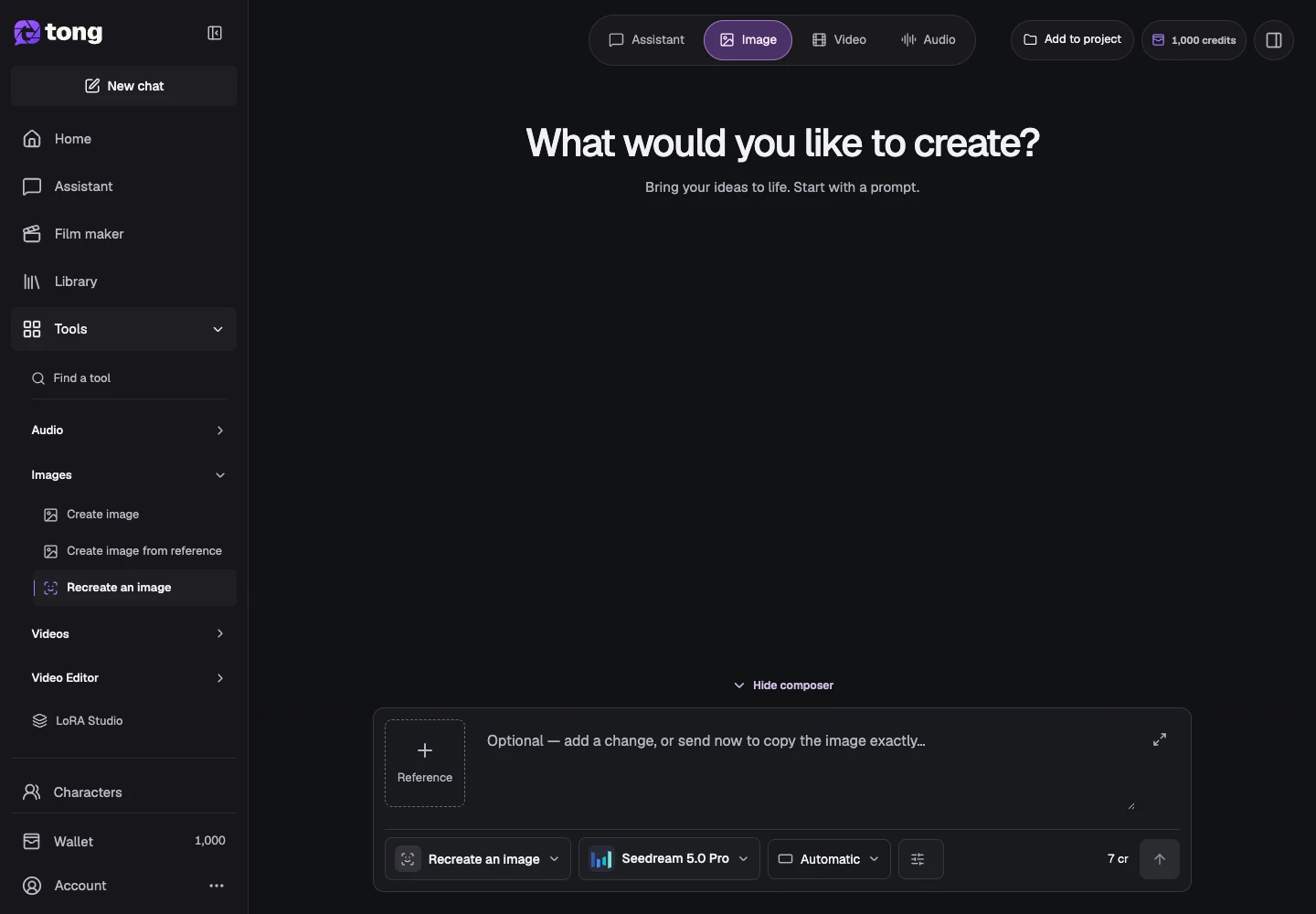
Abra os controles de entrada de caracteres
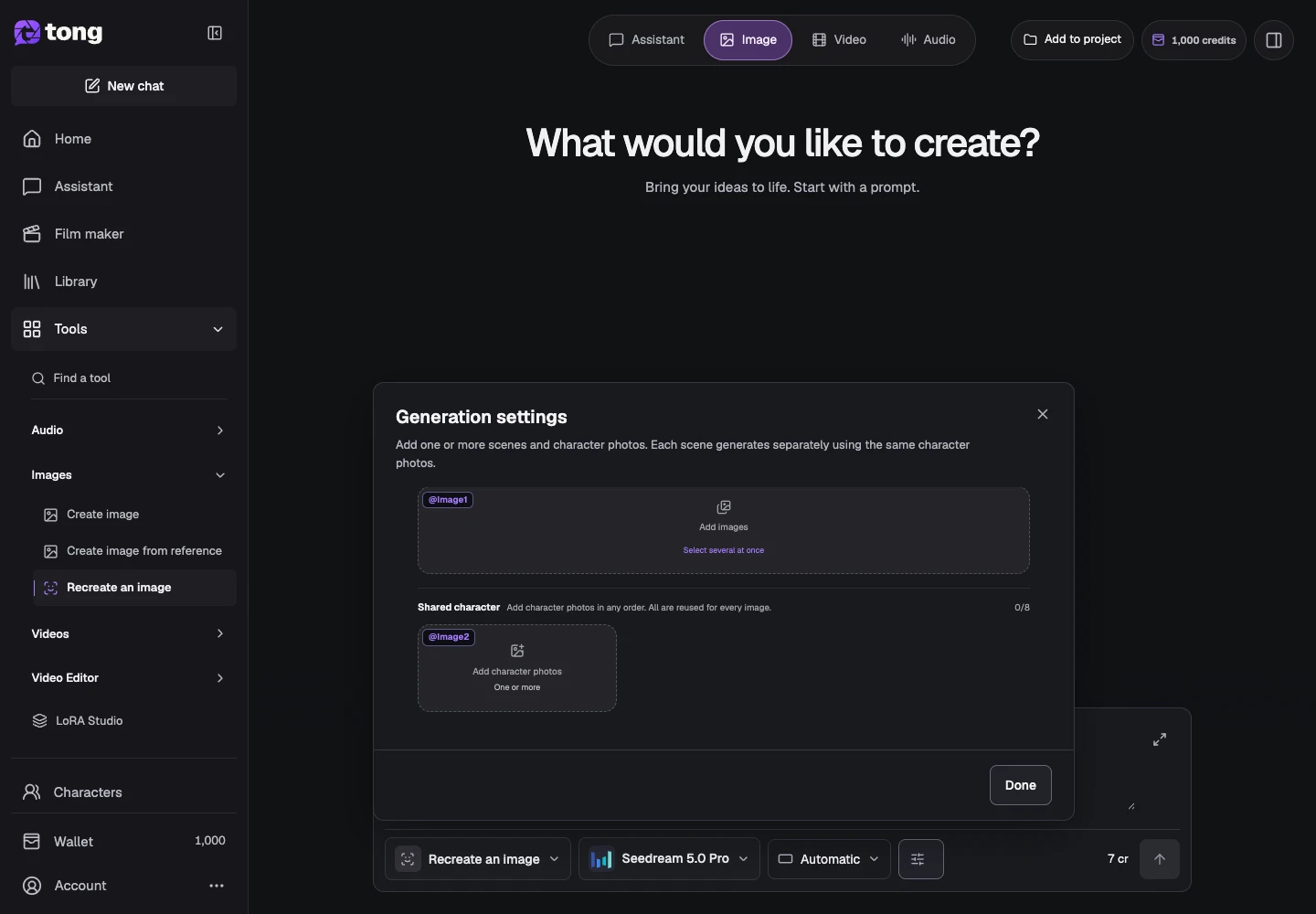
Use Configurações para ver os requisitos de caracteres/referências para o fluxo de trabalho atual. Selecione um personagem salvo quando esse seletor estiver disponível ou adicione suas imagens salvas nas funções corretas.
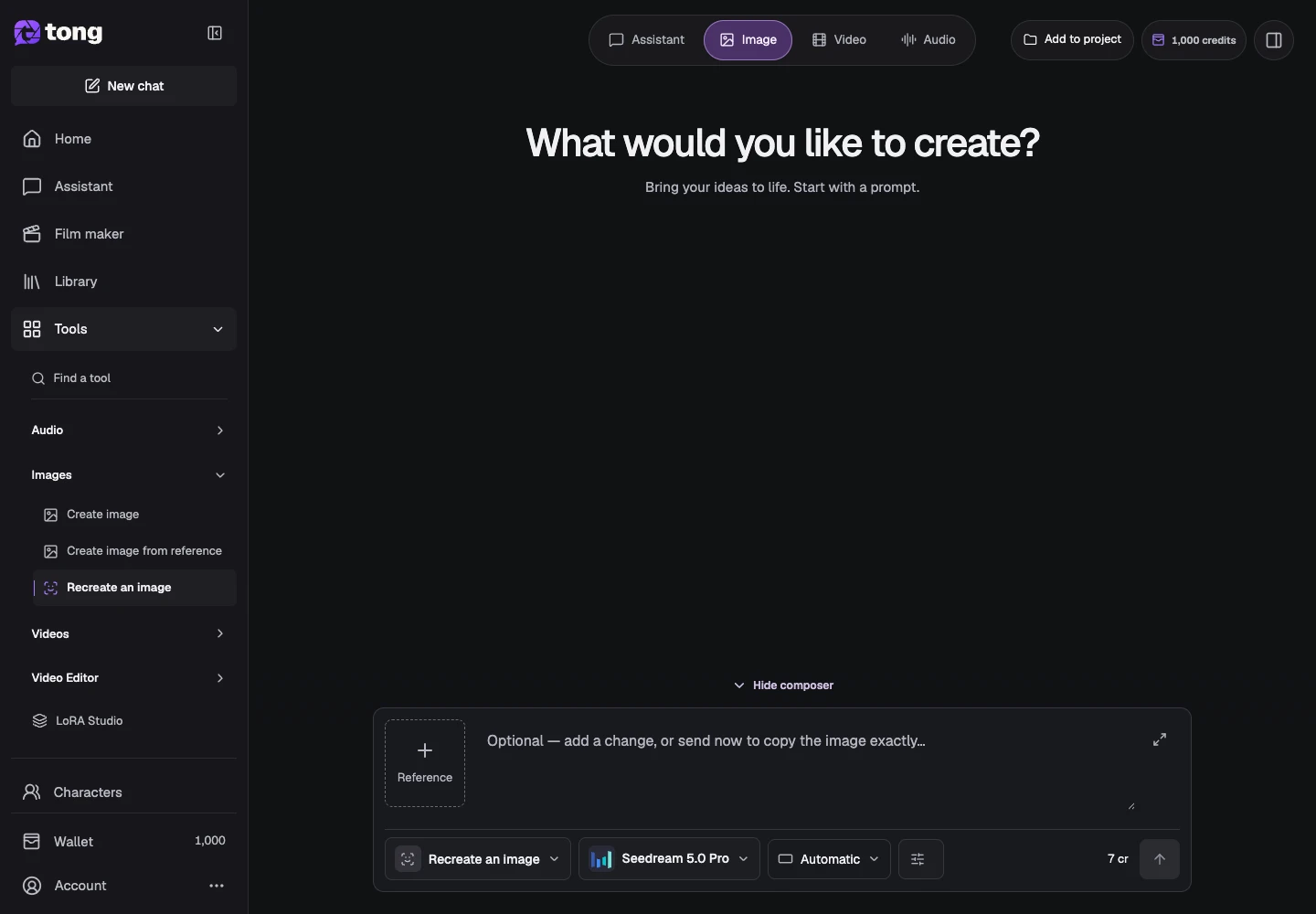
Revise as referências atribuídas
Verifique as imagens da cena e as referências dos personagens compartilhados de forma independente. Use imagens com aparência consistente e remova referências que descrevam um assunto diferente.
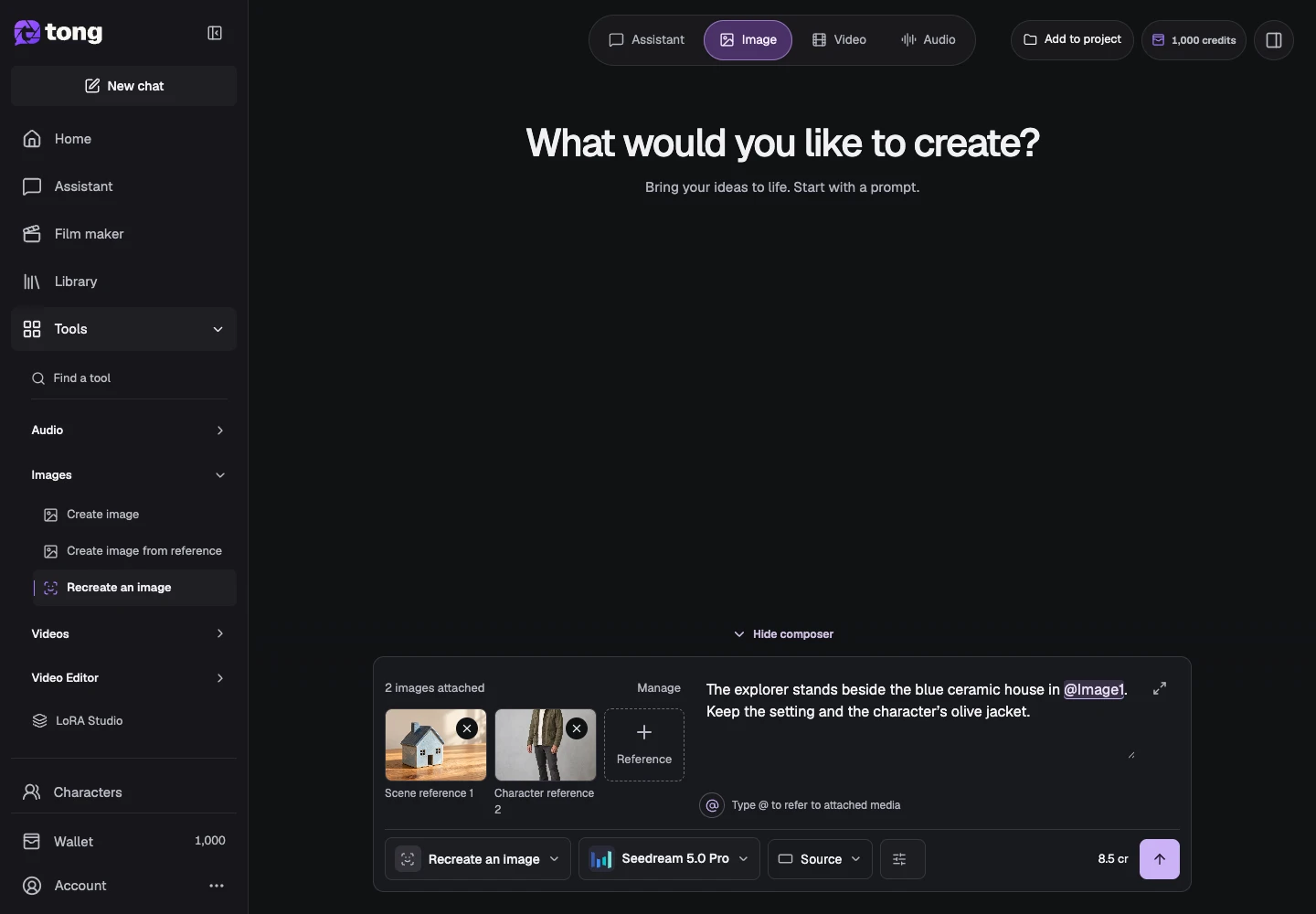
Escreva a direção específica da cena
Descreva o que acontece na nova cena, mantendo claras as características importantes do personagem. Revise os dados e o preço atual antes de enviar uma nova solicitação.
Uma dica útil
Reutilize referências de ativos salvas quando possível, em vez de pagar para regenerar um retrato apenas para anexá-lo novamente.
Se algo der errado
Se a identidade de um resultado mudar, compare as referências e solicite aparências conflitantes. A continuidade depende do modelo; inspecione cada cena em vez de tratar as referências como uma garantia.
Leia primeiro e crie quando estiver pronto
A leitura deste guia é gratuita. A ferramenta vinculada mostra seus requisitos e preço atual em créditos. As capturas usam dados de demonstração; confira suas entradas e o custo exibido antes de enviar trabalho pago.
Revisado em 2026-10-18 · Tong Academy