
Antes de começar
- Imagens de personagens que você tem permissão para usar.
- Uma conta conectada.
O que você vai alcançar:
Opções de modelos
Um caractere salvo pode fornecer referências a um fluxo de trabalho de imagem ou vídeo de IA irrestrito quando o destino tiver um modelo menos restritivo compatível. Salvar o perfil organiza suas referências; o modelo de geração determina o resultado e a política.
Personagens abertos
Selecione Caracteres em Seu espaço de trabalho. Perfis de personagens organizam mídias de referência salvas; eles são separados do perfil da sua conta pública.
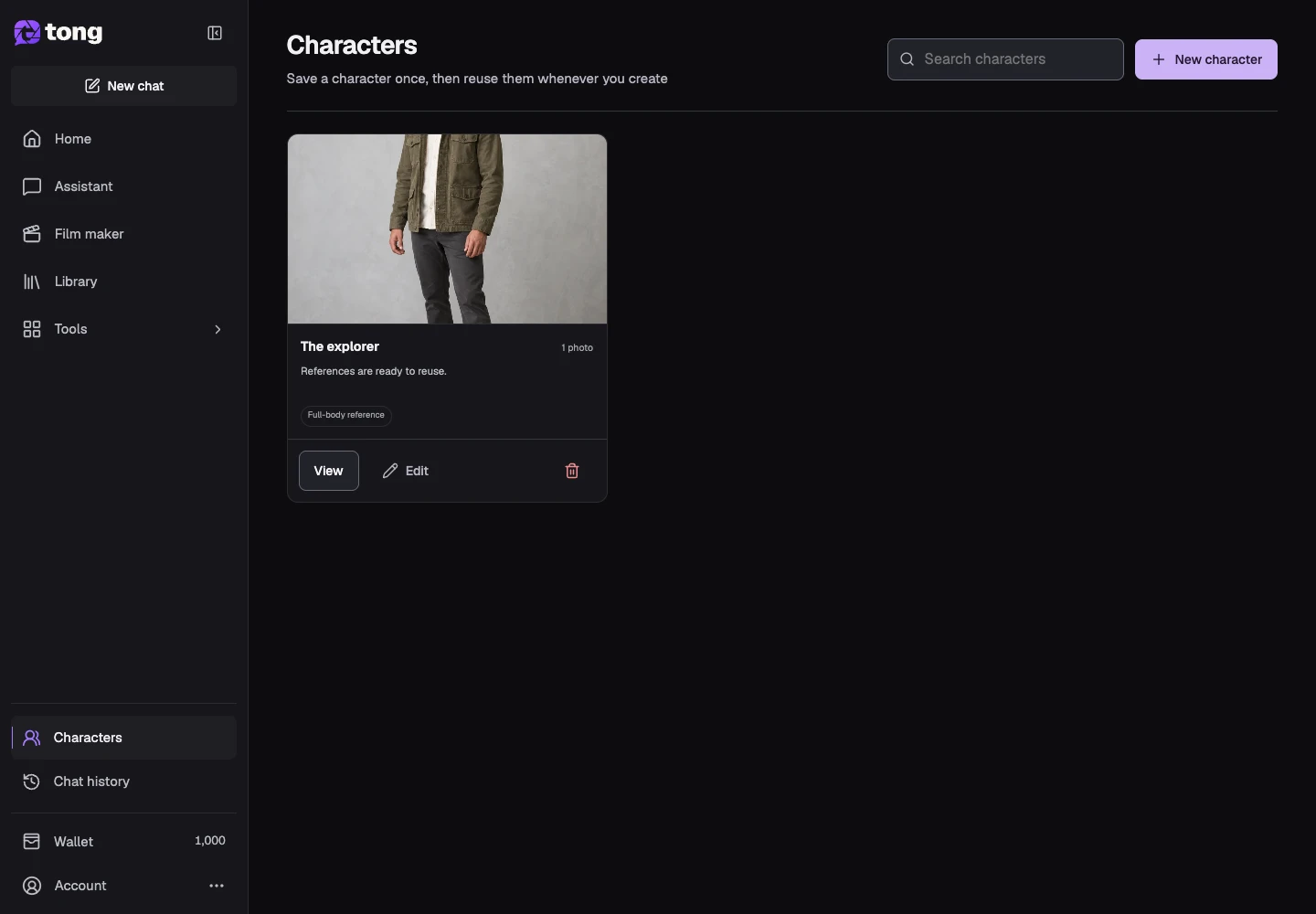
Nomeie o personagem
Use a ação de novo caractere e insira um nome reconhecível. Adicione notas de identidade que descrevam os detalhes de aparência que você deseja manter em mente.
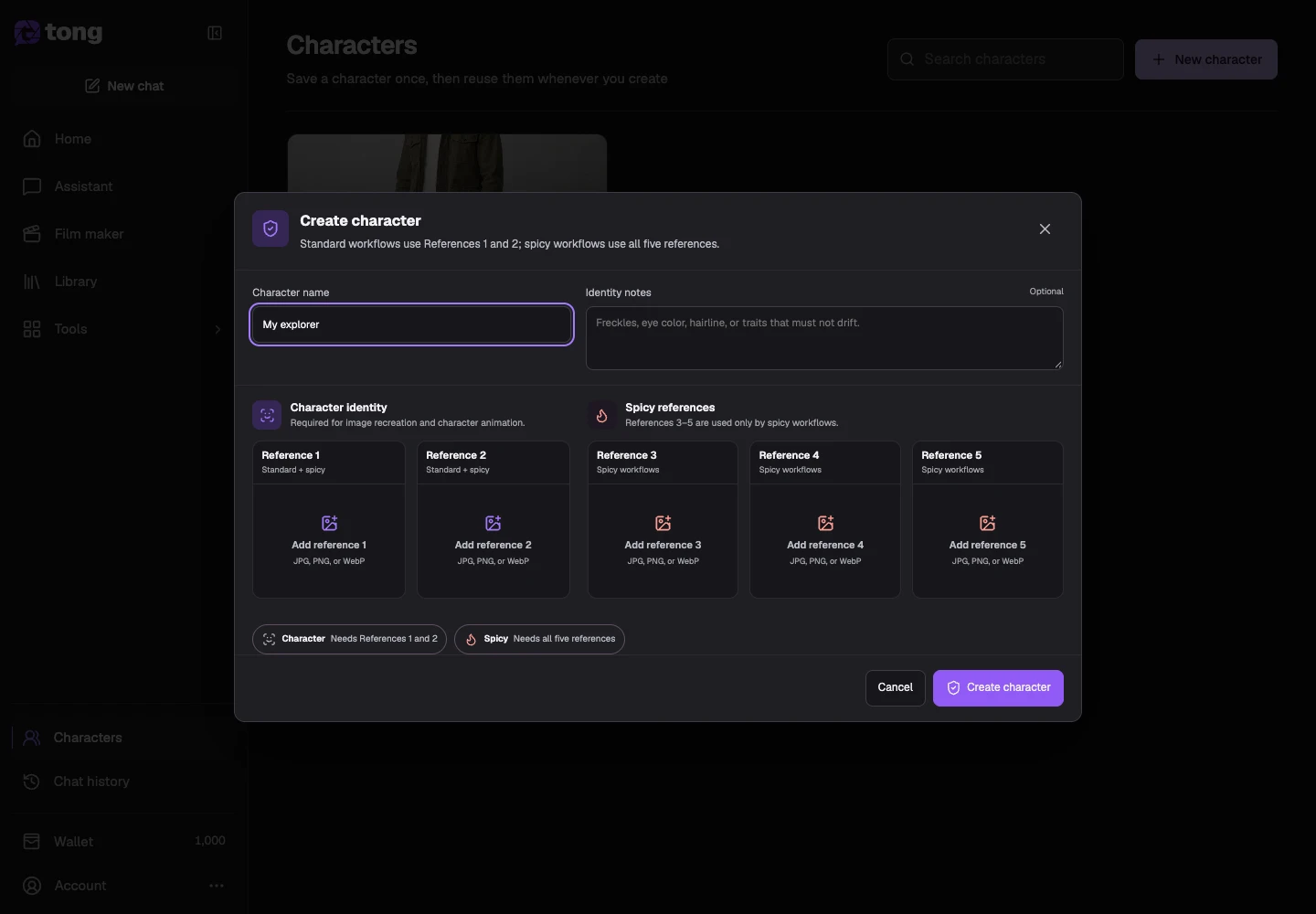
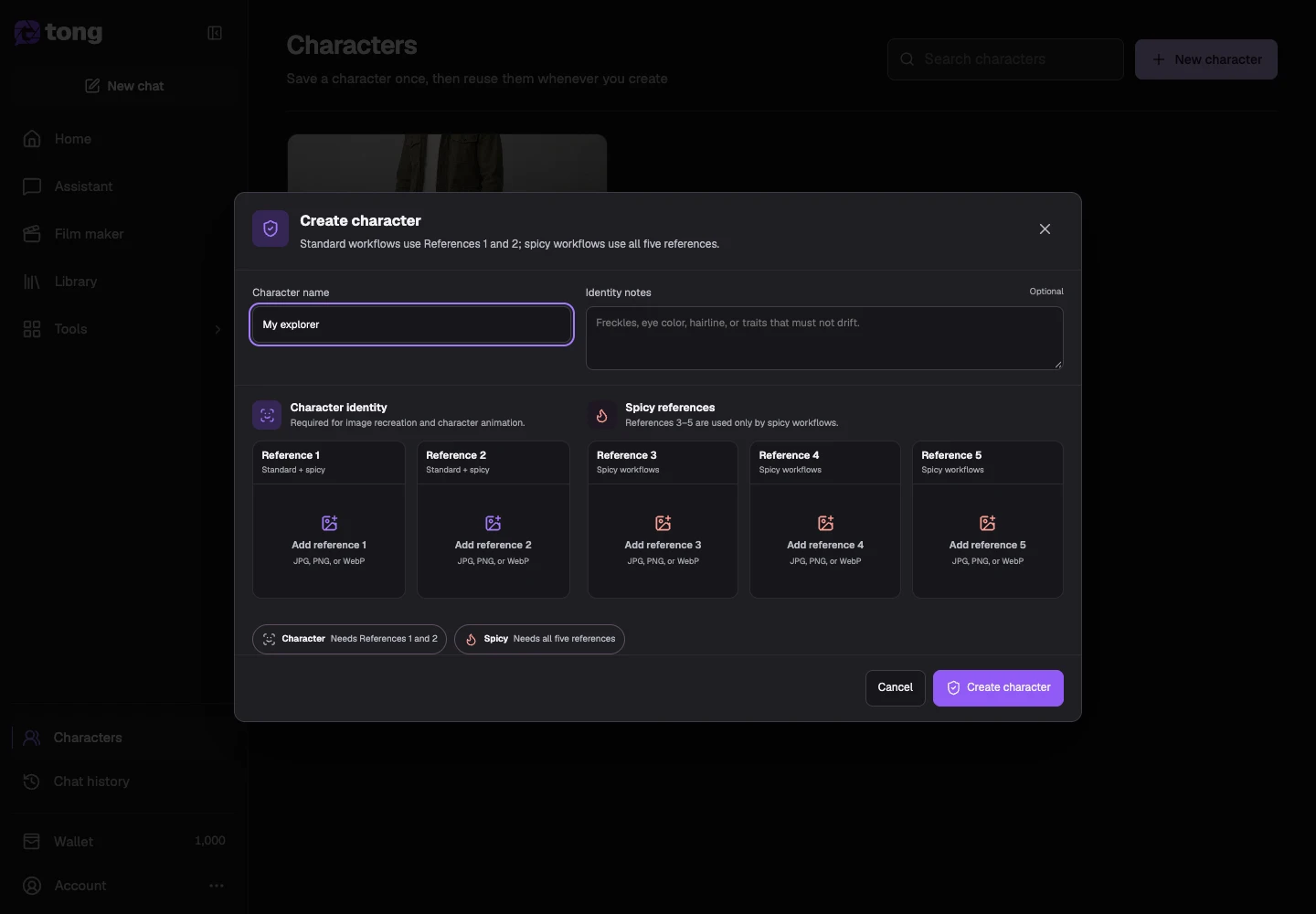
Atribuir imagens de referência
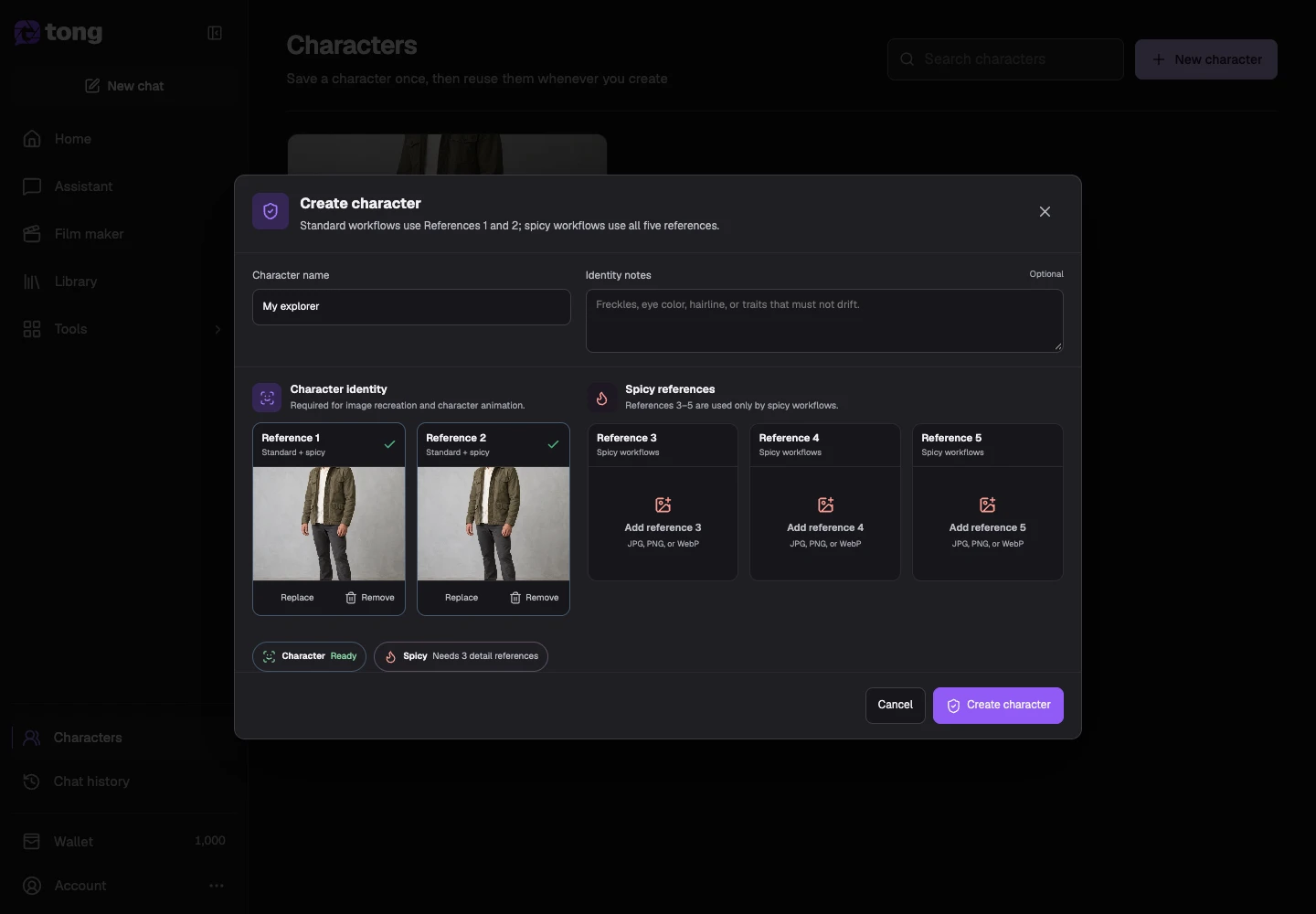
Use os slots de referência na caixa de diálogo do perfil para adicionar as imagens disponíveis. Escolha visualizações claras de rosto/corpo e evite misturar aparências conflitantes. As funções de referência extras opcionais dependem do fluxo de trabalho pretendido.
Salve o perfil
Revise o nome e as referências e salve. Abra o perfil novamente para confirmar se as referências estão disponíveis antes de usá-lo em uma ferramenta de criação.
Uma dica útil
Um nome descritivo curto ajuda a distinguir o mesmo personagem de um modelo ou experimento de estilo diferente.
Se algo der errado
Se uma referência necessária não estiver disponível, substitua-a ou carregue-a novamente antes de usar o perfil. Salvar a mídia de referência orienta solicitações futuras, mas não garante a consistência exata da identidade.
Leia primeiro e crie quando estiver pronto
A leitura deste guia é gratuita. A ferramenta vinculada mostra seus requisitos e preço atual em créditos. As capturas usam dados de demonstração; confira suas entradas e o custo exibido antes de enviar trabalho pago.
Revisado em 2026-10-18 · Tong Academy