
Antes de começar
Os controles de ferramenta e modelo junto à mensagem mostram a seleção atual. Selecione esses nomes para abrir os menus.
- Uma conta adulta qualificada e direitos/consentimento para sua mídia de referência.
- Referências e créditos de personagens adequados.
O que você vai alcançar:
Opções de modelos
Para criação de cena irrestrita, compare os modelos de referência menos restritivos compatíveis. Mantenha explícito quem aparece e o que muda e revise o suporte de referência do modelo e o preço atual antes de enviar.
Escolha o fluxo de trabalho da cena
Abra Recriar uma imagem em Ferramentas e Imagens. Adicione cenas e referências compartilhadas de personagens em Configurações e escolha um modelo compatível Menos restritivo. Confira os requisitos atuais e a Política de uso aceitável vinculada antes de enviar.
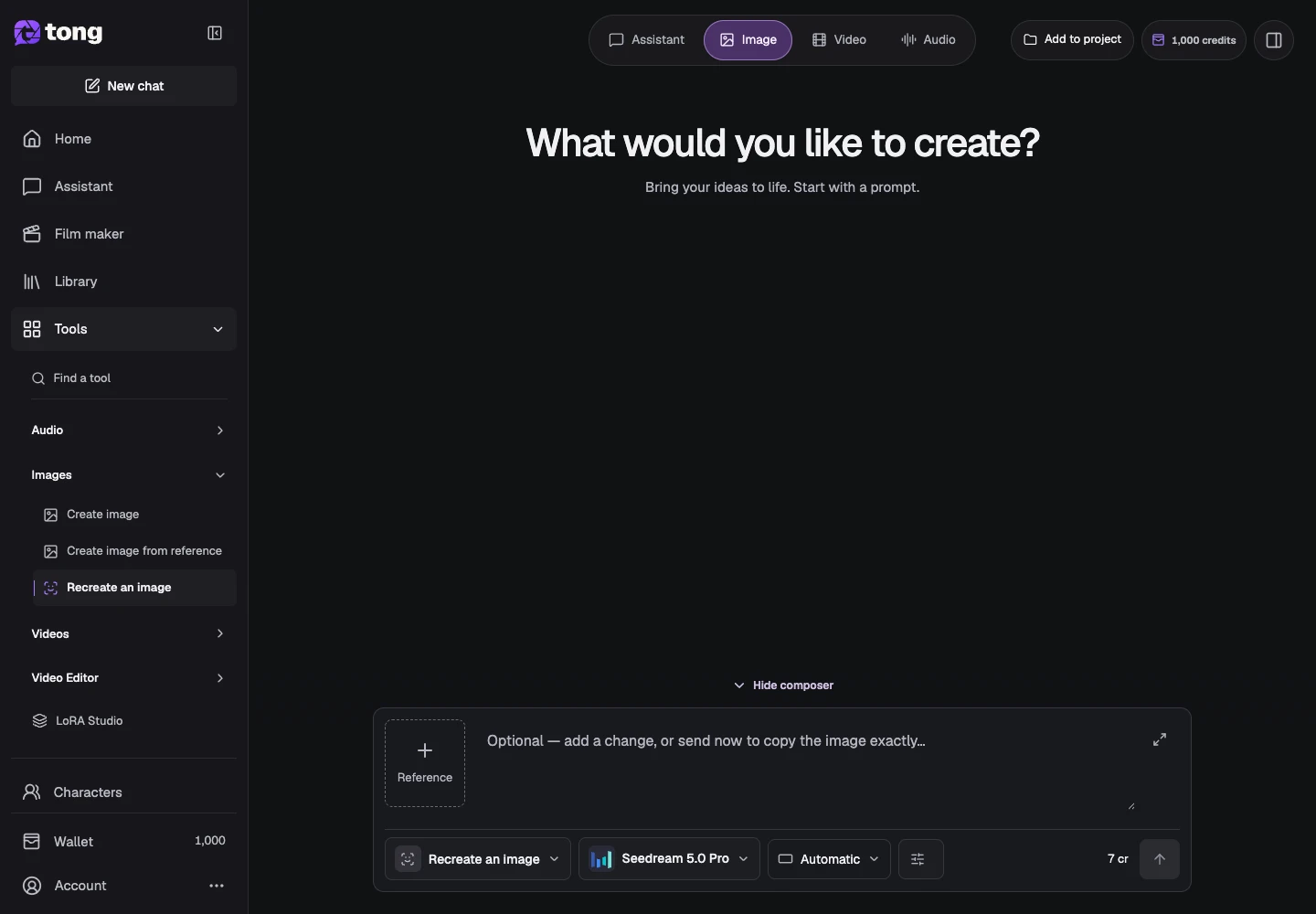
Abra as referências de cena
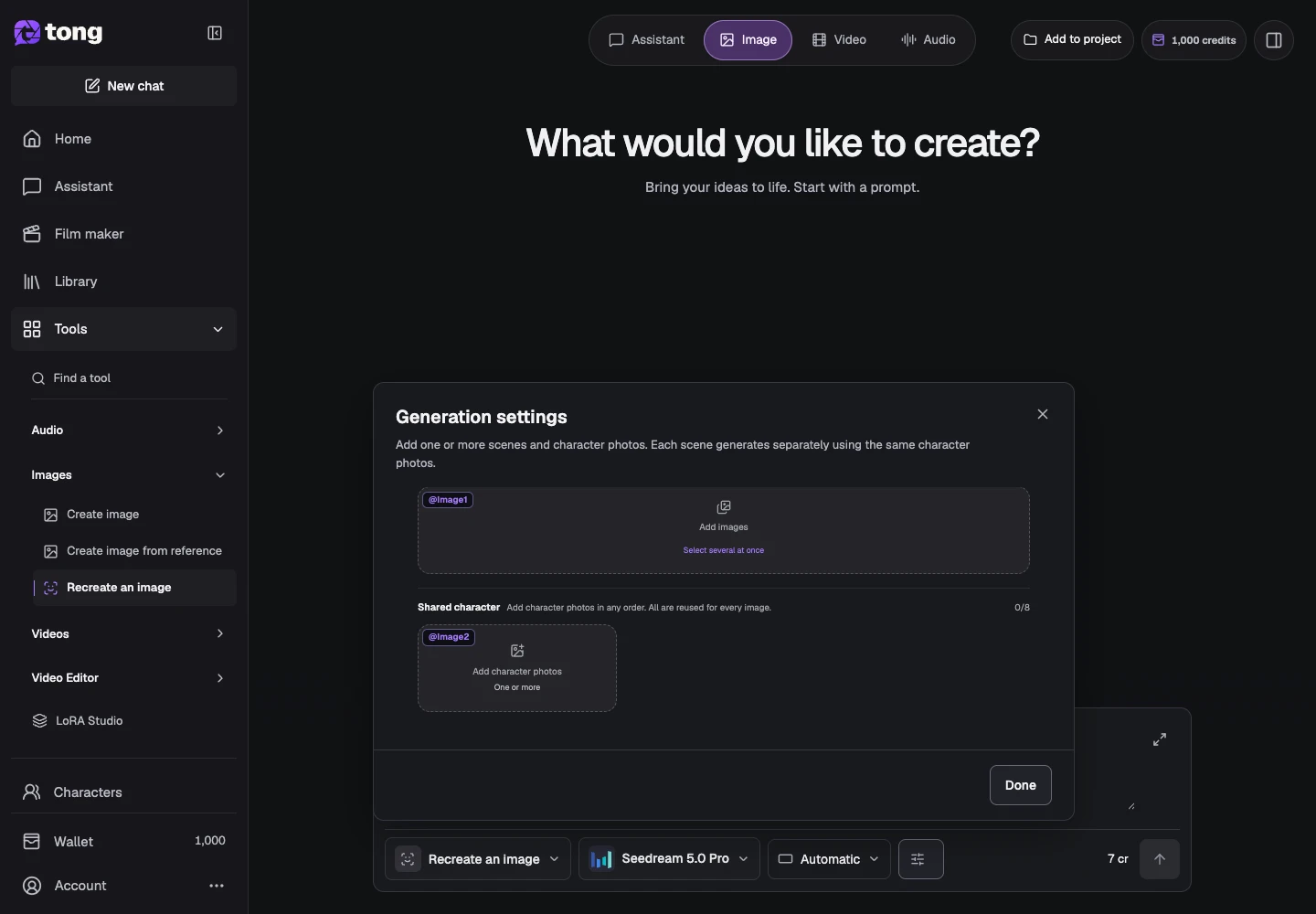
Use Configurações para inspecionar os slots de referência de caracteres necessários. Diferentes funções de referência suportam detalhes diferentes; um anexo de imagem genérico não é necessariamente um substituto.
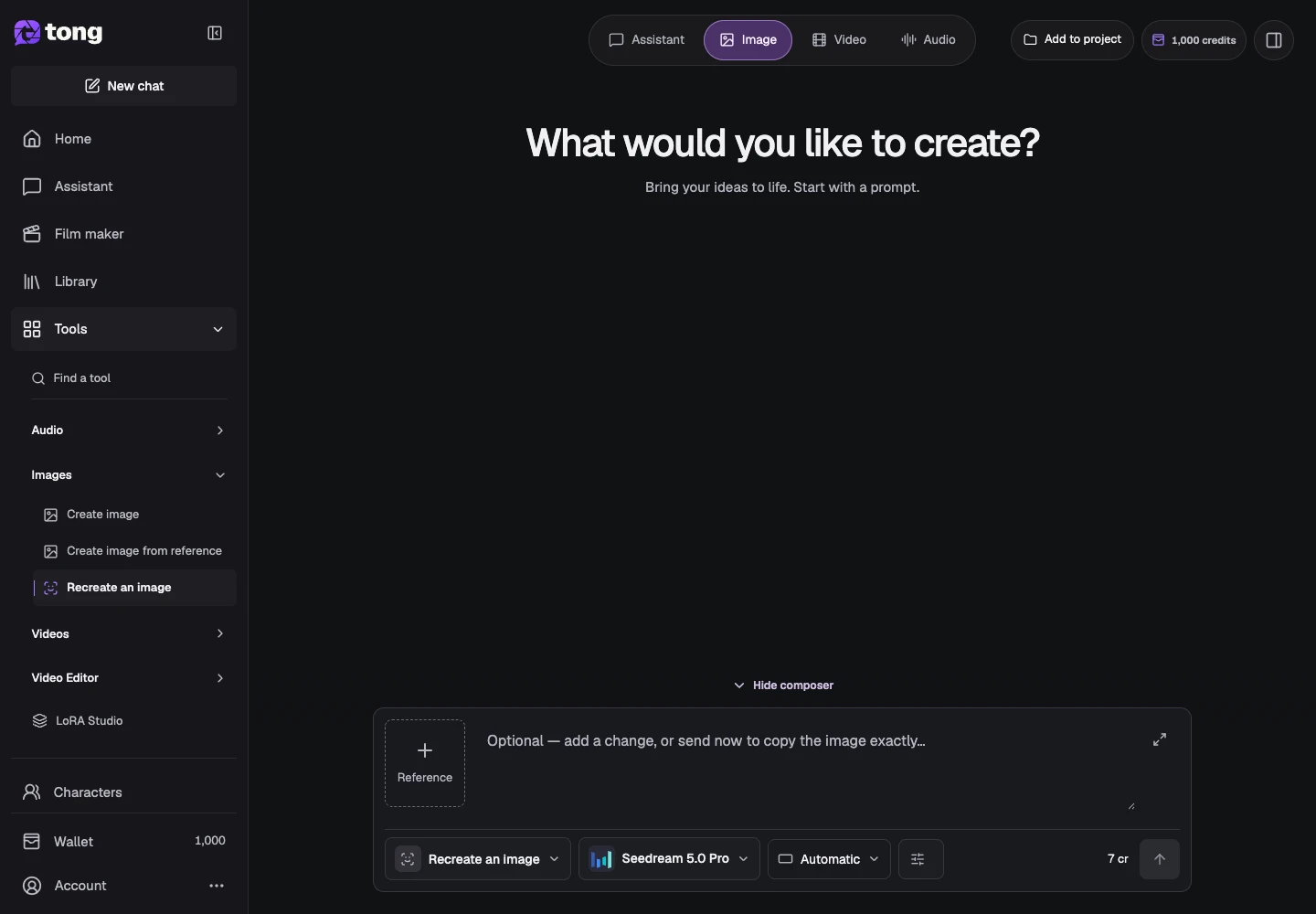
Atribuir contexto de personagem consistente
Adicione as imagens de referência salvas necessárias nas funções pretendidas. Revise as miniaturas e remova assuntos conflitantes antes de continuar.
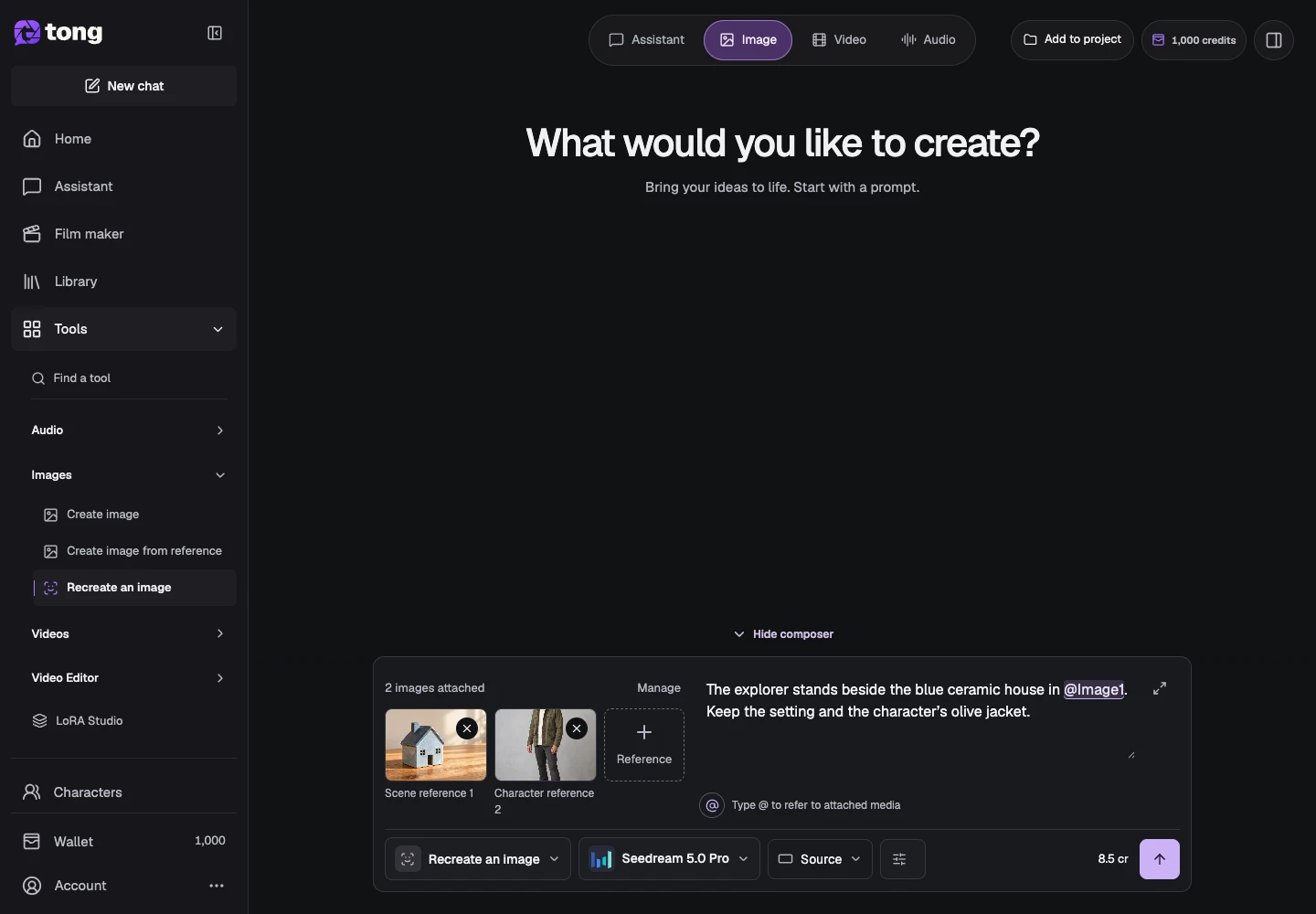
Descreva a cena e verifique o preço
Escreva a composição e a ação pretendidas dentro dos requisitos aplicáveis, depois use Concluído e revise o total atual antes de Enviar prompt. Mantenha o resultado salvo e as referências de origem para correções futuras.
Uma dica útil
Os requisitos de referência, as políticas do fornecedor e as opções de modelos disponíveis permanecem visíveis na ferramenta real; verifique-os para a solicitação atual.
Se algo der errado
Se a ação estiver desabilitada, inspecione a mensagem de entrada ausente e as funções necessárias. Não substitua as referências de origem necessárias por mídia não suportada apenas para ativar o botão.
Leia primeiro e crie quando estiver pronto
A leitura deste guia é gratuita. A ferramenta vinculada mostra seus requisitos e preço atual em créditos. As capturas usam dados de demonstração; confira suas entradas e o custo exibido antes de enviar trabalho pago.
Revisado em 2026-10-18 · Tong Academy