
Antes de começar
Os controles de ferramenta e modelo junto à mensagem mostram a seleção atual. Selecione esses nomes para abrir os menus.
- Um objetivo claro: imagem, vídeo, personagem ou história com várias cenas.
- Quaisquer arquivos de referência exigidos por essa ferramenta.
O que você vai alcançar:
Opções de modelos
Para criação irrestrita de imagens ou vídeos de IA, abra Alterar modelo e compare as opções menos restritivas para sua ferramenta. Os modelos moderados continuam sendo uma opção separada. As entradas, preços e limites do provedor suportados ainda dependem do modelo selecionado.
Escolha uma ferramenta de criação
Abra Ferramentas na navegação e escolha Imagens ou Vídeos, ou abra o fluxo selecionado junto à mensagem. Criar imagem começa com texto; fluxos de referência e vídeo têm requisitos próprios.
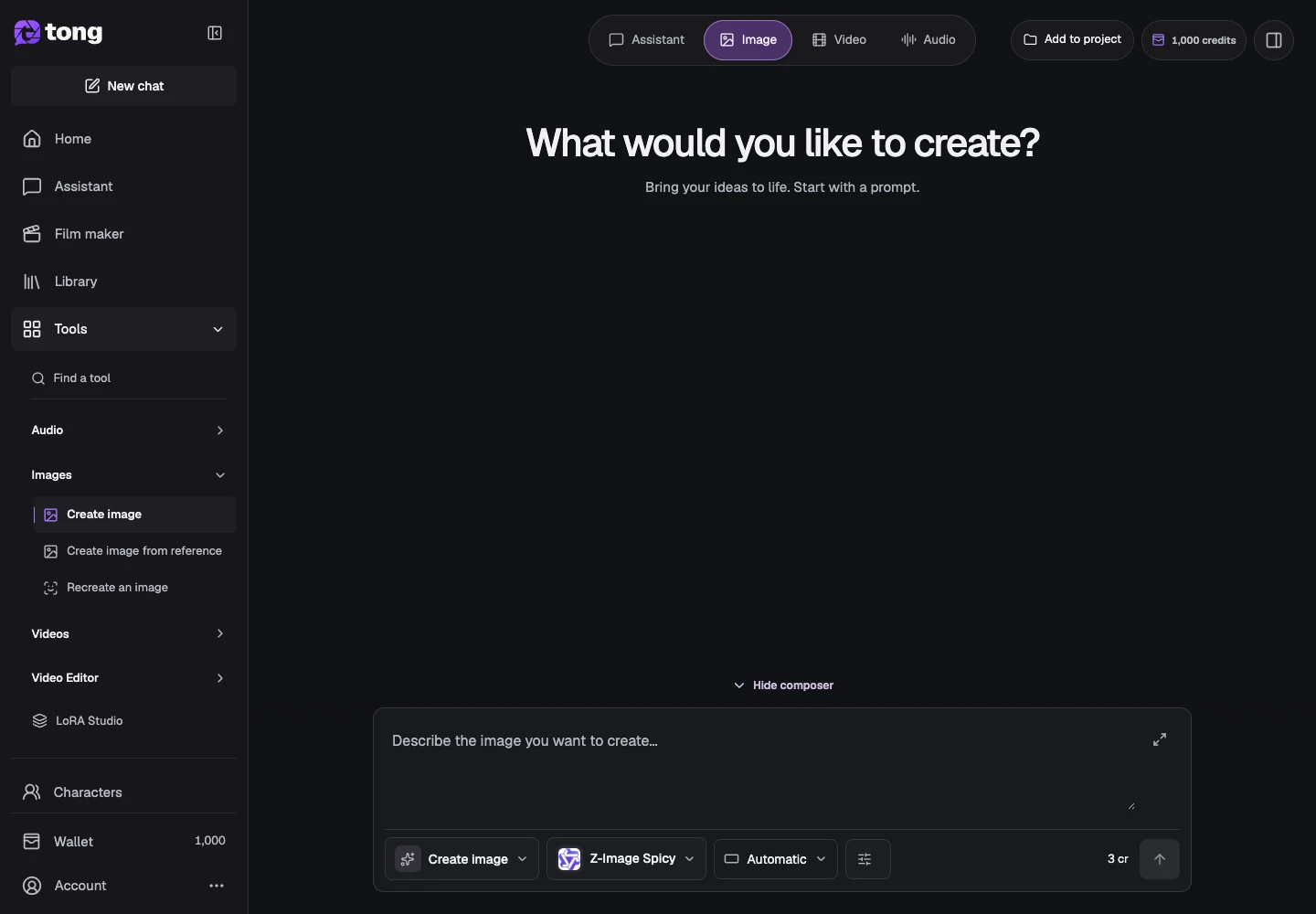
Abra o seletor de modelo
Selecione Alterar modelo. Compare as descrições visíveis, entradas suportadas, formatos e preços. Um modelo listado não significa que ele suporta todo tipo de referência.
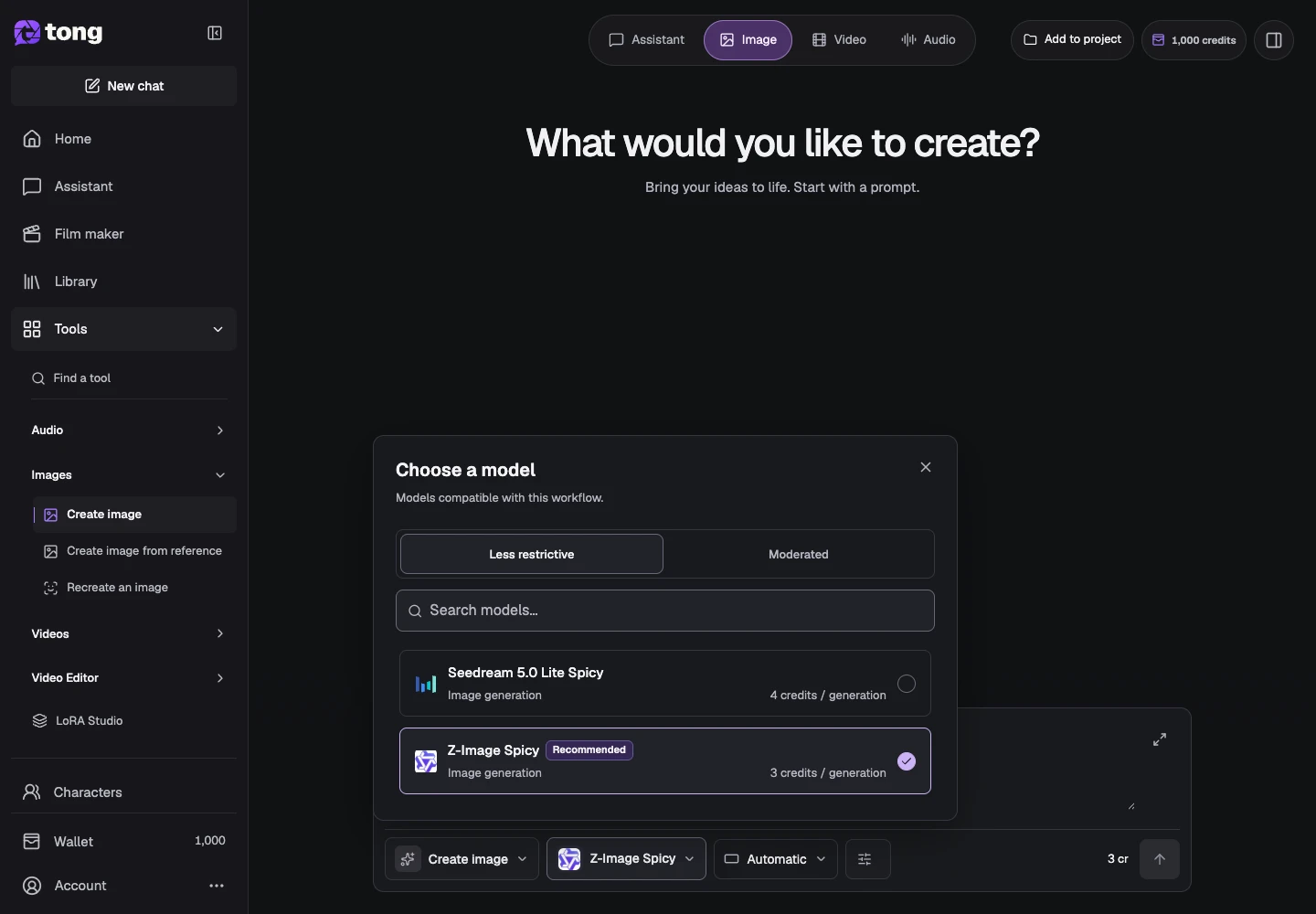
Revise os recursos do modelo
Escolha um modelo compatível e verifique as configurações disponíveis para essa escolha. O modelo controla a duração suportada, resolução, tipos de referência e opções de áudio; eles podem mudar quando você troca de modelo.
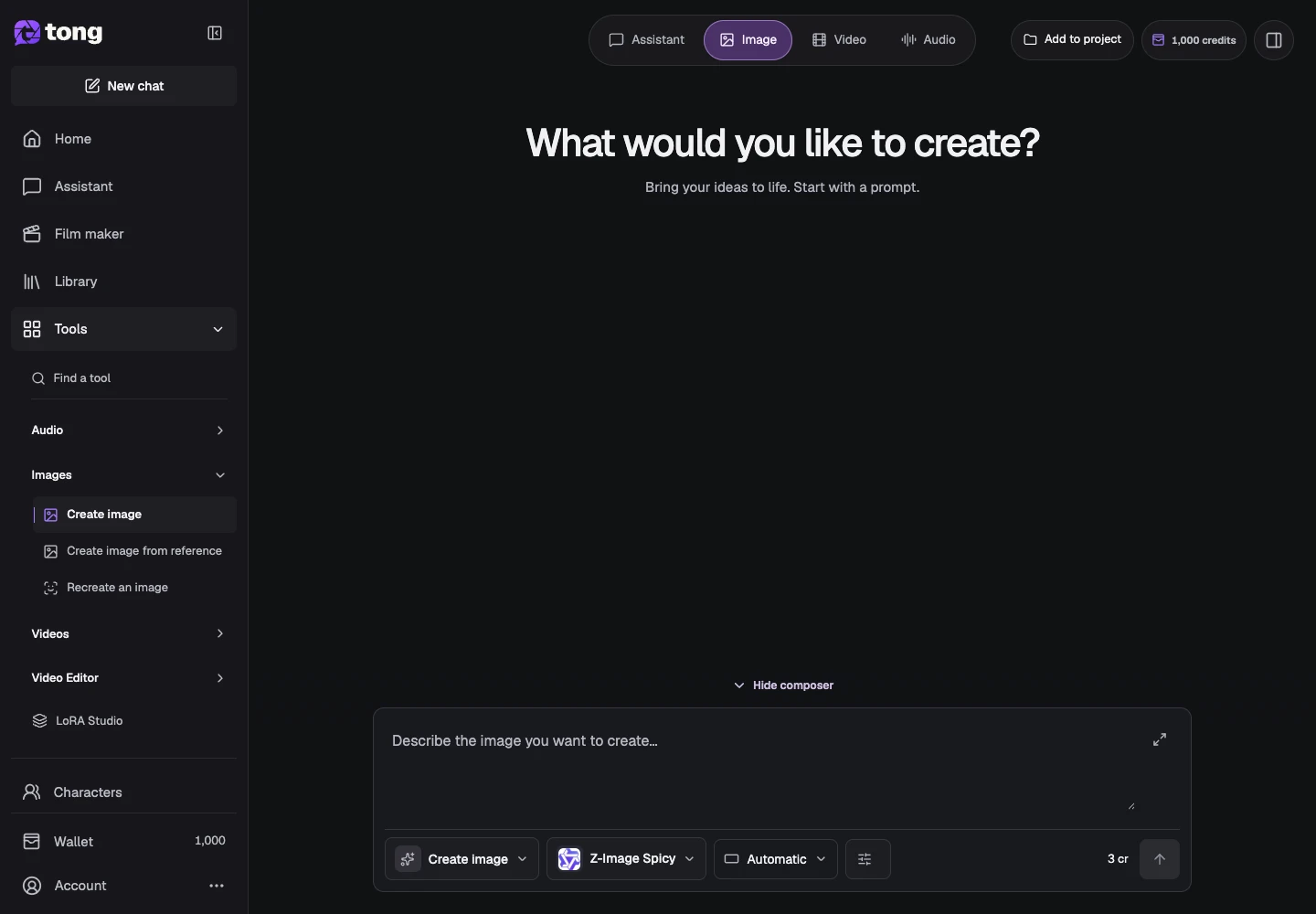
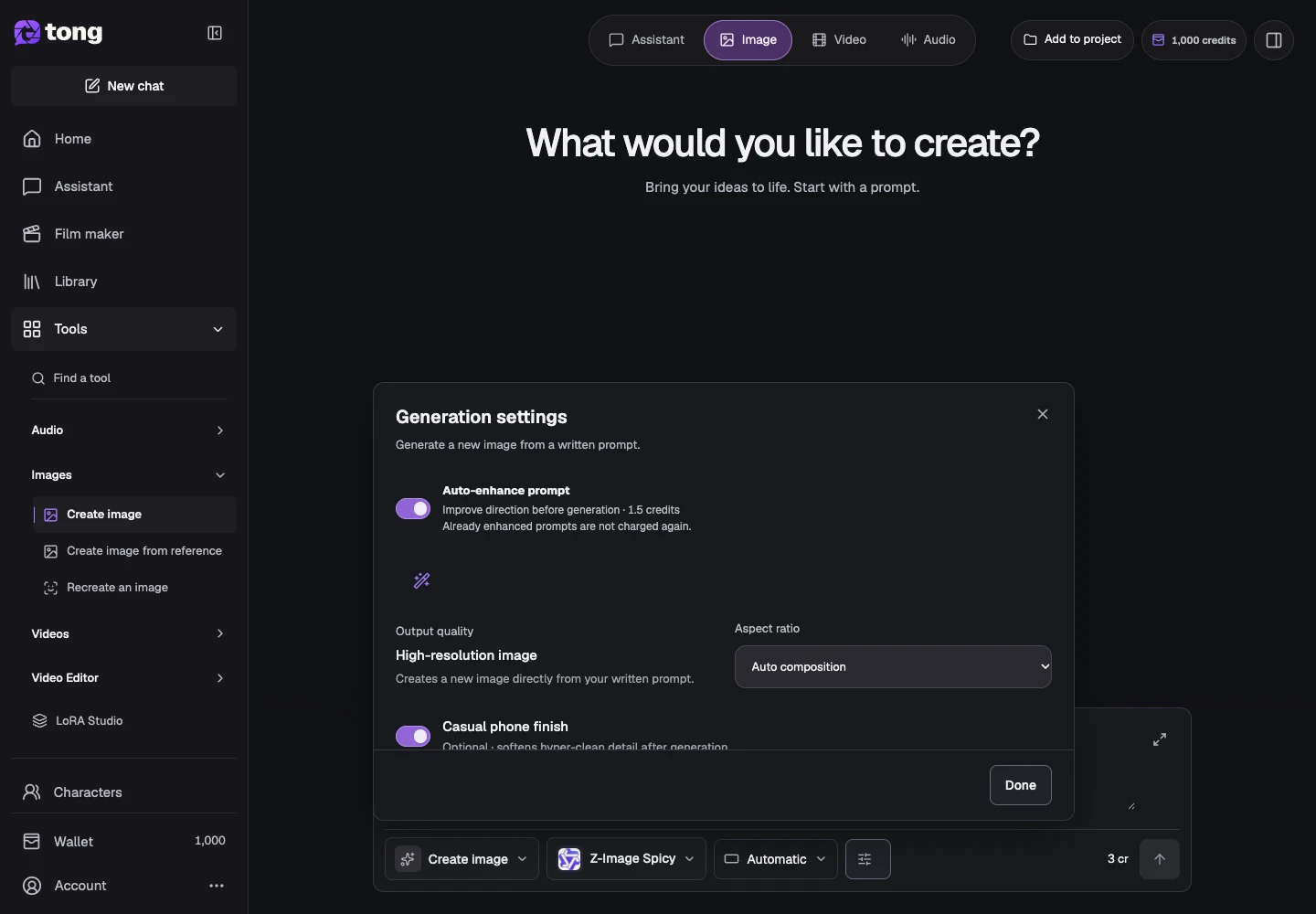
Verifique as configurações e preço
Abra Configurações e verifique os campos antes de enviar uma solicitação. Mantenha o custo de crédito exibido em vista. Use os guias de modelos públicos quando precisar de mais detalhes sobre um modelo específico.
Uma dica útil
Use Cineasta para uma história com várias cenas. As ferramentas habituais do Studio continuam disponíveis para imagens ou clipes individuais.
Se algo der errado
Se uma opção desaparecer após uma alteração de modelo, ela poderá não ser suportada por esse modelo. Verifique os requisitos e ajuste a entrada em vez de forçar as configurações de um fluxo de trabalho diferente.
Leia primeiro e crie quando estiver pronto
A leitura deste guia é gratuita. A ferramenta vinculada mostra seus requisitos e preço atual em créditos. As capturas usam dados de demonstração; confira suas entradas e o custo exibido antes de enviar trabalho pago.
Revisado em 2026-10-18 · Tong Academy