
打开工作室
学院导航
AI 视频

如何使用 LoRA 或预设创建视频

选择受支持的 LoRA 视频类别、参考素材和模型选项。

高级 阅读约 5 分钟 · 5 个步骤试用LoRA 工作室

学习路径: 使用 LoRA 创作 · 第 4 篇指南,共 4 篇

已完成 5 步中的 0 步已保存在此浏览器中

开始前

提示词旁的工具和模型控件显示当前选择。选择相应名称即可打开菜单。

  • 具有兼容视频支持的 LoRA/预设和模型。
  • 任何所需的框架/参考输入和可用的积分。

你将完成: 使用兼容的 LoRA/预设输入的视频请求。

模型选择

对于无限制的 LoRA 视频创作,请验证生成型号的类别以及 LoRA 系列和视频输入模式。预设或 LoRA 不会删除基本模型的策略、参考要求或持续时间限制。

选择视频输入类别

在LoRA Studio中,根据您的输入选择文本到视频、图像到视频、帧到视频、参考到视频或视频到视频。可用模型已针对该类别进行筛选。
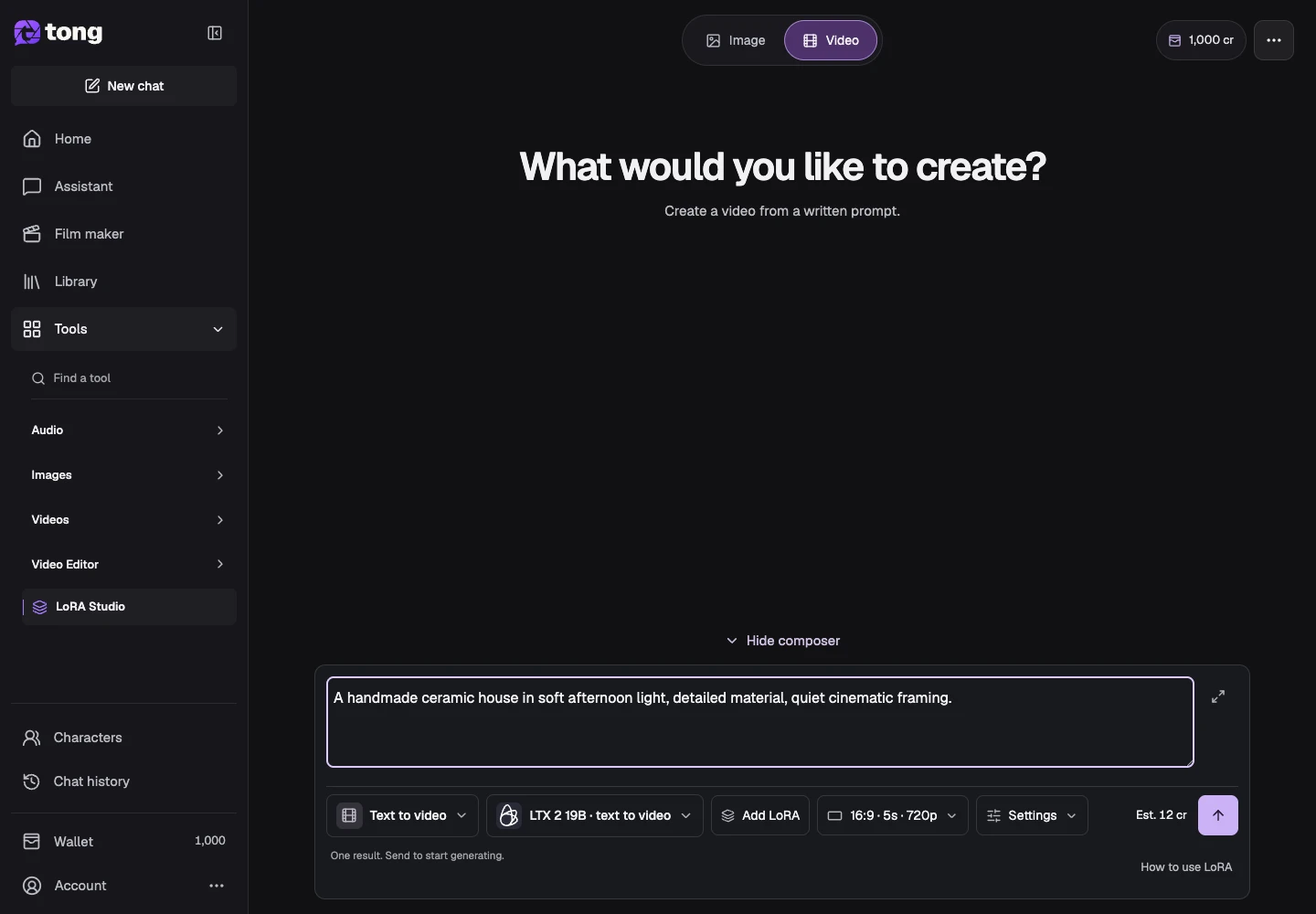
第 1 步 · Change tool
用于“Choose the video input category”的 Tong LoRA Studio 界面,箭头 1 标出了Change tool控件。

第 1 步:Change tool

100%放大后滚动,即可查看控件细节。
下一步

选择兼容型号

使用更改模型并读取支持的媒体字段。一些视频型号使用单独的高/低噪声 LoRA 插槽,而其他视频型号则提供固定预设。
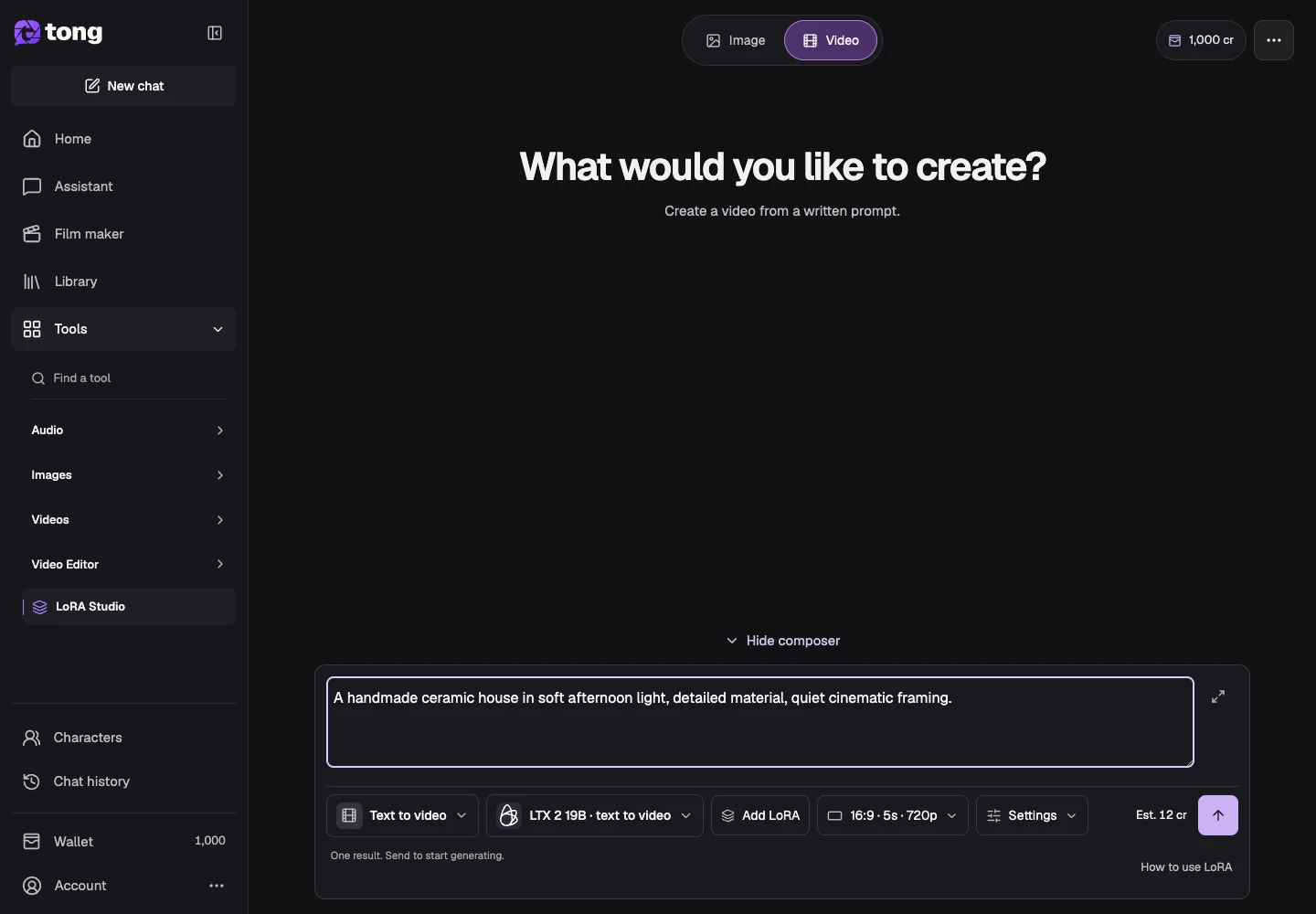
第 2 步 · Generation model
用于“Choose the compatible model”的 Tong LoRA Studio 界面,箭头 2 标出了Generation model控件。

第 2 步:Generation model

100%放大后滚动,即可查看控件细节。
下一步

添加 LoRA 和所需的引用

浏览库或预设并选择兼容的条目。在各自的字段中添加起始图像、结束帧、视频或其他所需的引用,然后检查保留的输入。
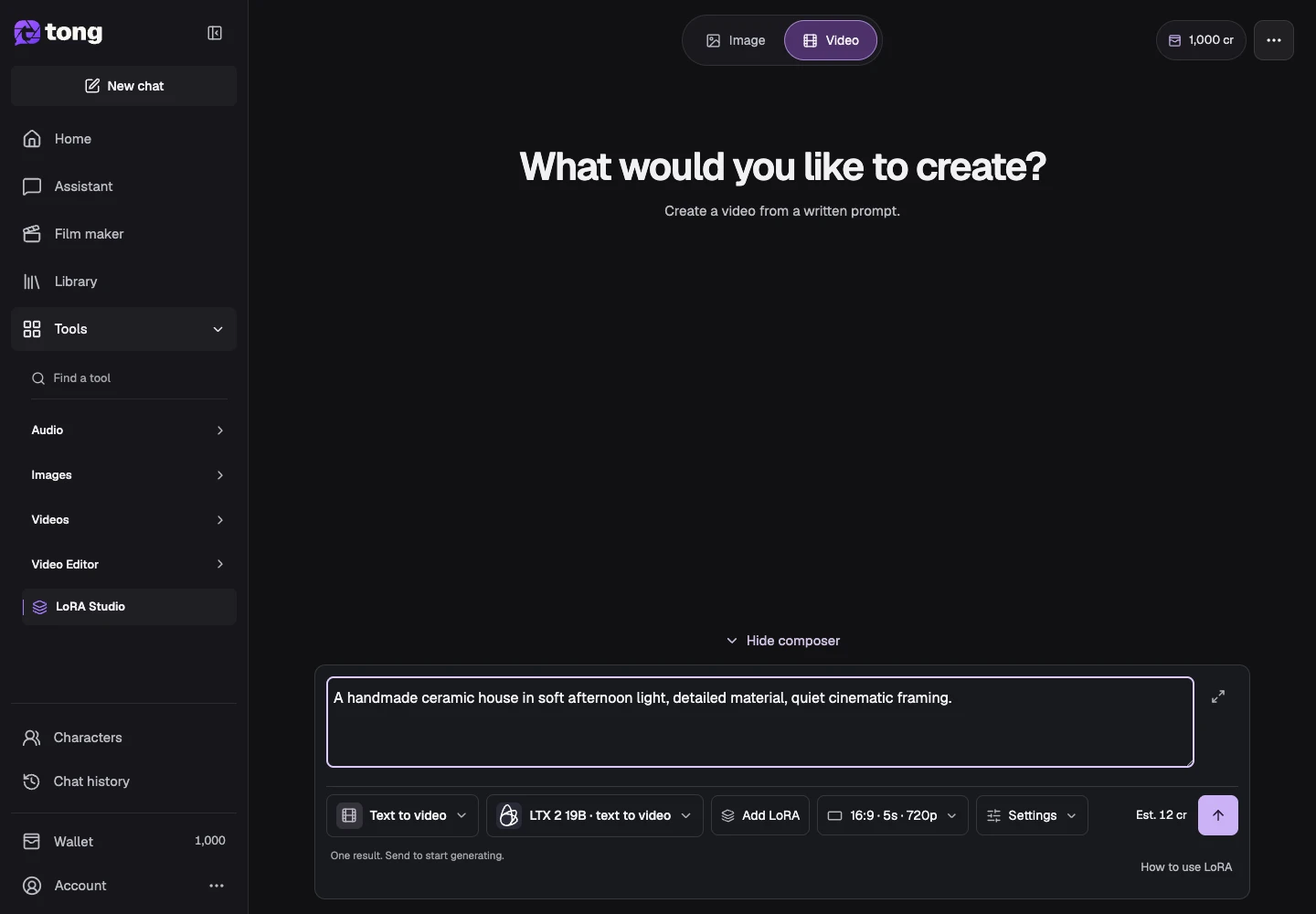
第 3 步 · Browse library
用于“Add the LoRA and required references”的 Tong LoRA Studio 界面,箭头 3 标出了Browse library控件。

第 3 步:Browse library

100%放大后滚动,即可查看控件细节。
下一步

描述运动并选择设置

写出动作和摄像机方向。使用设置支持的持续时间、比率和可选参数,并在提交之前检查 LoRA 的优势/角色。
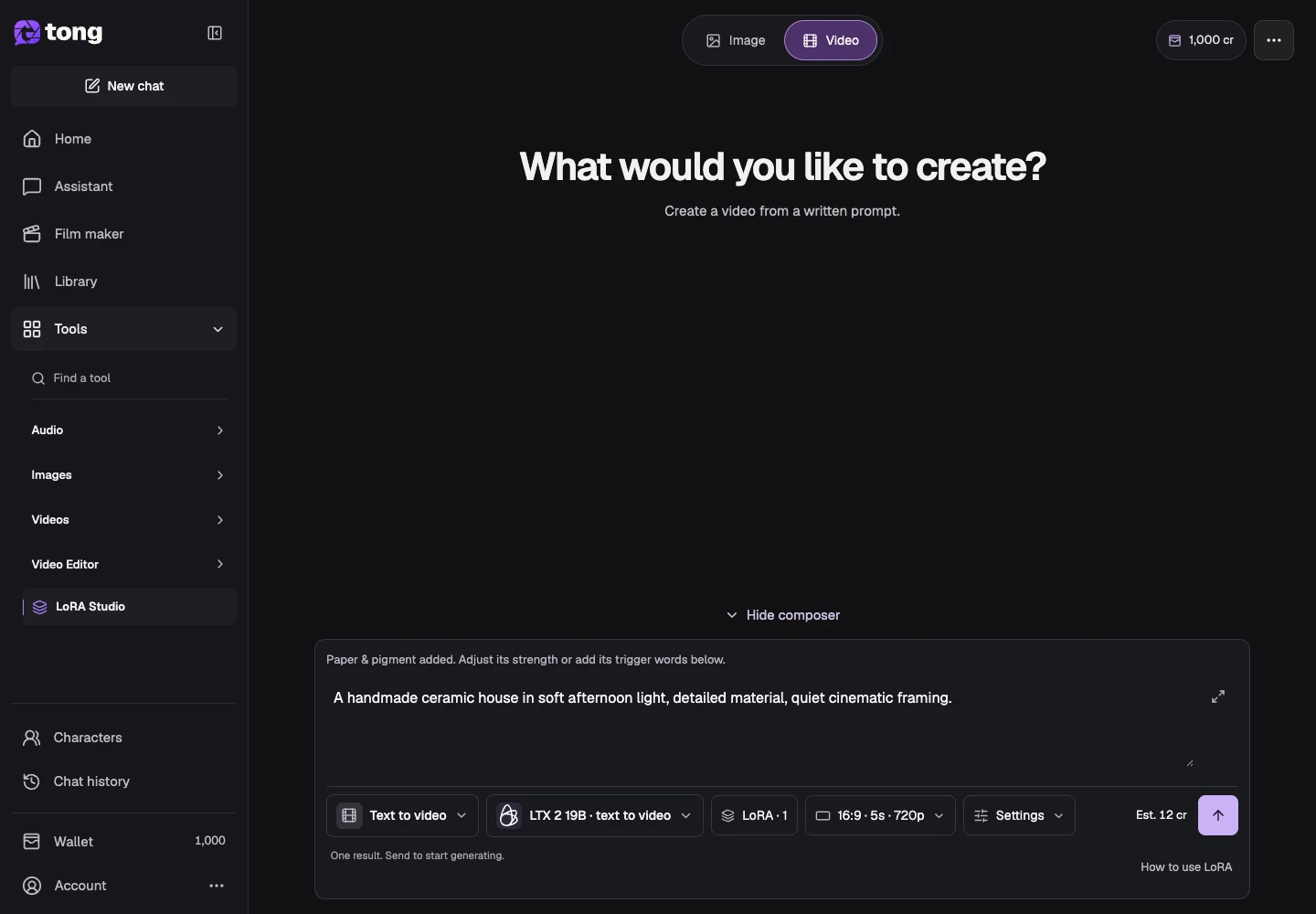
第 4 步 · Describe your scene
用于“Describe movement and choose settings”的 Tong LoRA Studio 界面,箭头 4 标出了Describe your scene控件。

第 4 步:Describe your scene

100%放大后滚动,即可查看控件细节。
下一步

查看当前成本并生成

读取模型的当前积分评估,并在所需输入准备就绪时发送。在结果/历史记录中检查已完成的视频,并在尝试其他强度或提示之前保留有用的版本。
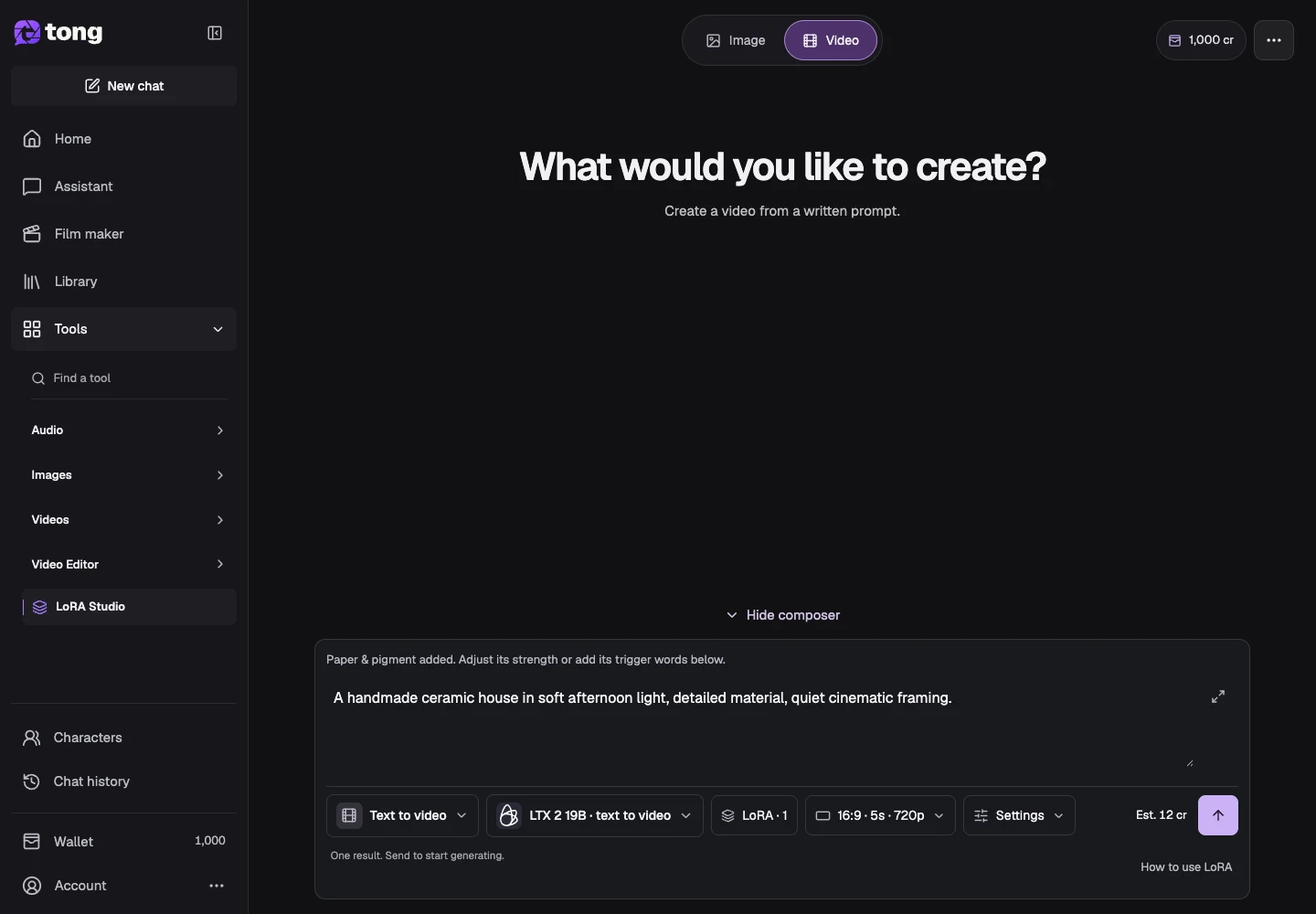
第 5 步 · Send
用于“Review current cost and generate”的 Tong LoRA Studio 界面,箭头 5 标出了Send控件。

第 5 步:Send

100%放大后滚动,即可查看控件细节。
在 Tong 中试用

实用提示

针对图像系列训练的 LoRA 不会自动被视频模型使用。

遇到问题时

切换类别或模型后,检查保留的参考素材和 LoRA 兼容性。明确移除不兼容输入,发送前检查当前要求。

先阅读,准备好后再创作

本指南可免费阅读。链接中的工具会显示自身要求及当前积分价格。截图使用演示数据;提交付费工作前,请检查自己的输入和所显示的费用。

审核日期:2026-10-18 · Tong Academy