
打开工作室
学院导航
AI 图像

如何根据文字创建 AI 图像

使用合适的设置,将文字想法变成静态图像。

入门 阅读约 5 分钟 · 5 个步骤试用创建图像

学习路径: 你的第一个作品 · 第 4 篇指南,共 5 篇

已完成 5 步中的 0 步已保存在此浏览器中

开始前

提示词旁的工具和模型控件显示当前选择。选择相应名称即可打开菜单。

  • 已登录的帐户和可用积分。
  • 书面描述;此工具不需要参考图像。

你将完成: 生成的静态图像及其提示和设置一起保存。

模型选择

要探索不受限制的 AI 图像生成,请打开“更改模型”并选择“较少限制”。发送前比较其支持的格式和价格。切换到审核模型会更改模型策略及其图像功能。

选择创建图像

从图像组或更改工具打开创建图像。在输入提示之前检查活动工具标签,以免意外启动参考编辑工作流程。
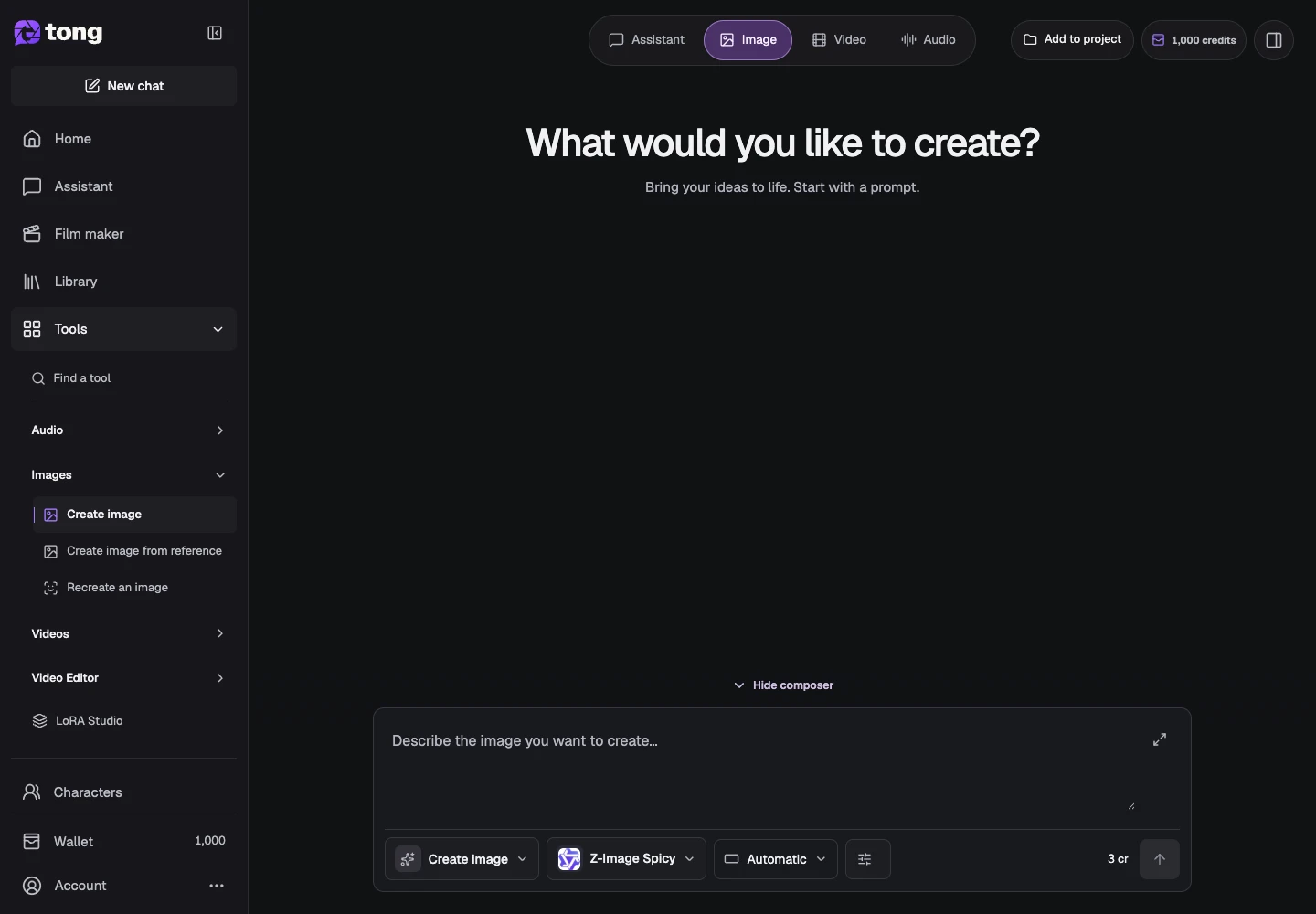
第 1 步 · Create image — Change tool
用于“Choose Create image”的 Tong Create image 界面,箭头 1 标出了Create image — Change tool控件。

第 1 步:Create image — Change tool

100%放大后滚动,即可查看控件细节。
下一步

描述图像

在提示栏中写下主题、构图、环境和光线。一个有用的例子是:浅色木桌上的蓝色陶瓷房子,柔和的午后光线,视线水平的视野。
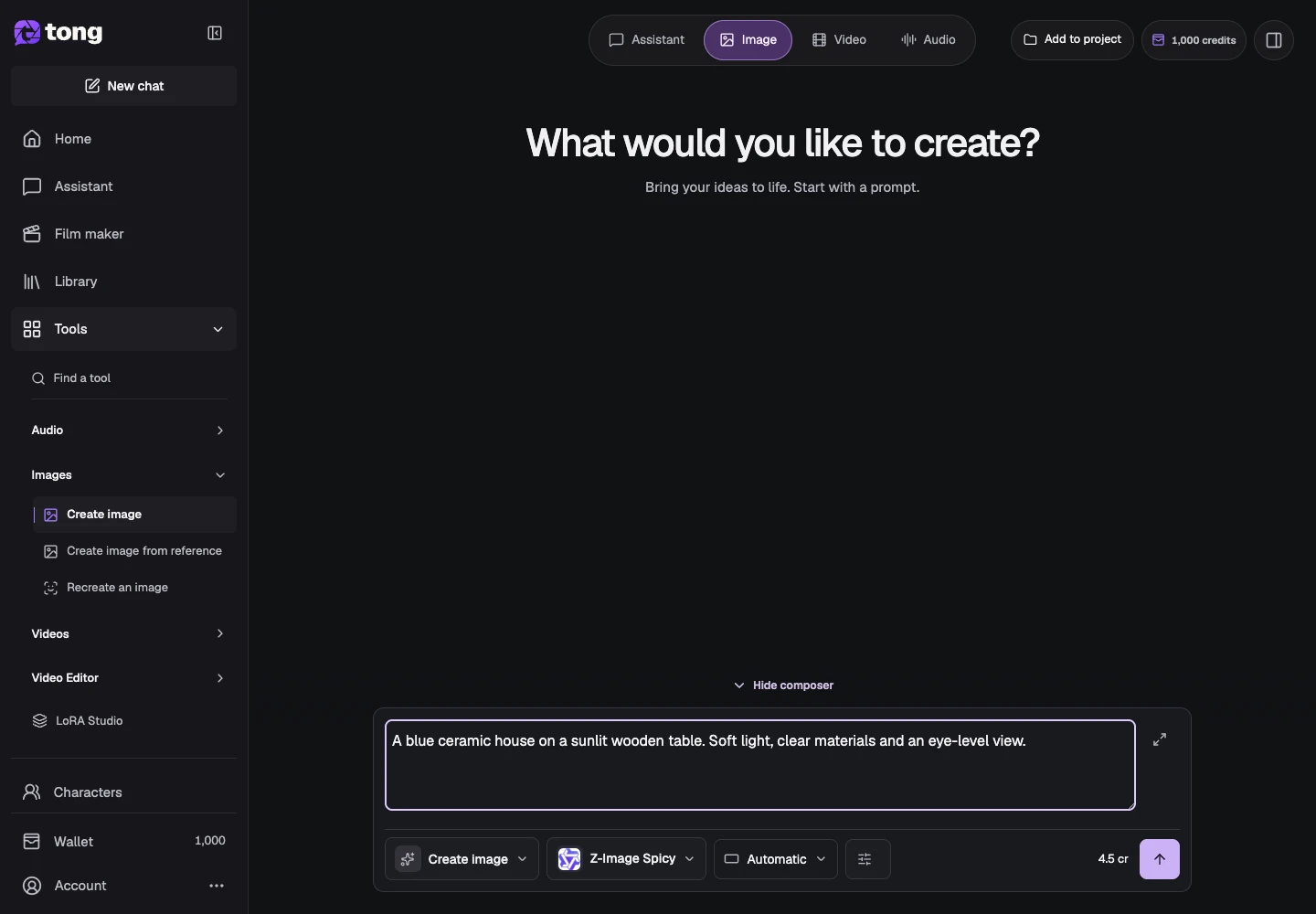
第 2 步 · Describe what you want to create
用于“Describe the image”的 Tong Create image 界面,箭头 2 标出了Describe what you want to create控件。

第 2 步:Describe what you want to create

100%放大后滚动,即可查看控件细节。
下一步

选择图像模型

使用更改模型来比较当前的图像选择。选择适合您想要的图像的一款,然后查看该型号显示的价格。
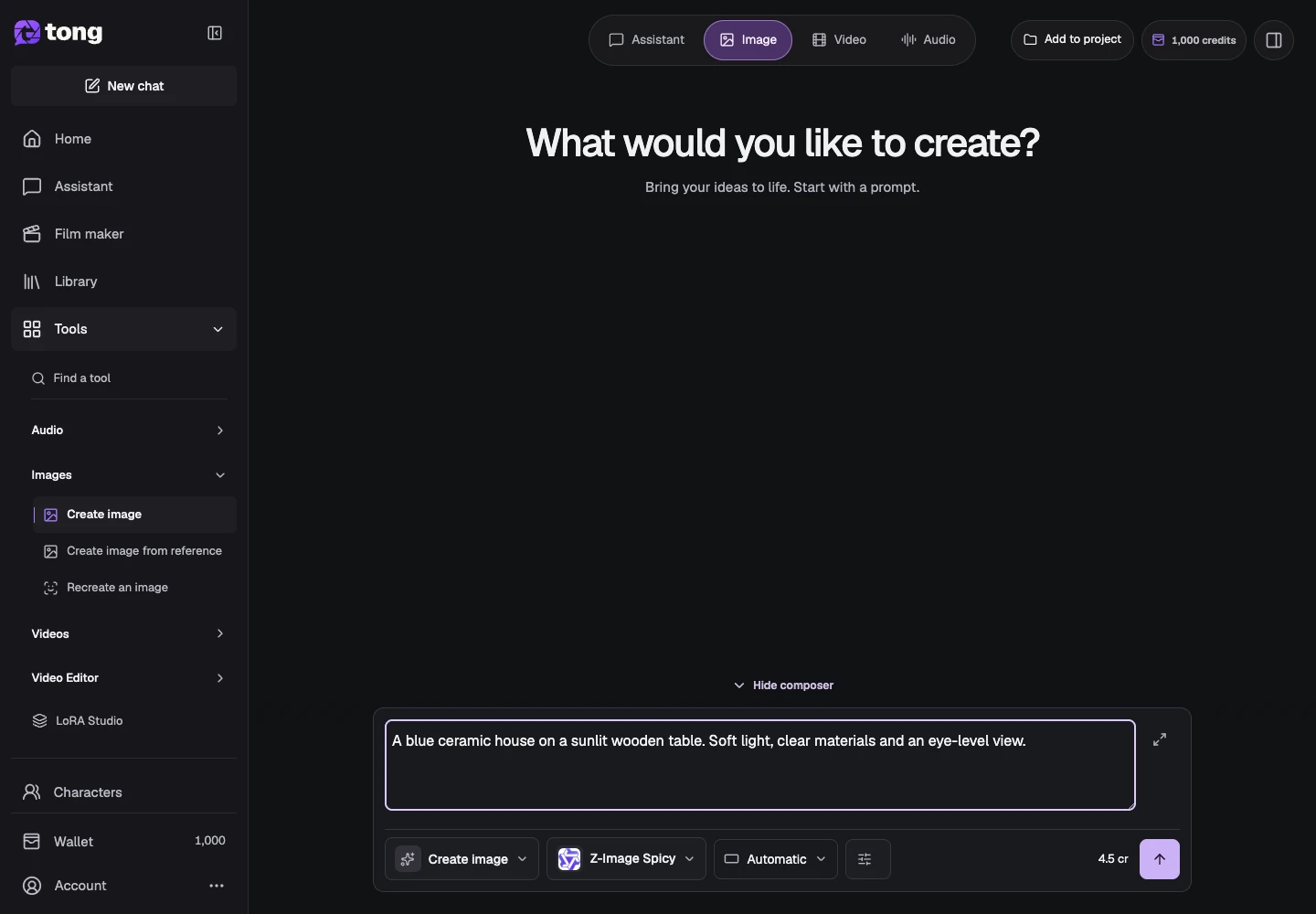
第 3 步 · Change model
用于“Choose the image model”的 Tong Create image 界面,箭头 3 标出了Change model控件。

第 3 步:Change model

100%放大后滚动,即可查看控件细节。
下一步

设置图像格式

打开“设置”并选择支持的宽高比和任何相关的图像选项。将可选控件保留为默认值,直到您有理由更改它们,然后选择“完成”。
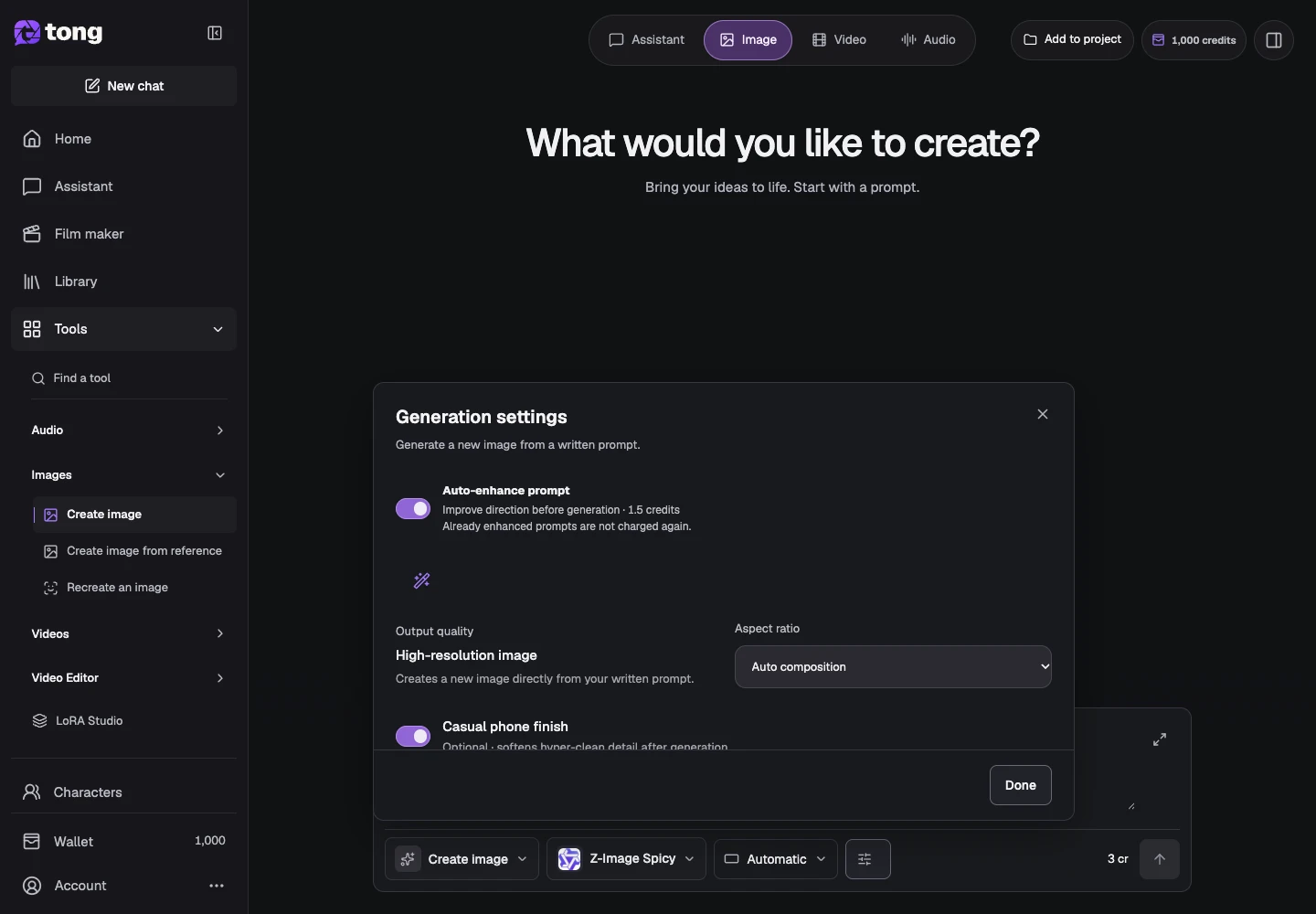
第 4 步 · Aspect ratio
用于“Set the image format”的 Tong Create image 界面,箭头 4 标出了Aspect ratio控件。

第 4 步:Aspect ratio

100%放大后滚动,即可查看控件细节。
下一步

检查价格并发送

查看可见的积分价格和最终提示,然后选择准备好后发送提示。等待结果而不是重复发送相同的请求。打开图像进行检查并从结果或库中保存/下载它。
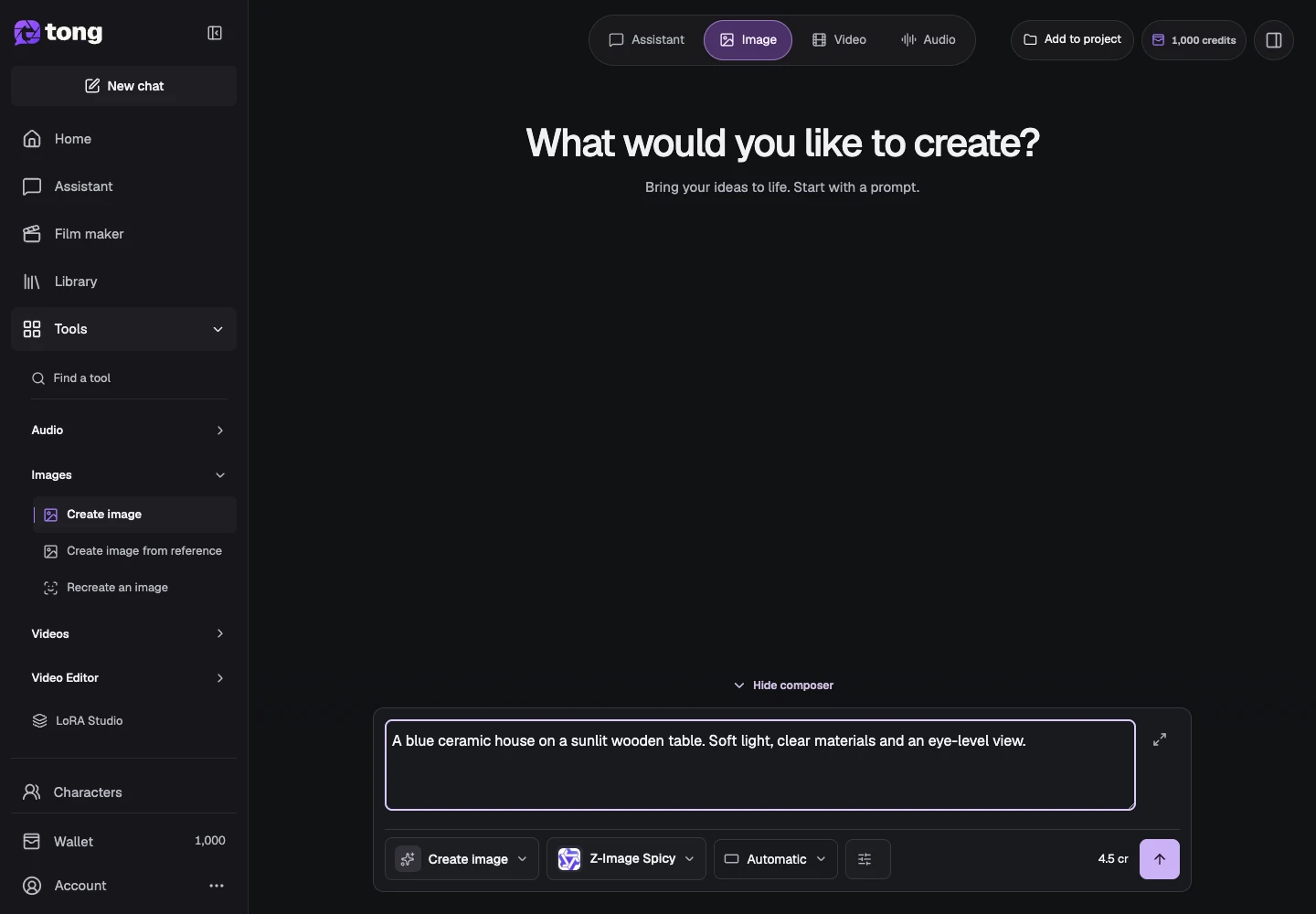
第 5 步 · Send prompt
用于“Check the price and send”的 Tong Create image 界面,箭头 5 标出了Send prompt控件。

第 5 步:Send prompt

100%放大后滚动,即可查看控件细节。
在 Tong 中试用

实用提示

对于产品照片,请指定材料、形状、表面、光线和相机视图。品牌字体可能需要额外编辑,应仔细检查。

遇到问题时

如果输出遗漏了某个细节,请提出特定的新请求或对保存的结果使用参考编辑工具。如果生成失败,请在重新提交之前检查其保存状态和恢复操作。

先阅读,准备好后再创作

本指南可免费阅读。链接中的工具会显示自身要求及当前积分价格。截图使用演示数据;提交付费工作前,请检查自己的输入和所显示的费用。

审核日期:2026-10-18 · Tong Academy